Die Automotive Einrichtung ist in verschiedene Kategorien (Register) unterteilt. Bevor BE-terna Automotive in Betrieb genommen werden kann, müssen diverse Einstellungen in den diversen Kategorien gemacht werden. So dürfen beispielsweise die Nummernserien für Lieferscheine, Umlagerungen und Rechnungen maximal achtstellig und müssen rein numerisch sein.
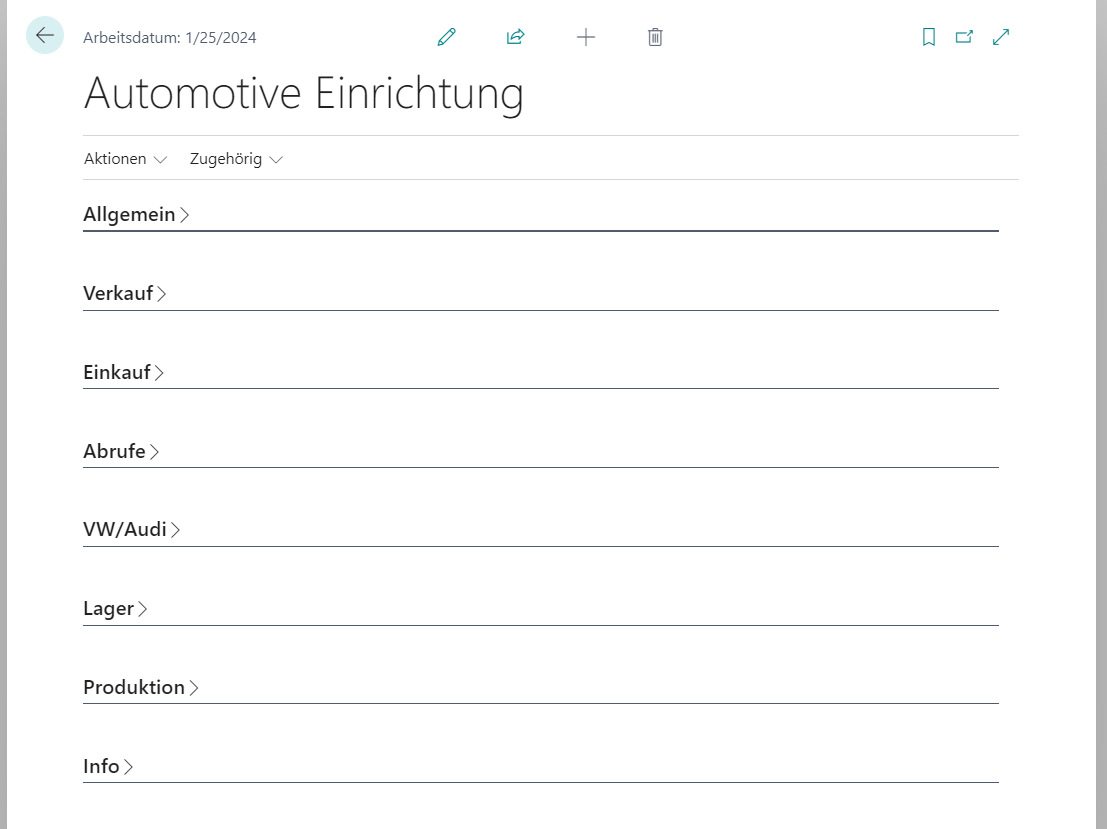 Abbildung 2.1.: Übersicht des Menüs, Automotive Einrichtung
Im Fenster Automotive Einrichtung werden Standardeinstellungen für das Modul BE-terna Automotive festgelegt sowie für alle Funktionsbereiche, die für den Bereich Automotive relevant sind. Sie füllen das Fenster Automotive Einrichtung für jeden Mandanten aus, den Sie in Microsoft Dynamics BC einrichten. Das Fenster Automotive Einrichtung enthält selbst acht Inforegister:
Das Inforegister Allgemein enthält die grundlegenden Standardeinstellungen für BE-terna Automotive und bietet folgende Felder:
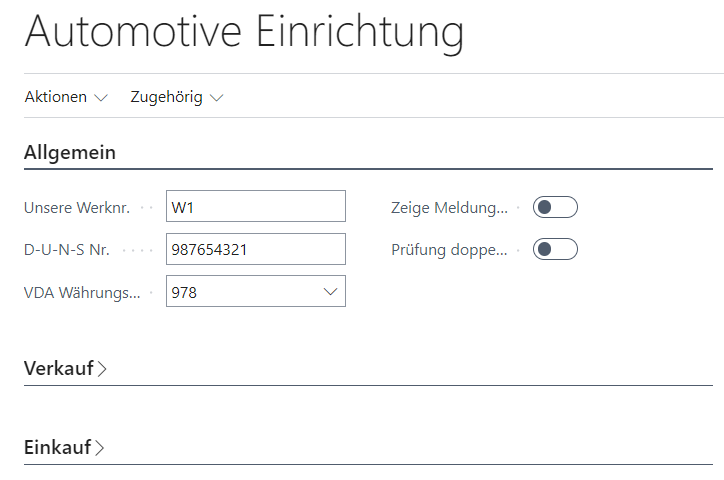 Abbildung 2.2.: Automotive Einrichtung, Inforegister Allgemein
| Feld | Erklärung |
|---|---|
| Unsere Werknr. | Ein maximal dreistelliges Kürzel für die eigene Werksnummer. |
| D-U-N-S Nr. | Hier wird die D-U-N-S (Data Universal Numbering System) Nummer hinterlegt. Die D-U-N-S Nummer wurde 1962 von der Firma Dun & Bradstreet eingeführt und wird heute in vielen Industriebereichen genutzt, um Unternehmen eindeutig zu identifizieren. |
| VDA Währungs-Einheit | In diesem Feld wird die Währungseinheit nach VDA Spezifikation für die Mandantenwährung eingegeben |
| Zeige Meldungen wenn keine Ereignissteuerung aktiv | Ist dieses Kontrollkästchen aktiviert, werden Meldungen in die Logdatei geschrieben und am Bildschirm als einfache Meldung ausgegeben. |
| Prüfung doppelte Artikelreferenzen | Aktivieren Sie diese Prüfung damit das System verhindert dass die gleiche Artikelreferenznr. mehrfach eingegeben wird. |
Das Inforegister Verkauf enthält die wichtigsten Einrichtungen für die Nutzung von BE-terna Automotive für das Auftragsmanagement.
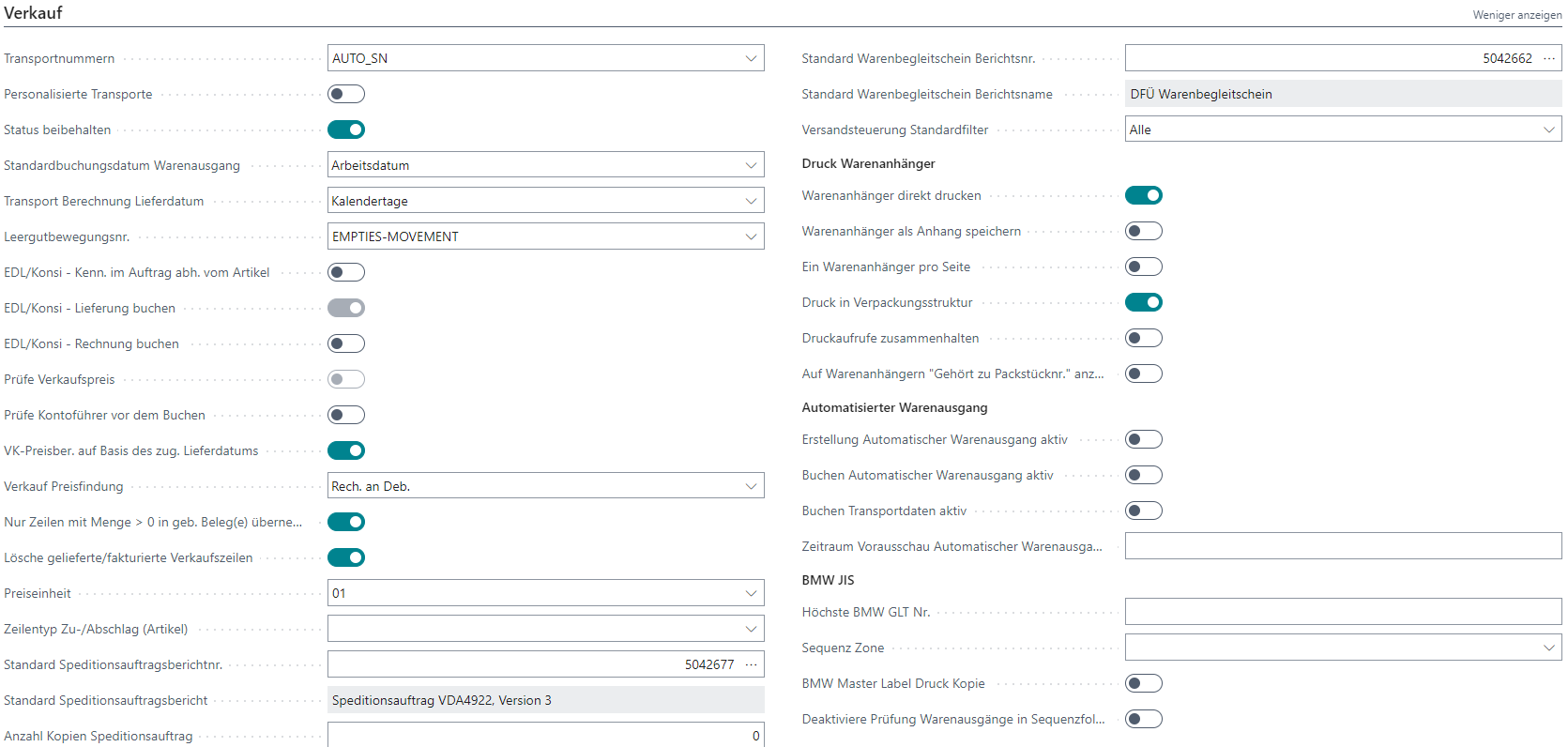 Abbildung 2.3.: Automotive Einrichtung, Inforegister Verkauf
| Feld | Erklärung |
|---|---|
| Transportnummern | Hier wird der Name der Nummernserie für Transportsendungen (Sendungs-Ladungs-Bezugsnummer der LS-DFÜ) eintragen. Die Nummernserie selbst darf maximal achtstellig, rein nummerisch sein. |
| Personalisierte Transporte | Aktivieren Sie dieses Kontrollkästchen, wenn beim Buchen eines Warenausgangs mit Transport anlegen nur beim eigenen Transport der neue Lieferschein hinzugefügt werden soll. |
| Status beibehalten | Ist dieses Kontrollkästchen aktiviert, wird der Status der Aufträge nach jeder Buchung automatisch auf den Status zurückgesetzt, den er vor der Buchung hatte. |
| Standardbuchungsdatum Warenausgang | gibt vor, welches Datum beim Erstellen eines Warenausgang aus der Versandsteuerung im Buchungsdatum vorbelegt werden soll. Zur Auswahl stehen das Versanddatum (Buchungsdatum der Versandsteuerung), das Arbeitsdatum oder kein Datum. |
| Transport Berechnung Lieferdatum | Das System errechnet abhängig vom Übergabedatum das Eintreffdatum Soll im Transportbeleg. Wählen Sie zwischen den Optionen Kalendertage (Mo - So) und Arbeitstage (Basiskalender wird berücksichtigt). |
| Leergutbewegungsnr. | Hier wird der Name der Nummernserie für die internen Belege zur Buchung der Ladungsträger eingetragen. Die Nummernserie selbst ist frei definierbar. |
| EDL/Konsi - Kenn. im Auftrag abh. vom Artikel | Wenn dieses Kontrollkästchen aktiviert ist, wird immer die EDL/Konsi-Kennung des Artikels in den Auftrag übernommen. Die EDL/Konsi-Kennung des Debitors wird dann ignoriert. |
| EDL/Konsi - Lieferung buchen | Es wird automatisch bei der EDL/Konsi-Abgangsmeldung der Verkaufs-Lieferschein gebucht. Sie können hier keine Eingabe vornehmen. |
| EDL/Konsi - Rechnung buchen | Das Aktivieren des Kontrollkästchen bewirkt die automatische Buchung der Verkaufs-Rechnung, basierend auf der zuvor gebuchten Verkaufslieferung (EDL/Konsi-Abgangsmeldung). Ansonsten wird die Menge nur in das Feld „Zu fakturieren“ geschrieben. |
| Prüfe Verkaufspreis | Nicht mehr aktiv. Sehen Sie hierzu unsere Plausibilitätsprüfung beim automotiven Abrufauftrag |
| Prüfe Kontoführer vor dem Buchen | Wenn dieses Kontrollkästchen aktiviert ist, wird vor dem Buchungsvorgang geprüft, ob für den Ladungsträger ein Kontoführer hinterlegt ist. Ansonsten wird bei einem nicht vorhandenen Kontoführereintrag angenommen, dass der Debitor (Empfänger) der Ladungsträger-Kontoführer ist. Die Aktivierung ist besonders dann sinnvoll, wenn viele Ladungsträger im Besitz Dritter sind. |
| VK-Preisber. auf Basis des zug. Lieferdatums | Das Kontrollkästchen bewirkt, dass der Verkaufspreis zum Datum des zugesagten Lieferdatums berechnet wird, anstatt auf Basis des Belegdatums des Verkaufsauftrags. |
| Verkauf Preisfindung | Wählen Sie ob der VK-Preis mit dem Rechnungs-Debitor (Rech. an Deb.) ermittelt werden soll (Standard BC-Verhalten) oder ob der Besteller (Verk. an Deb.) den VK-Preis bestimmt. |
| Nur Zeilen mit Menge > 0 in geb. Beleg(e) übernehmen | Aktiviert man dieses Kontrollkästchen, so werden nur Zeilen mit einer Menge größer als Null in die gebuchten Belege übernommen. Dies gilt nur für Automotive Abrufaufträge. |
| Lösche gelieferte/fakturierte Verkaufszeilen | Aktivieren Sie dieses Kontrollkästchen damit Sie maximale Performance bei den Verkaufszeilen erhalten. Ist es nicht aktiviert verbleiben gelieferte und fakturierte Verkaufszeilen bis zum manuellen Löschen im Verkaufsauftrag. Dies gilt nur für Automotive Abrufaufträge. |
| Preiseinheit | Wählen Sie hier Ihre Standardvorgabe für die VDA Preiseinheit. Der Wert wird bei der Neuanlage eines Artikels und einer VK Preiszeile als Standardwert übernommen. Jeder Artikel und jede VK-Preiszeile muss über eine Preiseinheit verfügen. |
| Zeilentyp Zu-/Abschlag (Artikel) | Der hier ausgewählte Wert des Zu-/Abschlags wird bei einer Artikelnachberechnung in die Rechnungs-/Gutschriftszeile eingetragen. |
| Standard Speditionsauftragsberichtnr. | Hier wird die ID des Reports angegeben, der für den Speditionsauftrag verwendet werden soll. Bei der Erfassung eines neuen Zustellers wird der Wert als Vorgabewert übernommen. |
| Standard Speditionsauftragsbericht | Das System zeigt den Namen des Berichts an. |
| Anzahl Kopien Speditionsauftrag | Gibt die Anzahl der Kopien für den Speditionsauftrag an. |
| Standard Warenbegleitschein Berichtsnr. | Hier wird die ID des Reports angegeben, der für den Warenbegleitschein verwendet werden soll, wenn dieser beim gebuchten Transport ausgedruckt wird. Beim Zusteller kann ein alternativer Warenbegleitschein eingetragen werden. |
| Standard Warenbegleitschein Berichtsname | Das System zeigt den Namen des Berichts an. |
| Versandsteuerung Standardfilter | Vorbelegt ist die Option "Alle". Wenn Sie nur Verkaufszeilen mit verfügbaren Lagerbestand sehen wollen, dann wählen Sie die Option "Nur Aufträge mit Lagerbestand". Beachten Sie aber, dass dies eine Momentaufnahme ist und dass keine Reservierungen oder sonstigen Bedarfe berücksichtig werden. Die Basis für den verfügbaren Lagerbestand bildet der Lagerortfilter, welchen Sie in der Lager-Einrichtung im Register Automotive hinterlegen. |
| Warenanhänger direkt drucken | Ist dieses Kontrollkästchen aktiviert, so wird ohne zusätzliche Abfrage der Warenanhänger direkt auf dem Drucker ausgegeben. |
| Warenanhänger als Anhang speichern | Gibt an, ob Warenanhänger als PDF-Dokumentanhänge gespeichert werden sollen. |
| Ein Warenanhänger pro Seite | Ist dieses Kontrollkästchen nicht aktiv, werden bei einem KLT-Etikett 4 Stück auf eine DIN A4-Seite gedruckt und bei einem A5-Etikett 2 Stück. |
| Druck in Verpackungsstruktur | Ist dieses Kontrollkästchen aktiv dann wird abhängig von der Packstruktur z.B. das Master-Etikett gefolgt von den Single-Etiketten gedruckt und danach kommt das nächste Master-Etikett usw. |
| Druckaufrufe zusammenhalten | Aktivieren Sie dieses Kontrollkästchen, wenn Sie wollen, dass gleiche Etiketten unabhängig von der Packstruktur hintereinander gedruckt werden. Dies erhöht die Performance, bedeutet aber auch, dass Sie im Nachgang die Etiketten der Packstruktur manuell zuordnen müssen. Es ist sinnvoll, dass Sie dann auch auf den Warenanhängern die "Gehört zu Packstücknr." andrucken. |
| Auf Warenanhängern "Gehört zu Packstücknr." anzeigen | Gibt an, ob der Hinweis "Gehört zu Packstücknr." auf den Warenanhängern in der Nähe der Packstücknummer angezeigt werden soll, falls zutreffend. |
| Erstellung Automatischer Warenausgang aktiv | Funktionalität wird auf Anfrage zur Verfügung gestellt. |
| Buchen Automatischer Warenausgang aktiv | Funktionalität wird auf Anfrage zur Verfügung gestellt. |
| Buchen Transportdaten aktiv | Funktionalität wird auf Anfrage zur Verfügung gestellt. |
| Zeitraum Vorausschau Automatischer Warenausgang | Funktionalität wird auf Anfrage zur Verfügung gestellt. |
| Kommissionierung Automatischer Warenausgang aktiv | Funktionalität wird auf Anfrage zur Verfügung gestellt. |
| Höchste BMW GLT Nr. | BMW JIS5000-Prozess, wird auf Anfrage zur Verfügung gestellt. |
| Sequenz Zone | BMW JIS5000-Prozess, wird auf Anfrage zur Verfügung gestellt. |
| BMW Master Label Druck Kopie | BMW JIS5000-Prozess, wird auf Anfrage zur Verfügung gestellt. |
| Deaktiviere Prüfung Warenausgänge in Sequenzfolge | BMW JIS5000-Prozess, wird auf Anfrage zur Verfügung gestellt. |
Das Inforegister Einkauf enthält die wichtigsten Einrichtungen für die Nutzung von BE-terna Automotive für die Bestellabwicklung.
 Abbildung 2.4.: Automotive Einrichtung, Inforegister Einkauf
| Feld | Erklärung |
|---|---|
| Lieferschein-DFÜ buchen | Ist dieses Kontrollkästchen aktiviert, erfolgt eine automatische Buchung der Lieferung in der Einkaufsbestellung beim Einlesen einer erhaltenen Lieferschein-DFÜ. Bitte beachten: Eine automatische Buchung ist nur möglich, wenn der Lagerort in der Bestellung keinen Haken im Feld "Wareneingang erforderlich" hat. |
| Bestellstatus beibehalten | Ist dieses Option aktiviert, so wird der Status der Bestellung nach jeder Buchung automatisch auf den Status zurückgesetzt, den er vor der Buchung hatte. |
| Nur Einkaufszeilen mit Menge buchen | Aktiviert man dieses Kontrollkästchen, so werden nur Zeilen mit einer Menge größer als Null in die gebuchten Belege übernommen. Dies gilt nur für Automotive Einkaufsbestellungen. |
| EK-Preisber. Basis zug. WE-datums | Das Kontrollkästchen bewirkt, dass der Einkaufspreis zum Datum des zugesagten Wareneingangsdatums berechnet wird, anstatt auf Basis des Belegdatums der Einkaufsbestellung. |
| Lieferabruf Berichtsnr. für Bestellung | Tragen Sie hier eine abweichende Report-ID für den Druck einer Automotiven Einkaufsbestellung ein. (Beispiel- Report- ID: 5042800) |
| Lieferabruf Berichtsname für Bestellung | Zeigt den Namen des oben gewählten Reports an. |
Im Inforegister Abrufe richten Sie die globalen Einrichtungen für die Abrufaufträge der Auftragssteuerung ein.
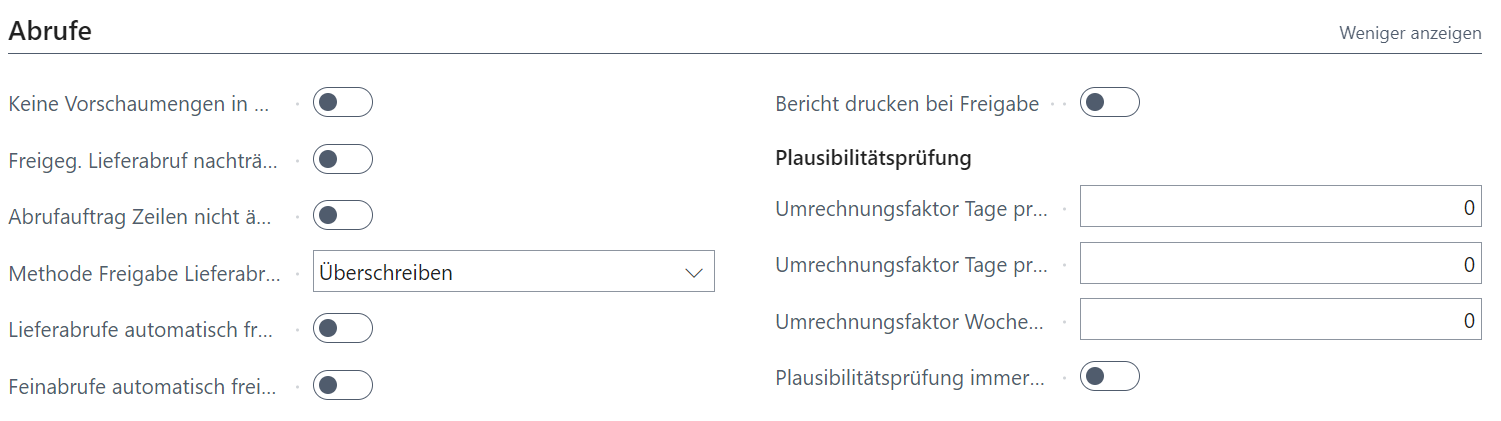 Abbildung 2.5.: Automotive Einrichtung, Inforegister Abrufe
| Feld | Erklärung |
|---|---|
| Keine Vorschaumengen in VK-Zeile übernehmen | Ist dieses Kontrollkästchen aktiviert werden die Vorschaumengen nicht automatisch in die VK-Zeilen übernommen. |
| Freigeg. Lieferabruf nachträglich bearb. | Ist dieses Kontrollkästchen aktiviert, ist das nachträgliche Bearbeiten von freigegebenen Lieferabrufen möglich. |
| Abrufauftrag Zeilen nicht änderbar | Ist dieses Kontrollkästchen aktiviert, können in einem Lieferabruf keine Zeilen nachträglich geändert werden. |
| Methode Freigabe Lieferabruf | Diese Option wird in einen neuen Debitor oder Abrufauftrag übernommen, sofern bei einem Debitor kein Wert vorbelegt ist und kann dort bei Bedarf geändert werden. Durch die Option kann festgelegt werden, was mit den existierenden Verkaufszeilen geschieht, wenn ein neuer Lieferabruf für den gleichen Zeitraum freigegeben wird. Folgende Auswahlmöglichkeiten stehen zur Verfügung: 1. Überschreiben - Bestehende Zeilen werden gelöscht und auf Basis des neuen Lieferabrufs neu erstellt. Gelieferte Lieferabrufzeilen bleiben unberührt. 2. Manuelle behalten - Wie die Option „Überschreiben“, allerdings bleiben manuell eingefügte Zeilen bestehen. 3. Vergleichen und löschen - Auftragszeilen und neue Lieferabrufzeichen werden verglichen. Sind die Werte für Menge und Abruftermin identisch, bleibt die Auftragszeile erhalten. Andernfalls erfolgt die Löschung analog der Funktion „Überschreiben“. 4. Vergleichen und nicht löschen – Identisch der Option „Vergleichen und löschen“ außer, dass die zu löschenden Zeilen nicht entfernt, sondern nur gekennzeichnet werden. Über den Report „Prüfe VK-Zeilen nach LAB Freigabe“ ist dann ein Vergleich möglich. |
| Lieferabrufe automatisch freigeben | Ist das Kontrollkästchen aktiviert, werden eingehende Lieferabrufe nach dem Einlesen der EDI-Dateien automatisch freigegeben. |
| Feinabrufe automatisch freigeben | Wird dieses Kontrollkästchen aktiviert werden eingehende Feinabrufe nach dem Einlesen der EDI-Dateien automatisch freigegeben. |
| Prod.synch. Abrufe automatisch freigeben | Wird dieses Kontrollkästchen aktiviert werden eingehende Produktionssynchrone Abrufe nach dem Einlesen der EDI-Dateien automatisch freigegeben. |
| Bericht drucken bei Freigabe | Ist dieses Kontrollkästchen aktiviert, wird bei jeder zuvor genannten Freigabe ein Bericht mit Informationen zu den betroffenen Aufträgen ausgedruckt. |
| Umrechnungsfaktor Tage pro Woche | Für die Plausibilitätsprüfung geben Sie hier bitte die Anzahl der Tage pro Woche an (z.B. 5) |
| Umrechnungsfaktor Tage pro Jahr | Für die Plausibilitätsprüfung geben Sie hier bitte die Anzahl der Tage pro Jahr an (z.B. 240) |
| Umrechnungsfaktor Wochen pro Jahr | Für die Plausibilitätsprüfung geben Sie hier bitte die Anzahl der Wochen pro Jahr an (z.B. 48) |
| Plausibilitätsprüfung immer aktiv | Gibt an, ob die Plausibilitätsprüfung immer aktiv sein soll (auch bei (manueller) Freigabe des letzten Lieferabruf). |
Das Inforegister VW/Audi gibt Ihnen die Möglichkeit Abrechnungen und Gutschriften gesammelt als Tagesabschluss buchen zu können, speziell im Einsatz als Zulieferer für den Volkswagenkonzern. Zudem befindet sich hier auch die Einrichtung des Perlenkettenabrufs für Audi.
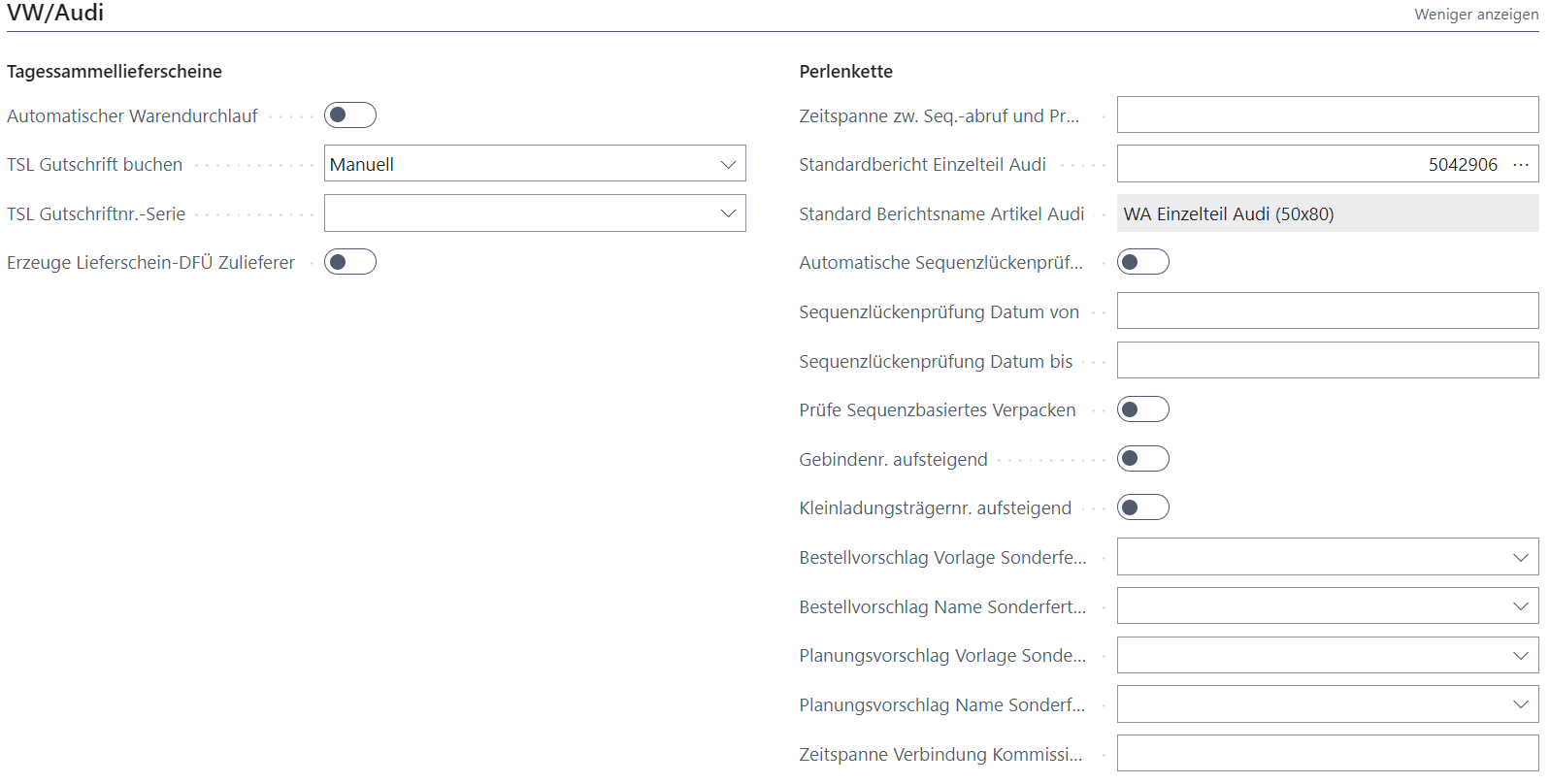 Abbildung 2.6.: Automotive Einrichtung, Inforegister VW/AUDI
| Feld | Erklärung |
|---|---|
| Automatischer Warendurchlauf | |
| TSL Gutschrift buchen | entweder manuell oder automatisch. |
| TSL Gutschriftsnr.-Serie | Wählen Sie die Nummernserie aus, um Tagessammellieferscheingutschriften abzurechnen. |
| Erzeuge Lieferschein-DFÜ Zulieferer | |
| Zeitspanne zw. Seq.-abruf und Prod. | Tragen Sie hier den Wert für eine Zeitspanne zwischen dem sequenziellen Abruf und der Produktion ein. Dieser Wert gibt an, wie lange gewartet wird, bevor die Produktion aufgrund eines Abrufs gestartet wird. |
| Standardbericht Einzelteil Audi | |
| Standard Berichtsname Artikel Audi | |
| Automatische Sequenzlückenprüfung | |
| Sequenzlückenprüfung Datum von | |
| Sequenzlückenprüfung Datum bis | |
| Prüfe Sequenzbasiertes Verpacken | Gibt an, ob bei einer Warenausgangsbuchung alle Sequenzen verpackt sein müssen. |
| Gebindenr. aufsteigend | |
| Kleinladungsträgernr. aufsteigend | |
| Bestellvorschlag Vorlage Sonderfertigung | |
| Bestellvorschlag Name Sonderfertigung | |
| Planungsvorschlag Vorlage Sonderfertigung | Gibt die Vorlage für Planungsvorschlag Sonderfertigung an. |
| Planungsvorschlag Name Sonderfertigung | Gibt den Namen für den Planungsvorschlag Sonderfertigung an. |
| Zeitspanne Verbindung Kommission |
Im Inforegister Lager werden die notwendigen Einrichtungen für die Versandsteuerung des Auftragsmanagements, sowie dem Zusatzmodul Logistik in BE-terna Automotive eingerichtet.
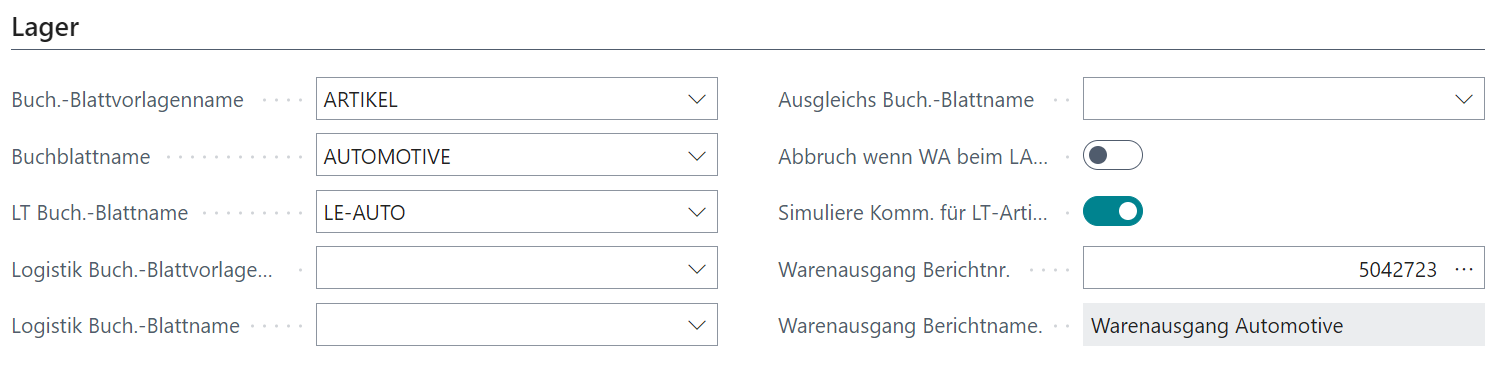 Abbildung 2.7.: Automotive Einrichtung, Inforegister Lager
| Feld | Erklärung |
|---|---|
| Buch.-Blattvorlagenname | Wählen Sie hier die Buchblattvorlage für die internen Umlagerungsbuchungen aus. |
| Buchblattname | Wählen Sie hier den Buchblattname für die internen Umlagerungsbuchungen aus. |
| LT Buch.-Blattname | Wählen Sie hier den Buchblattname für die interne Ladungsträgerbuchung aus. |
| Logistik Buch.-Blattvorlagenname | Wählen Sie hier die Buchblattvorlage für Logistikbuchungen bei chaotischem Lager aus. |
| Logistik Buch.-Blattname | Wählen Sie hier den Buchblattname für Logistikbuchungen bei chaotischem Lager aus. |
| Ausgleichs Buch.-Blattname | Wählen Sie hier den Buchblattname für Ausgleichsbuchungen bei chaotischem Lager aus. |
| Abbruch wenn WA beim LAB freig. existiert. | Wenn dieses Kontrollkästchen aktiviert ist, umgeht BE-terna Automotive die generelle Prüfung, ob ein Warenausgang existiert, wenn eine Lieferzeile geändert werden muss. Es erfolgt ein Abbruch bei vorhandener Warenausgangszeile. Ist das Kontrollkästchen nicht aktiviert, wird die Menge in Transit um die im Warenausgang als Zu liefern eingetragene Menge erhöht. Dadurch wird diese Menge bei der Bedarfsberechnung mit berücksichtigt. |
| Simuliere Komm. für LT-Artikel im WA | Ist dieses Kontrollkästchen aktiviert, so werden die Kommissionierungsinformationen der Ladungsträger gleich an den Warenausgang übergeben. Es entfällt die Kommissionierung der Ladungsträger. |
| Warenausgang Berichtnr. | Ist hier eine Berichtsnummer eingetragen, wird der hier hinterlegte Bericht im Warenausgang verwendet, anstatt des Microsoft Dynamics BC Standard Berichts. |
| Warenausgang Berichtname. |
Im Inforegister Produktion werden die notwendigen Einrichtungen für die Fertigung sowie der Verwendung von Ladungsträger in der Produktion eingerichtet.
 Abbildung 2.8.: Automotive Einrichtung, Inforegister Serie
| Feld | Erklärung |
|---|---|
| Q-Standsverwaltung aktiv | Ist dieses Kontrollkästchen aktiviert können auf der Artikelkarte entsprechende Q-Stand-Informationen gepflegt werden. Dazu verwendet BE-terna Automotive die Varianten von Microsoft Dynamics BC Standard. Wenn diese Funktionalität aktiviert ist, kann für eine Artikelvariante kein eigener Verkaufspreis und Artikelreferenz angegeben werden. Voraussetzung hierfür ist, dass die Erweiterung von Automotive Q-Standsverwaltung lizenziert wurde. |
| Plastic Light aktiv | Zeigt an ob das Modul aktiv ist. Hat jedoch keine Auswirkung mehr und wird in Zukunft durch BE-Manufacturing ersetzt. |
| Prüfe Werkzeugzuordnung | Keine Funktion mehr, wird in Zukunft durch BE-Manufacturing ersetzt. |
| Prüfe verfügbare Komponentenmenge bei Statuswechsel | Gibt an, ob bei einem Fertigungsauftrag Statuswechsel die verfügbare Komponentenmenge geprüft werden soll. |