In der Einrichtung für das Lager können für BE-terna Automotive Einstellungen für Artikel, Länder/- Regionen und Einheiten vorgenommen werden.
Für alle Artikel, die in Abrufaufträgen verarbeitet werden sollen, müssen zusätzliche Daten erfasst werden. Dazu kommen die Ladungsträger, die ebenfalls als Artikel angelegt werden. Die Standardartikelkarte enthält ein zusätzliches Inforegister Automotive. Auf diesem sind Einstellungen für den Verkaufsartikel, wie auch für die Verwendung als LadungsträgerArtikel möglich.
Öffnen Sie eine Artikelkarte über die Artikelübersicht.
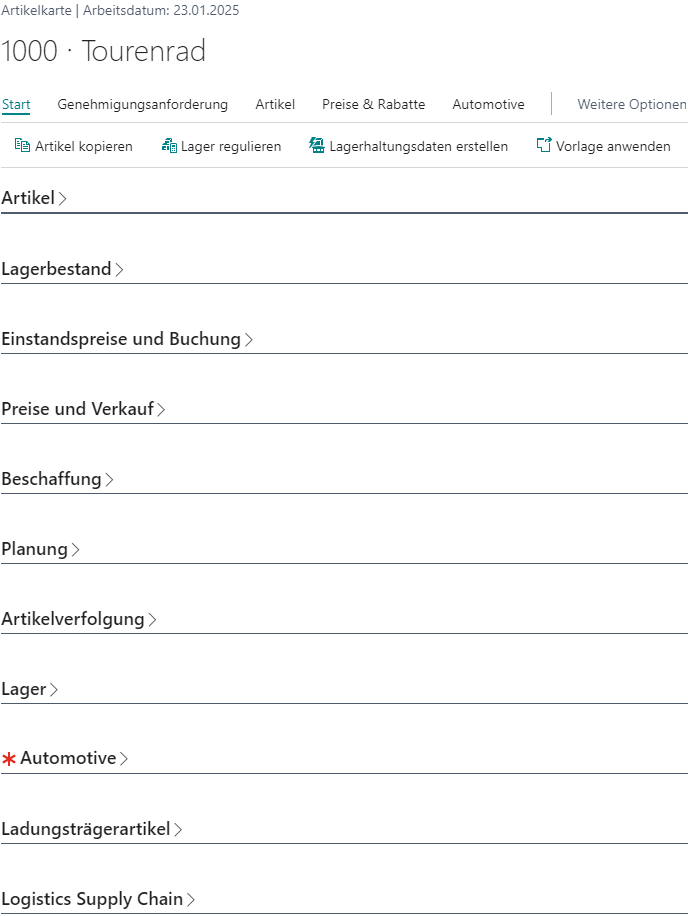 Abbildung 2.19.: Artikelkarte, alle Inforegisters
Inforegister Lagerbestand
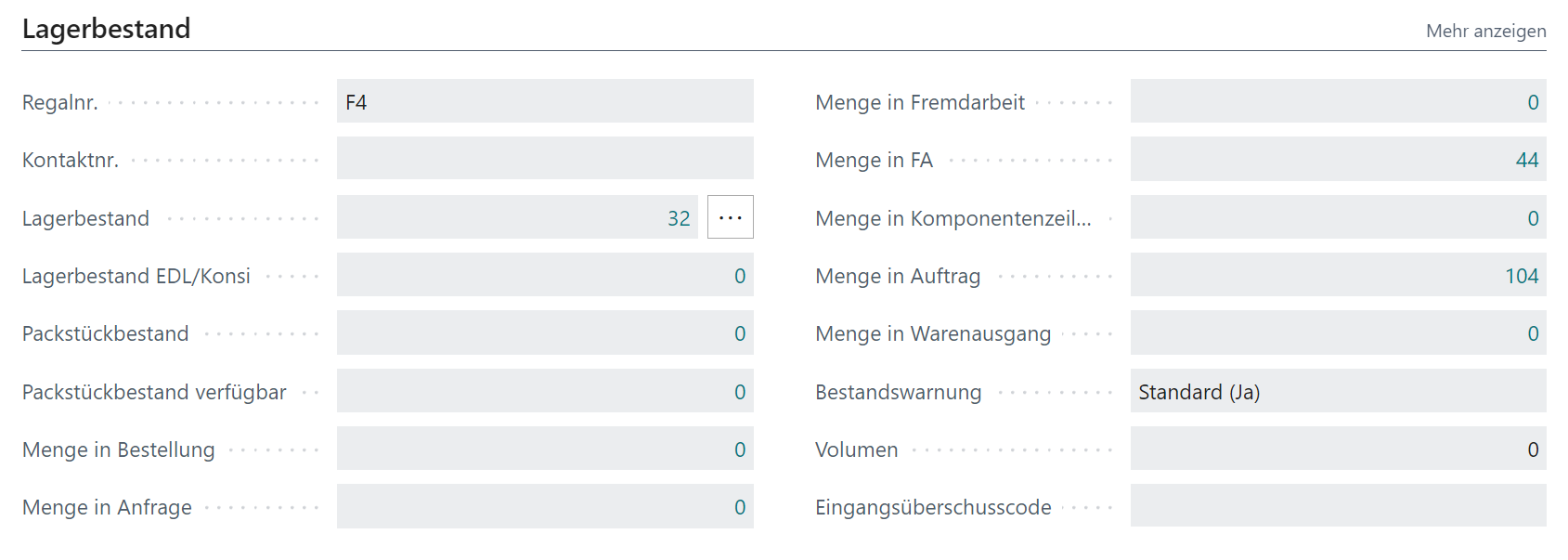 Abbildung 2.20.: Artikelkarte, Inforegister Lagerbestand
| Feld | Beschreibung |
|---|---|
| Kontaktnr. | |
| Lagerbestand EDL/Konsi | |
| Packstückbestand | Gibt den Wert von "Packstückbestand" an. Hinweis: dises Feld wird angezeigt, wenn "Logistics Supply Chain Aktiv" in der "LSC Einrichtung" aktiviert ist. |
| Packstückbestand verfügbar | Gibt den Wert von "Packstückbestand verfügbar" an. Hinweis: dises Feld wird angezeigt, wenn "Logistics Supply Chain Aktiv" in der "LSC Einrichtung" aktiviert ist. |
| Menge in Anfrage | Zeigt Ihnen die in Einkaufsanfragen enthaltenen Mengen an. |
| Menge in Fremdarbeit | Zeigt Ihnen die in Fremdarbeits-Bestellungen enthaltenen Mengen an. |
| Menge in Warenausgang | Zeigt Ihnen die in Warenausgängen enthaltenen Mengen an. |
Inforegister Preise und Verkauf
 Abbildung 2.22.: Artikelkarte, Inforegister Preise und Verkauf
| Feld | Erklärung |
|---|---|
| Sonderverkaufspreise und -rabatte | Gibt an, dass der Artikel in der Verkaufszeile zu einem Spezialauftrag gehört. |
Inforegister Beschaffung
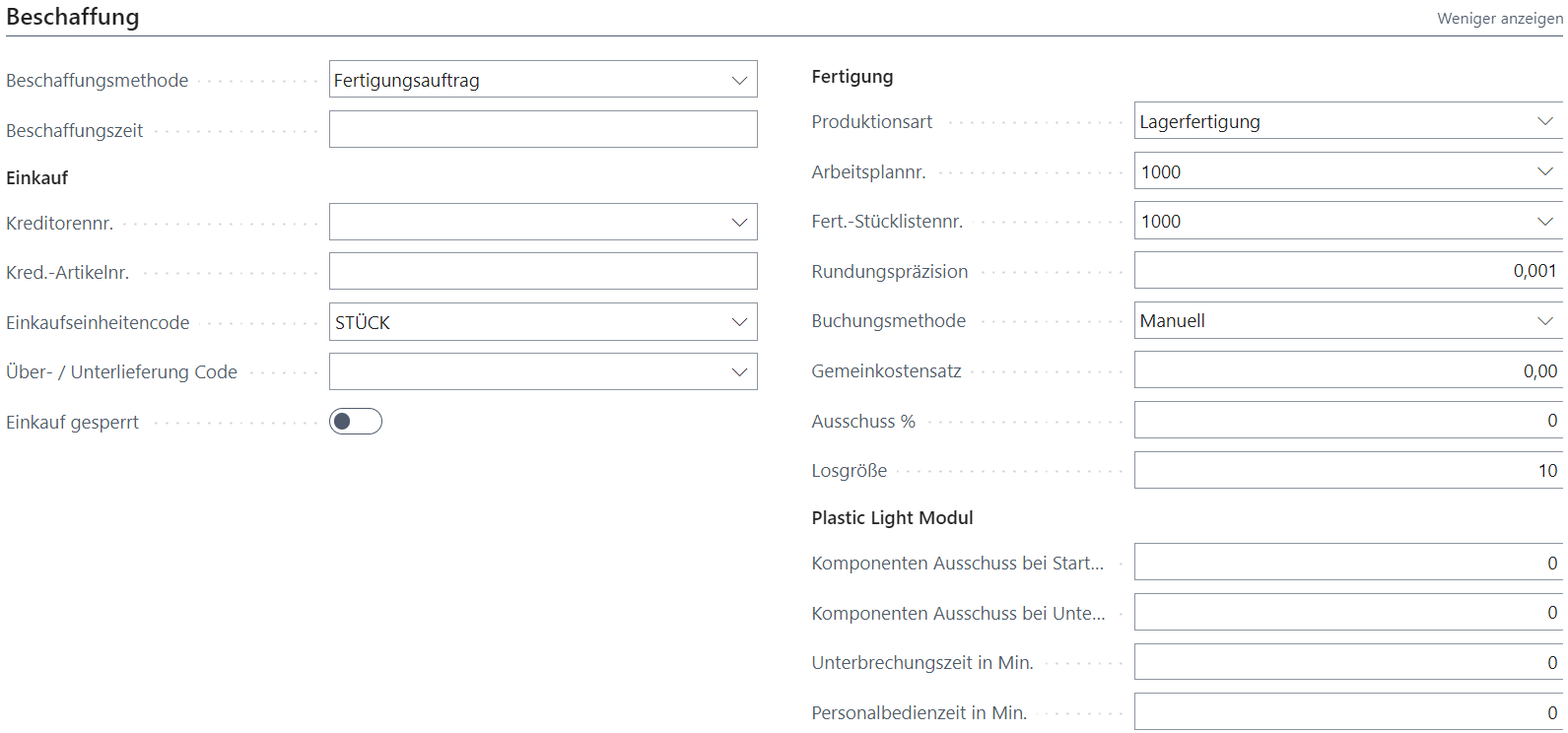 Abbildung 2.23.: Artikelkarte, Inforegister Beschaffung
| Feld | Erklärung |
|---|---|
| Über-/ Unterlieferung-Code | |
| Komponenten Ausschuß bei Start (Schußanzahl) | Gibt den Wert von "Komponenten Ausschuss bei Start (Schußanzahl)" an. |
| Komponenten Ausschuß bei Unterbrechnung (Schußanzahl) | Gibt den Wert von "Komponenten Ausschuss bei Unterbrechnung (Schußanzahl)" an. |
| Unterbrechungszeit in Min. | |
| Personalbedienzeit in Min. |
Inforegister Artikelverfolgung
 Abbildung 2.25.: Artikelkarte, Inforegister Artikelverfolgung
| Feld | Erklärung |
|---|---|
| Herstellungsdatum (Lieferant) verwenden | Wenn ausgewählt ist, hängt die Berechnung des Ablaufdatums vom Herstellungsdatum des Anbieters und der Berechnungsformel für das Ablaufdatum ab. |
Inforegister Automotive
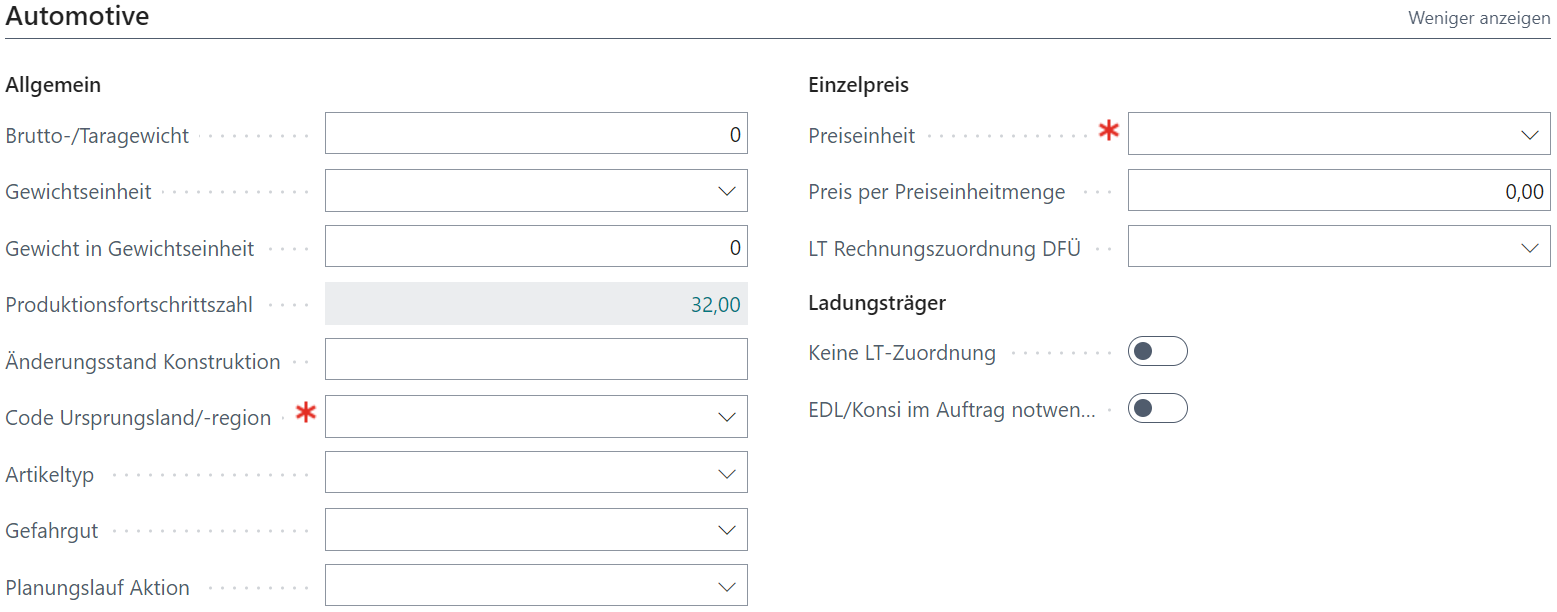 Abbildung 2.27.: Artikelkarte, Inforegister Automotive
| Feld | Erklärung |
|---|---|
| Brutto-/Taragewicht | Gewicht des Artikels ohne Ladungsträger. |
| Gewichtseinheit | Geben Sie hier die Einheit des Gewichtes an. |
| Gewicht in Gewichtseinheit | |
| Produktionsfortschrittzahl | Dieses Feld zeigt die Summe der bisher produzierten Artikel. |
| Änderungsstand Konstruktion | Tragen Sie hier den Änderungsstand (Revision) des Artikels ein. Das Feld hat einen informativen Charakter. |
| Code Ursprungsland/-region | Geben Sie hier an, was das Ursprungland des Artikels ist. Diese Information ist für die Verwendung der Lieferschein-DFÜ wichtig. |
| Artikeltyp | Mit dem Artikeltyp bestimmen Sie ob es sich bei diesem Artikel um einen Fracht- oder Verpackungs-Artikel handelt. Diese Information wird z.B. beim Warenausgang im Reiter ∙Lieferung∙ als Filterkriterium zur Auswahl eines Artikels im Fracht-/Verpackungsbereich verwendet. |
| Gefahrgut | |
| Planungslauf Aktion | |
| Preiseinheit | Wählen Sie bitte aus der Preiseinheit- Tabelle einen passenden Code. Die Preiseinheit- Tabelle muss zuvor gefüllt werden. Eine Eingabe in diesem Feld ist für die weitere Verarbeitung des Artikels in der Verkaufszeile zwingend erforderlich. Im Sinne von VDA stehen folgende Codes zur Verfügung: 01 je 1 Einheit, 02 je 100 Einheiten, 03 je 1.000 Einheiten, 04 je 10.000 Einheiten, 05 je 100.000 Einheiten, 99 je angegebener Menge (von Automotive Integration z. Zt. nicht unterstützt). |
| Preis per Preiseinheitenmenge | Hier können Sie einen Betrag basierend auf der zuvor ausgewählten Preiseinheit eingeben. Die Anwendung nimmt diesen Betrag, teilt diesen durch die entsprechende Menge der Preiseinheit und trägt das Ergebnis in das Feld "VK-Preis" ein. |
| LT Rechnungszuordnung DFÜ | Definieren Sie, ob dieser Artikel bei einer Rechnungs-DFÜ als Summe in der Fracht- oder Verpackung erscheinen soll. Wenn Sie hier keine Auswahl treffen, dann wird eine entsprechende Rechnugns-DFÜ-Zeile mit dem Verkaufsbetrag erstellt. |
| Keine LadungsträgerZuordnung | Ein Haken in diesem Feld hat zur Auswirkung, dass die Anwendung für diesen Artikel in unserer LT-Zuordnungsmaske (z.B. im Warenausgang) keine Verpackung erwartet. Dieser Haken kann nur gesetzt werden, wenn kein Haken bei "Buchen mit LT" vorhanden ist. Hinweis: dises Feld wird angezeigt, wenn "Logistics Supply Chain Aktiv" in der "LSC Einrichtung" deaktiviert ist. |
| EDL/Konsi im Auftrag notwendig | Markieren Sie hier, ob ein Auftrag über einen externen Dienstleister (EDL) abgewickelt werden muss. Dieses Feld wird nur berücksichtigt, wenn in der Automotive Einrichtung das Feld ∙EDL/Konsi - Kennung im Auftrag abhängig vom Artikel∙ angehakt ist. |
Inforegister Ladnungsträgerartikel
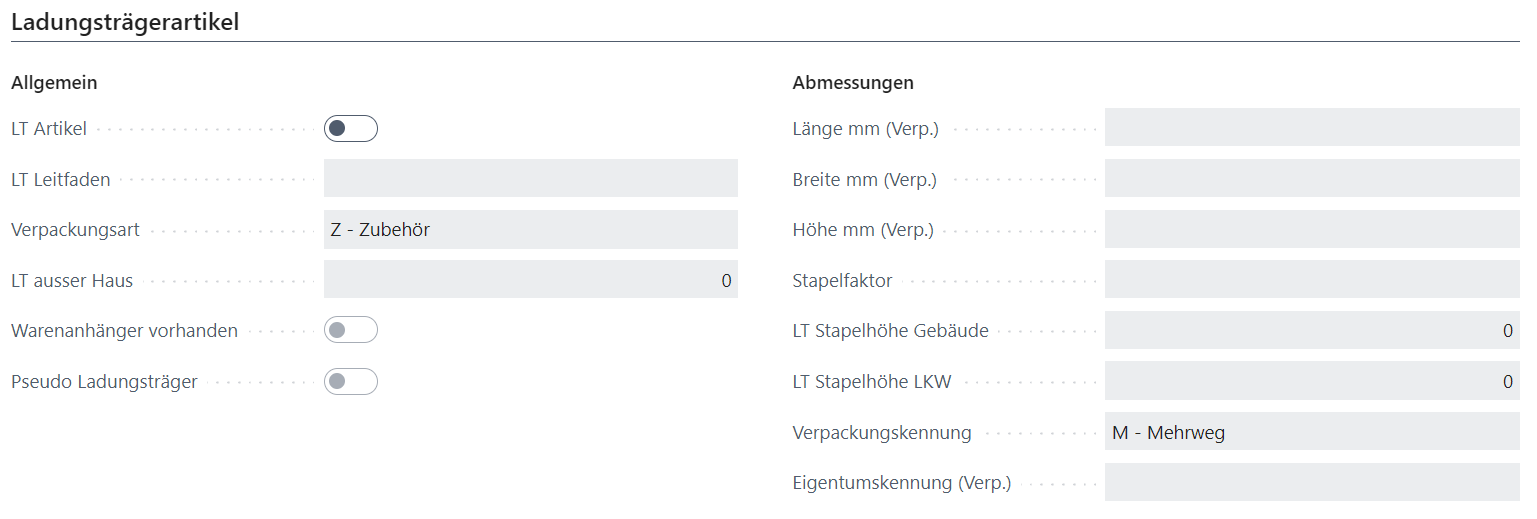 Abbildung 2.28.: Artikelkarte, Inforegister Ladungsträgerartikel
| Feld | Erklärung |
|---|---|
| LT-Artikel | Kennzeichnet den Artikel als Ladungsträger. |
| LT Leitfaden | Wenn Sie die Option "BMW Ladeeinheit" auswählen, dann werden auf dem Warenbegleitschein, Speditionsauftrag, Warenanhänger für BMW (VDA4902 BMW A5 und VDA4902 BMW KLT), die Master-Artikelreferenzen durch die Single-Artikelreferenzen ausgetauscht, sofern das Master-Packstück ein Single-Packstück mit dieser Option "BMW Ladeeinheit" beinhaltet. Diese Einrichtung hängt davon ab, welches BMW-Werk beliefert wird. Halten Sie sich an die Vorgaben von BMW. |
| Verpackungsart | Wählen Sie eine der Optionen Single, Master, Zubehör für den Packstück-Artikel. Diese Option wird u.a. für Filterbedingungen während der Packstückzuordnung benutzt. |
| LT außer Haus | Dieses Feld zeigt Ihnen die Anzahl der gelieferten Ladungsträger an. |
| Warenanhänger vorhanden | Dieses Feld zeigt Ihnen an ob Sie Warenanhänger-Berichte für dieses Packstück zugeordnet haben oder nicht. |
| Pseudo Ladungsträger | Aus technischen Gründen muss zumindest ein Packstück-Artikel mit dieser Option angelegt sein. |
| Länge mm (Verp.) | Länge des Packstücks. |
| Breite mm (Verp.) | Breite des Packstücks. |
| Höhe mm (Verp.) | Höhe des Packstücks. |
| Stapelfaktor | Angabe der zulässigen Stapelfähigkeit der in der Verpackungsart bezeichneten Einheit. Verschlüsselte Form: 1 einfach stapelbar, 2 zweifach stapelbar, etc, . |
| LT Stapelhöhe Gebäude | |
| LT Stapelhöhe LKW | |
| Verpackungskennung | Verpackungskennung laut VDA Richtlinie |
| Eigentumskennung (Verp.) | Eigentumskennung laut VDA Richtlinie |
Inforegister Logistics Supply Chain
Dieses Inforegister wird nur angezeigt, wenn "Logistics Supply Chain Aktiv" in der "LSC Einrichtung" aktiviert ist.
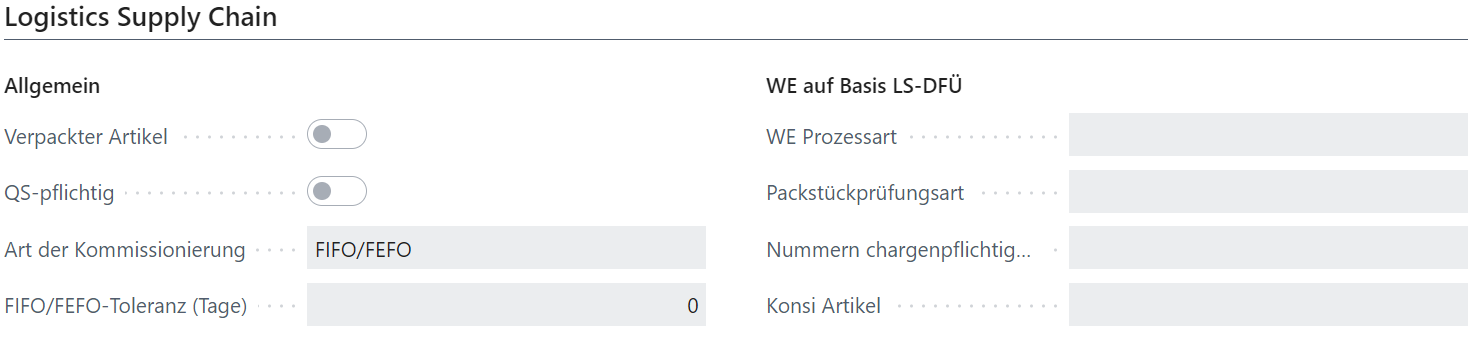 Abbildung 2.29.: Artikelkarte, Inforegister Logistics Supply Chain
| Feld | Erklärung |
|---|---|
| Verpackter Artikel | Definiert ob der Artikel mit Packstruktur verarbeitet werden soll. |
| QS-pflichtig | Definiert ob der Aritkel QS-pflichtig ist. Eingehende Packstückaktivitäten werden umgeleitet, wenn aktiv. |
| Art der Kommissionierung | Legt die Art der Packstück-Kommissionierung fest. |
| FIFO/FEFO-Toleranz (Tage) | Gibt die FIFO/FEFO-Toleranz in Tagen an, die beim Packstücktausch berücksichtigt wird. |
| WE Prozessart | |
| Packstückprüfungsart | |
| Nummern chargenpflichtige Artikel | |
| Konsi Artikel |
Artikelbezogene Referenzen Mithilfe von Referenzen kann ein Mandant die Artikelnummern eines anderen Mandanten (zum Beispiel eines Debitors oder eines Kreditors) verwenden. Im Programm wird diese Nummer mit der internen Artikelnummer des Mandanten verknüpft. Wenn die externe Artikelnummer in das Feld Referenznr. Automotive eingegeben wird, werden im Programm die interne Artikelnummer und die entsprechenden Informationen automatisch in den Verkaufsauftrag eingetragen. Artikelreferenzen ermöglichen die Einrichtung folgender Artikelnummernarten als Referenz: • Leer • Debitor • Kreditor • Barcode In der Artikelkarte, auf der Seite Artikelreferenzposten kann der Benutzer Artikelreferenzdetails angeben. Man gelangt über "Zugehörig" und "Artikel" auf die Referenzseite.
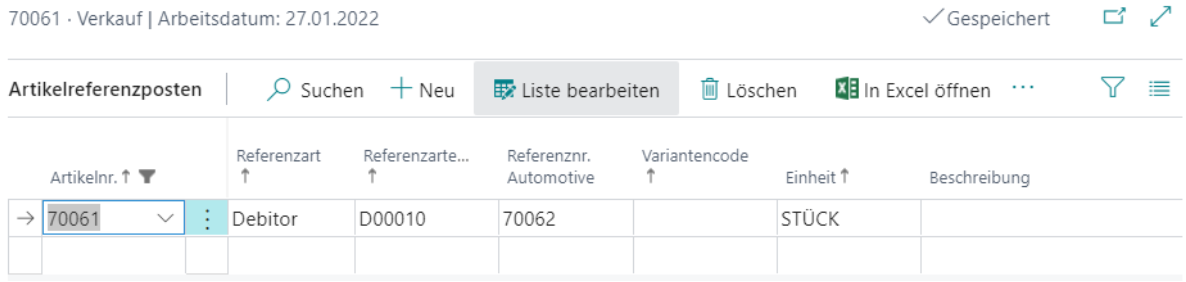 Abbildung 2.30.: Artikelreferenzen, Artikelreferenzposten
| Feld | Erklärung |
|---|---|
| Referenzart | Die Optionen im Feld Referenzart legen fest, für wen (Debitor oder Kreditor) oder wofür (Barcode) die Referenz verwendet wird. Möglicherweise weist ein Artikel unterschiedliche Referenznummern für Debitor, Kreditor und Barcode auf. Die leere Option bedeutet, dass eine beliebige Referenznummer (z. B. eine zu Informationszwecken verwendete interne Referenznummer) eingegeben und zur Identifikation des Artikels verwendet werden kann. |
| Referenzartennr. | Je nach ausgewählten Einstellungen im Feld Referenzart kann der Benutzer im Feld Referenznr. entweder eine Debitoren- oder Kreditorennummer oder einen Barcodenamen eingeben. Es können Referenznummern mit einer Länge von bis zu 20 Zeichen in das Feld Referenznr. eingegeben werden. Sofern keine eindeutige Referenzartennr. für eine Referenzart ausgewählt wurde, gilt die Nummer für alle Datensätze der ausgewählten Referenzart. |
| Referenznr. Automotive | Geben Sie hier die Artikelnummer des Kunden ein. Automotive Integration verwendet ausschließlich dieses Feld und nicht das Standard "Referenznr."- Feld. In dieses Feld können Sie auch führende Leerzeichen eingeben (z.B. für VW). Solange das Feld leer ist kopiert die Anwendung einmalig die Eingabe aus dem Standardfeld "Referenznr.". Beachten Sie bitte, dass dieses Feld für alle Artikel, welche im Rahmen eines Automotive- Auftrages verwendet werden, gefüllt sein muß. |
| Variantencode | Gibt die Variante des Artikels in der Zeile an. |
| Referenznr. | Dieses Feld gehört zum Standard von Microsoft Dynamics BC. Es wird für BEterna Automotive nicht genutzt. Bei Eingabe einer internen Referenznummer des Debitors oder Kreditors in dieses Feld, wird der Wert automatisch in das Feld Referenznr. Automotive übernommen. |
In den Aktionsmenüs Automotive auf der Artikelkarte können u.a. Informationen zu Packstruktur Einrichtung, Warenanhänger, Ladungsträger-Kontoführer und Q-Ständen verwaltet werden.
In der Packstruktur Definition sehen Sie auf einen Blick, wie der Artikel strukturiert ist.
Um dieser Aktion zu nutzen muss der Artikel entweder kein LT Artikel sein oder im Fall der Artikel als Ladungsträger gekennzeichnet ist, muss die Option "Verpackter Artikel" aktiviert sein, um dieser Aktion zu nutzen.
Hier legen Sie fest, welche Ladungsträger standardmäßig nötig sind, um den Artikel zu verpacken. Alternativmöglichkeiten sind ebenfalls möglich. Diese Zuordnungen werden bei Neuanlage eines Auftrags übernommen und können dort ggf. angepasst werden.
 Abbildung 2.34.: Ladungsträger Übersicht
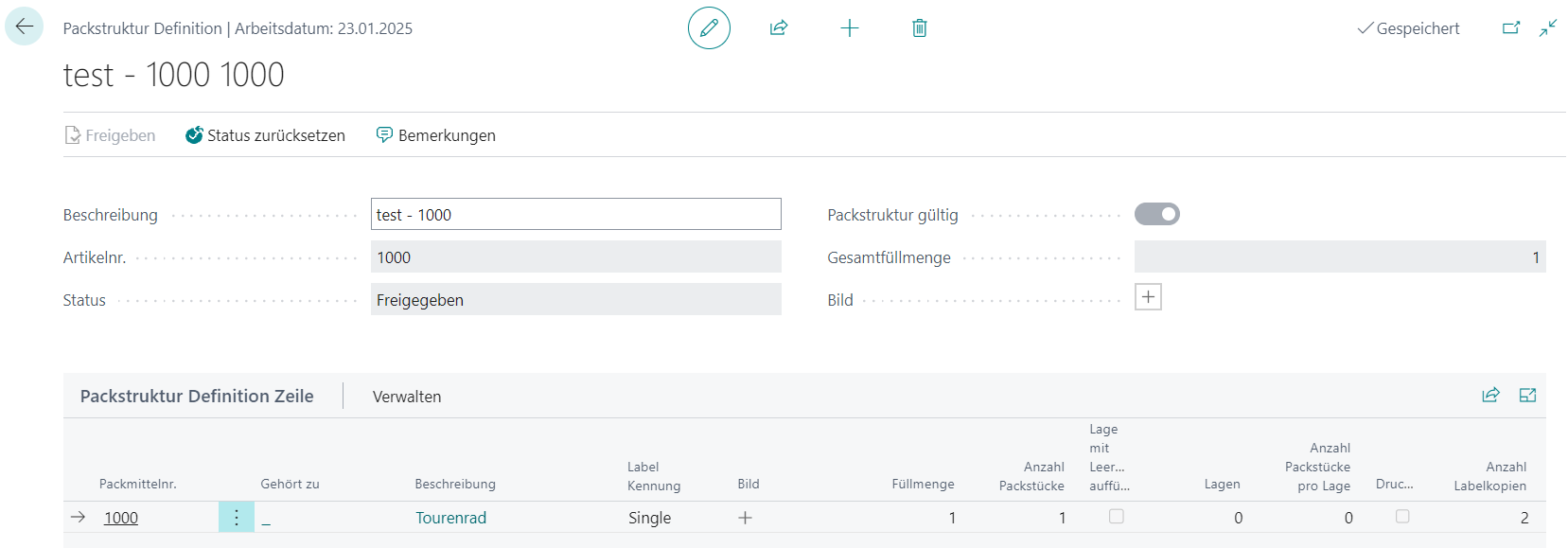 Abbildung 2.35.: Ladungsträgerzuordnung
Folgende Einrichtungsparameter stehen Ihnen zur Verfügung:
| Feld | Erklärung |
|---|---|
| Packmittelnr. | Wählen Sie den Packstück-Artikel, welcher verwendet werden soll. |
| Gehört zu | Hier wählen Sie aus, welches übergeordnete Packstück zu diesem Packstück gehört. Z.B. der Single gehört zum Master oder das Zubehör gehört zum Master. Sie definieren somit die Strukturebene. |
| Beschreibung | Hier erscheint automatisch die beim Artikel hinterlegt Beschreibung |
| Label-Kennung | Wählen Sie hier die aufgrund der VDA-Definition notwendige Verpackungsart (Diese Information wird in der Lieferschein-DFÜ übertragen): • Z – Zubehör • S – Single • M – Master |
| Füllmenge | Tragen Sie hier die Anzahl der in diesem Single-Packstück zu verpackenden Verkaufsartikel ein. Ein Master und ein Zubehör haben keine Füllmenge. |
| Anzahl Packstücke | Tragen Sie hier die Anzahl der Packstücke auf dieser Ebene ein. Ein Master hat immer eine 1, Single und Zubehör ist abhängig von der Verpackungsvorschrift. |
| Lage mit Leergut auffüllen | Wenn dieses Kontrollkästchen aktiviert ist (nur bei Single), wird die Lage eines Masters mit leeren Singles aufgefüllt, damit keine Leerräume vorhanden sind. |
| Lagen | Definieren Sie aus wievielen Single-Lagen ein Master besteht. |
| Anzahl Packstücke pro Lage | Aufgrund der Lagenzahl und der Anzahl Packstücke errechnet das Programm die Anzahl der Singles pro Lage und zeigt diese hier an. |
| Setzen Sie das Kontrollkästchen auf aktiv, wenn ein Warenanhänger zu jedem Ladungsträger gedruckt werden soll. | |
| Bild | Hinterlegen Sie ein Bild um den Verpackungsaufbau zu visualisieren. |
| Anzahl Labelkopien | Bei "0" wird nur ein Anhänger gedruckt. |
| Kreditorverpackung | Ist dieses Kontrollkästchen aktiviert, handelt es sich um eine kreditorenspezifische Verpackung. |
Warenanhänger werden an LadungsträgerArtikel angefügt, damit beim Drucken eines Warenanhängers die passende Ausführung zum Ladungsträger erscheint.
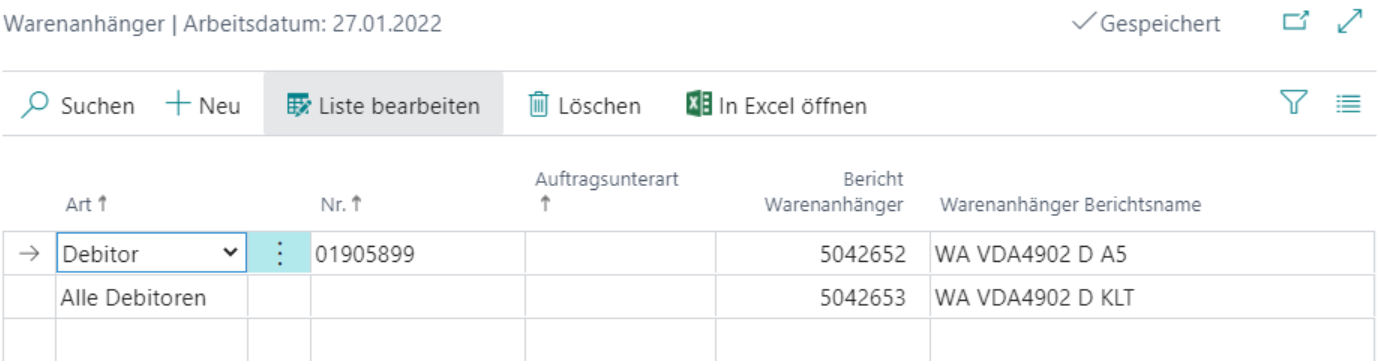 Abbildung 2.36.: LadungsträgerArtikel, Warenanhänger
Dabei wird unterschieden zwischen direkter Kunden- und EDL/Konsi Lagerlieferung.
| Feld | Erklärung |
|---|---|
| Art | Wählen Sie in diesem Feld die Option aus, für welche Gruppe der Warenanhänger seine Gültigkeit besitzt. Folgende Optionen stehen zur Auswahl: • Debitor • EDL/Konsi-Lagerort • Alle Debitoren • Alle EDL/Konsi-Lagerorte • Kreditor • Alle Kreditoren • Alle Fertigung • Kunden Fertigung |
| Nr. | Wählen Sie hier in Abhängigkeit des Feldes Art die Nummer des Datensatzes aus. |
| Auftragsunterart | Wählen Sie die Option der Auftragsunterart aus. Zur Auswahl stehen • PAB • PUS |
| Bericht Warenanhänger | Wählen Sie die jeweilige Berichts-ID von Microsoft Dynamics BC für den spezifischen Warenanhänger aus. |
| Warenanhänger Berichtsname |
Mit Hilfe der Q-Standsverwaltung werden Lagerbestände abhängig vom Q-Stand, welcher im Fertigungsauftrag oder in der Einkaufsbestellung angegeben wurde, geführt. D.h. jede Lagerbewegung erhält als zusätzliche Information zur Artikelnummer noch eine Q-Stands-Information (Artikelvariante).
Jeder neue Q-Stand wird als eigenständige Q-Standszeile in der Q-Standsverwaltung angelegt und gepflegt.
In der Verkaufs- und in der Einkaufszeile wird immer der neueste freigegebene Q-Stand, abhängig vom Warenausgangs- oder Wareneingangsdatum, automatisch als Artikelvariante eingetragen.
In der Fertigungsauftragszeile wird der Q-Stand als Artikelvariante entweder abhängig vom Bedarfsverursacher (also der Verkaufszeile) oder bei einem manuell angelegten Fertigungsauftrag abhängig vom Startdatum der FA-Zeile automatisch eingetragen. Der Q-Stand der Komponente eines Fertigungsauftrages und somit die Artikelvariante der Komponentenzeile ist abhängig vom Startdatum der zugehörigen FA-Zeile und wird automatisch eingetragen.
Unabhängig von der obigen automatischen Funktionalität kann ein Q-Stand mit Freigabe-Status = „Frei“ oder „Bedingt frei“ jederzeit manuell nachträglich eingegeben werden.
Der Verkaufs- oder Einkaufspreis ist unabhängig vom Q-Stand und wird pro Artikel festgelegt. Die Eingabe eines Variantencodes in der Verkaufspreis-Tabelle ist nicht zulässig und wird für die Preisfindung ignoriert.
Wird eine Bauabweichungsmenge (BA-Menge) eingetragen, dann wird beim Warenausgang geprüft, ob die Summe aller bisherigen Lieferungen für diesen Q-Stand plus der aktuellen Lieferung die BA-Menge übersteigt und wenn ja, wird der Buchungsvorgang der Lieferung abgebrochen.
Über die NAV-Standardfunktionalität der „Links“ (Heftklammer) kann eine beliebige Anzahl von Dokumenten mit einer Q-Standszeile verlinkt werden.
Zu jeder Q-Standszeile kann über eine Bemerkungs-Funktion ein beliebiger Text eingegeben werden. Weiterhin ist eine Druckfunktionalität vorhanden, um die aktuelle Q-Standszeile in Papierform zu dokumentieren.
Ladungsträger-/Packstück-Artikel können keinen Q-Stand erhalten.
Die Verwendung der Q-Standsverwaltung erlaubt nicht die gleichzeitige Verwendung der Artikelvariante im Sinne von Standard-BC. Die Artikelvariante wird im Rahmen der Q-Standsverwaltung von Automotive belegt und verwaltet.
Die Page zur Verwaltung der Q-Stände wird aus der Artikelkarte geöffnet (Artikel/Automotive):
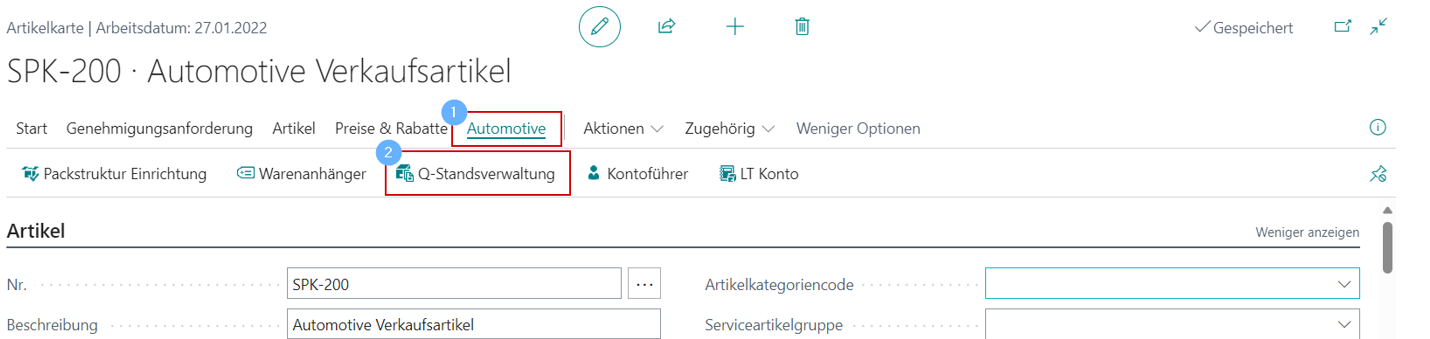
In der anschließenden Page können Sie die Q-Stände anlegen und verwalten:

| Feld | Erklärung |
|---|---|
| Versanddatum | Datum ab wann dieser Q-Stand gültig ist. Mit Eingabe dieser Information verwendet das System den Q-Stand ab diesem Zeitpunkt |
| Freigabe Status | Status dieser Q-Standseintragung. Mögliche Optionen und deren Bedeutung sind: • Frei = Der Q-Stand kann produziert und geliefert werden (automatische Auswahl) • Bedingt Frei = Der Q-Stand kann produziert aber nicht geliefert werden (Der Q-Stand kann manuell ausgewählt werden. Das System berücksichtig einen bedingt freigegebenen Q-Stand nicht.) • Gesperrt = Der Q-Stand kann nicht geliefert/produziert werden (keine Auswahl möglich) • Liefern – Nicht produzieren = Der Q-Stand kann geliefert, jedoch nicht produziert werden. Das System berücksichtigt diesen Q-Stand in den Verkaufszeilen. Legt jedoch hierfür keine Fertigungsaufträge mehr an |
| Q-Stand | (10-stellig) In diesem Feld wird das Kürzel für diesen Q-Stand gepflegt. Der Inhalt dieses Feldes wird zur weiteren Identifizierung des Artikels herangezogen. Der Lagerbestand wird abhängig vom Q-Stand geführt. |
| ZGS | (Zeichnungsstand) (20-stellig) Textfeld zur Eingabe des Zeichnungsstandes. Wird auf Warenanhänger und/oder Lieferscheinen gedruckt. |
| Änderungsindex | (YAP) (20-stellig) Textfeld zur Eingabe des Änderungsstandes (wird bei Bedarf auf Warenanhänger und/oder Lieferscheinen gedruckt) |
| Änderungsstand Konstruktion | (20-stellig) Textfeld zur freien Eingabe. |
| Bemustert | Freie Eingabe eines Datums zu welchem der Q-Stand bemustert wurde. |
| BA-Menge | Geben Sie hier eine Bauabweichungsmenge an. Beim Liefern dieses Artikels mit diesem Q-Stand wird geprüft, ob diese BA-Menge überschritten wurde. Hierbei wird die bereits gelieferte Menge (siehe Feld "Menge geliefert innerhalb Freigabe") berücksichtigt. |
| Menge geliefert innerhalb Freigabe | Anzeige der aufsummierten gelieferten Menge (gebuchter Lieferschein) innerhalb des Zeitraums von „Freigabe Startdatum“ bis „Freigabe Enddatum“. |
| Menge geliefert außerhalb Freigabe | Anzeige der aufsummierten gelieferten Menge (gebuchter Lieferschein) vor „Freigabe Startdatum“ und nach „Freigabe Enddatum“. |
| Freigabe Startdatum | Das Startdatum bezieht sich auf die BA-Menge. Bleibt dieses Feld leer werden alle Lieferungen bis zum „Freigabe Enddatum“ im Feld „Menge geliefert innerhalb Freigabe“ aufsummiert. |
| Freigabe Enddatum | Das Enddatum bezieht sich auf die BA-Menge. Bleibt dieses Feld leer werden alle Lieferungen ab „Freigabe Startdatum“ im Feld „Menge geliefert innerhalb Freigabe“ aufsummiert. Ist sowohl das Feld „Freigabe Startdatum“ als auch das Feld „Freigabe Enddatum“ nicht gefüllt, werden alle Lieferungen im Feld „Menge geliefert innerhalb Freigabe“ aufsummiert. |
| Versanddatum an Lieferanten | Freie Eingabe eines Datums zu welchem diese Q-Stands-Information an den Lieferanten übermittelt wurde. |
| Bemerkung | (100-stellig) Textfeld zur freien Eingabe. |
| Kundennr. | (30-stellig) Textfeld zur freien Eingabe. |
| Bearbeiter | Hier wird automatisch der Benutzer eingetragen, welcher die letzte Änderung durchgeführt hat. |
| Letzte Änderung | Hier wird automatisch das Datum und die Uhrzeit der letzten Änderung eingetragen |
Q-Stand für vorhandenen Bestand
Die Q-Standsverwaltung unterstützt eine Zuweisung von Q-Ständen bei bereits vorhandenem Bestand.

Bitte stellen Sie sicher, dass vorab in der Benutzer Einrichtung die entsprechende Berechtigung eingestellt ist:

Anwendungsbeispiele
Q-Standswechsel
Zur Durchführung eines Q-Standswechsel muss zunächst der neue Q-Stand mit dem Versanddatum angelegt und auf den Status „Frei“ gesetzt werden.

Das System prüft z.B. bei der Freigabe der LAB auf das Datum und setzt den „alten“ und „neuen“ Q-Stand automatisch auf der Verkaufszeile.
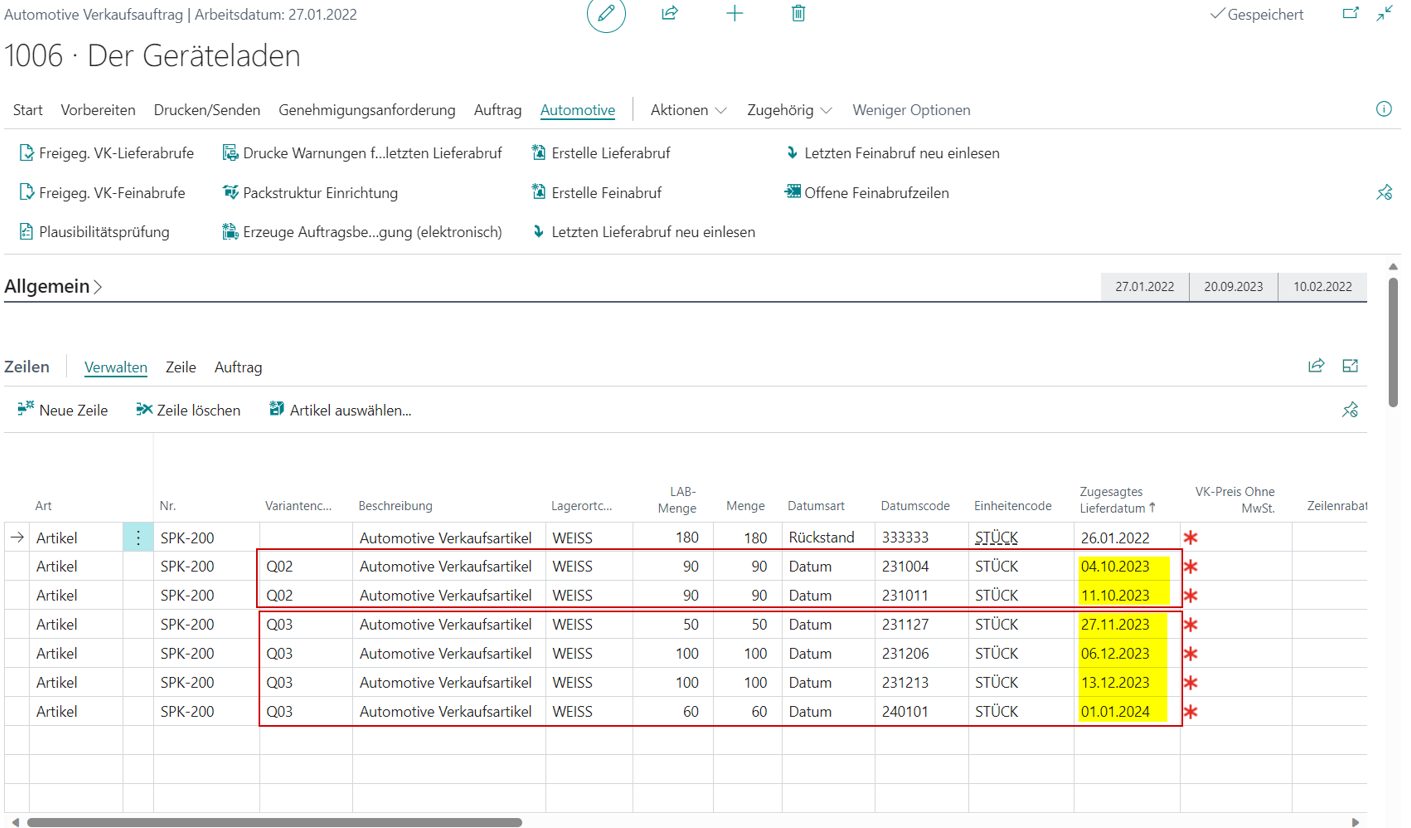
Im Versandprozess wird der Q-Stand in den Warenausgang übernommen und entsprechend in den Versanddokumenten angezeigt.
Q-Stand „bedingt frei“
In speziellen Situationen ist es erforderlich vorübergehend einen Q-Stand bedingt freizugeben. Dies kann zum Beispiel für die Herstellung von Musterteilen/ Prototypen der Fall sein.
Hierfür wird der entsprechende Q-Stand für den Artikel angelegt und der Status „bedingt frei“ gesetzt.
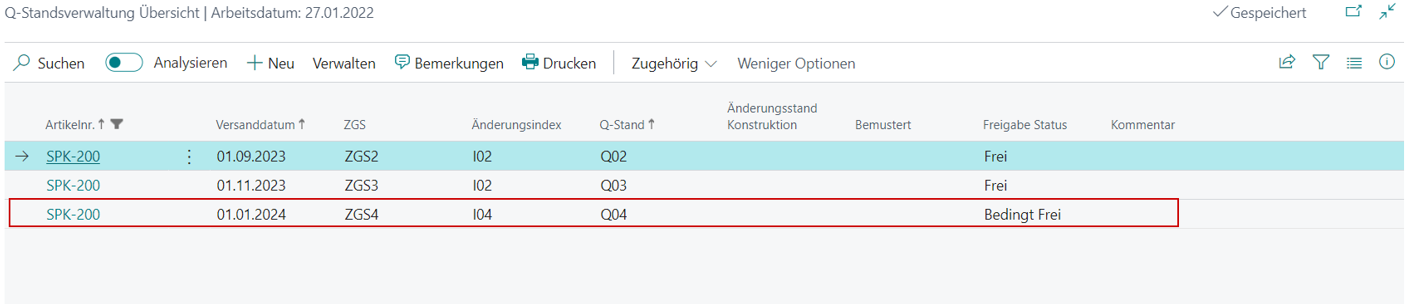
Mit Freigabe des LAB wird dieser Q-Stand nicht berücksichtigt, kann aber manuell ausgewählt werden.
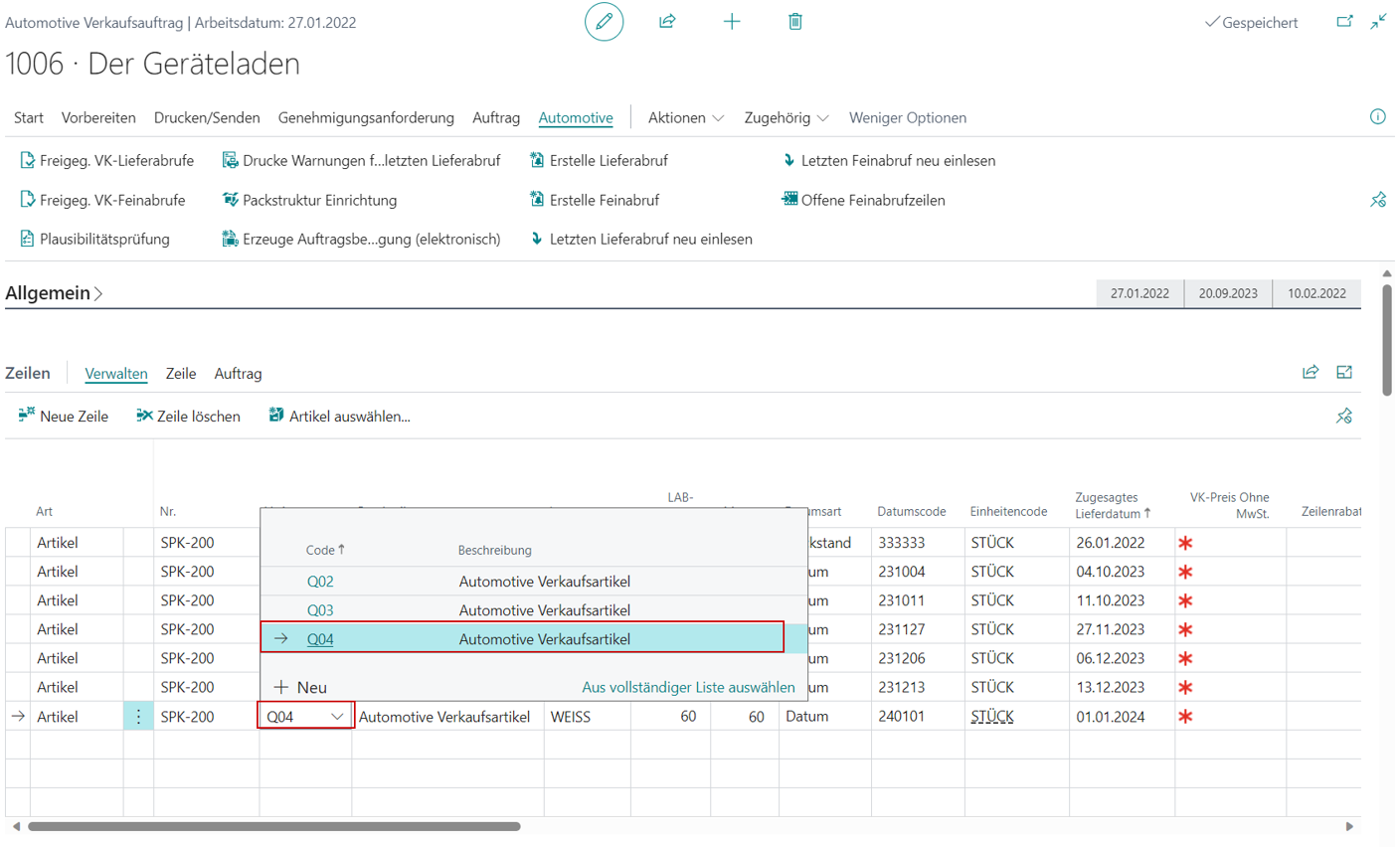
Q-Stand „Liefern – nicht produzieren“
Darf ein Q-Stand noch geliefert werden, jedoch nicht mehr produziert, ist diese Einstellung vorzunehmen. In der Q-Standsverwaltung des Artikels wird der entsprechende Q-Stand auf „Liefern – nicht produzieren“ gesetzt.

Die Verkaufszeilen zu entsprechendem Datum erhalten diesen Q-Stand.
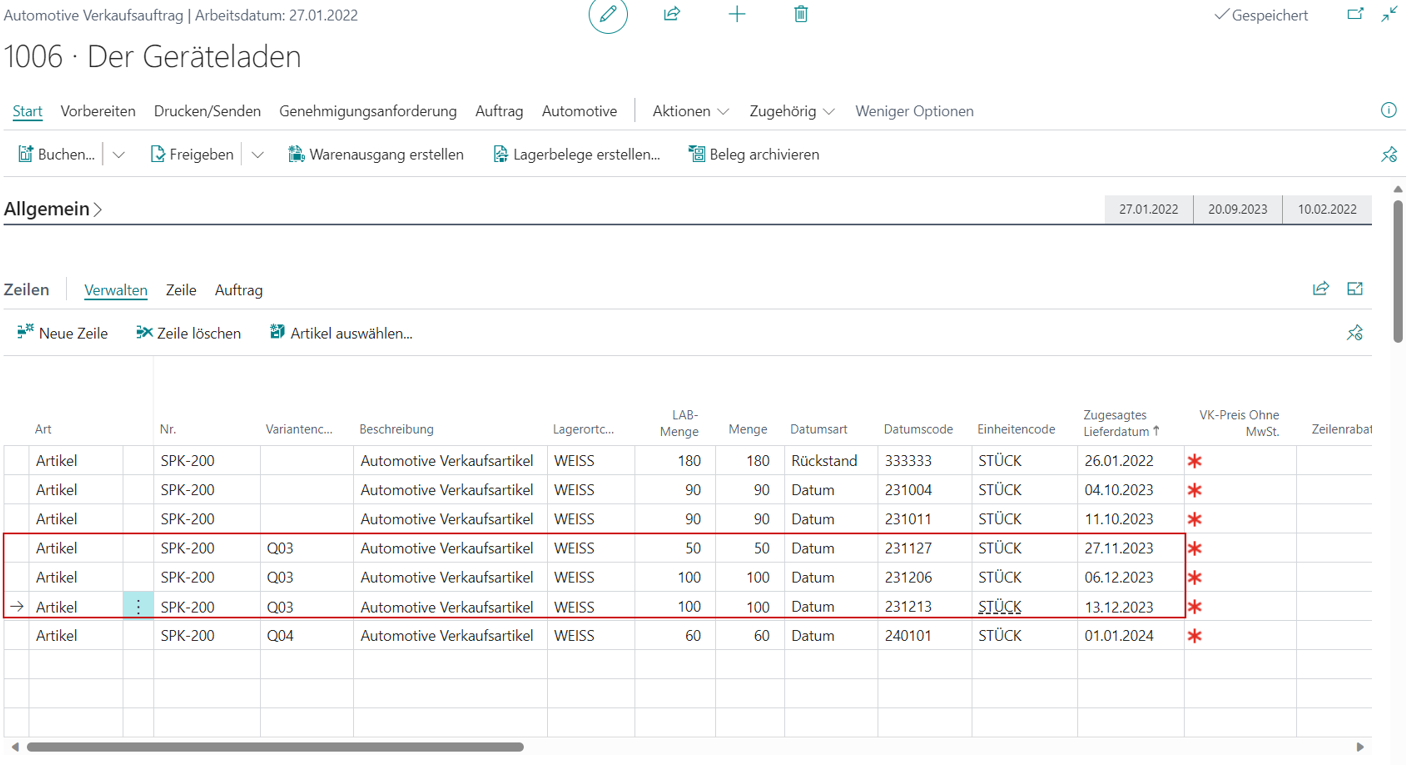
Hinweis:
Da der Q-Stand zur Verkaufszeile gehört, würde auch im Planungslauf dieser Q-Stand angezeigt werden. Bei der Einstellung „Liefern – nicht produzieren“ ist es jedoch nicht erlaubt eine Ereignismeldung durchzuführen, da der Q-Stand lediglich geliefert werden darf. Soll der Q-Stand dennoch produziert werden, müsste dieser wieder auf „Frei“ gesetzt werden.
Zur weiteren Information: Der Änderungsindex des Q-Standes wird im Lieferschein, in der Lieferschein DFÜ und im Warenanhänger verwendet. Ist kein Q-Stand für den Artikel eingerichtet wird das Feld 'Änderungsstand Konstruktion' von der Artikelkarte verwendet.
Diese Funktion ist nur für Ladungsträger-Artikel aktiv. Hier definieren Sie, wer der Eigentümer
(= Kontoführer) dieses Ladungsträgers ist. Das kann für alle Geschäftsbeziehungen ein
gemeinsamer Kontoführer sein, es ist aber auch eine starke Individualisierung möglich.
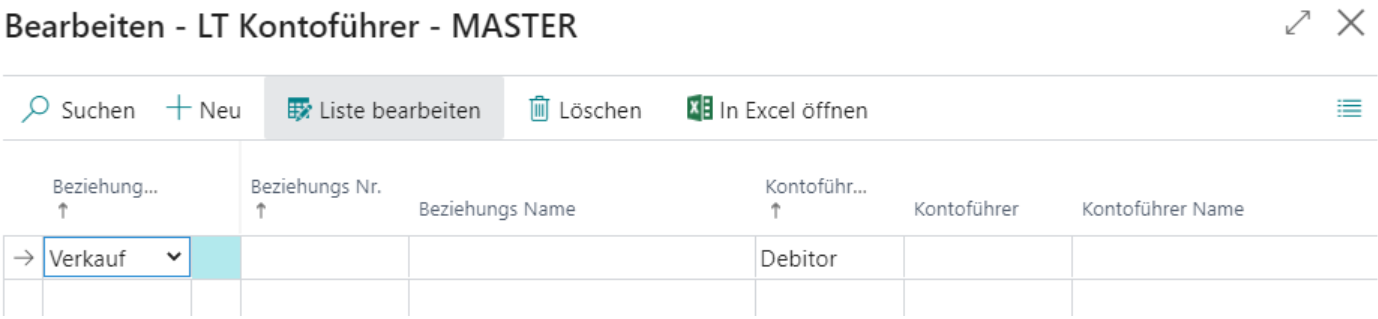 Abbildung 2.37.: LadungsträgerArtikel, Kontoführer
Wurde in der Automotive Einrichtung die Option Prüfe Kontoführer vor dem Buchen aktiviert, muss jedem Ladungsträger mindestens ein Kontoführer zugewiesen sein. Im anderen Fall wählt die Anwendung den Empfängerdebitor als Kontoführer aus.
| Feld | Erklärung |
|---|---|
| Beziehungsart | Wählen Sie in diesem Feld die Option aus, welcher Kontoführer zu welcher Gruppe gehört. Folgende Optionen stehen zur Auswahl: • Verkauf • Alle Verkäufe • Einkauf • Alle Einkäufe |
| Beziehungs Nr. | Wählen Sie hier in Abhängigkeit des Feldes Beziehungsart die Nummer des Datensatzes aus. |
| Kontoführerart | Wählen Sie in diesem Feld die Option aus, wer der entsprechende Kontoführer ist. Folgende Optionen stehen zur Auswahl: • Debitor • Kreditor • Zusteller • Zusteller variabel |
| Kontoführer | Wählen Sie hier in Abhängigkeit des Feldes Kontoführerart die Nummer des Datensatzes aus. |
Diese Funktion ist nur für Ladungsträger-Artikel aktiv. Entsprechend den im Kopf gesetzten Filtern werden die Bestands- und Bewegungsmengen der ausgewählten Periode angezeigt.
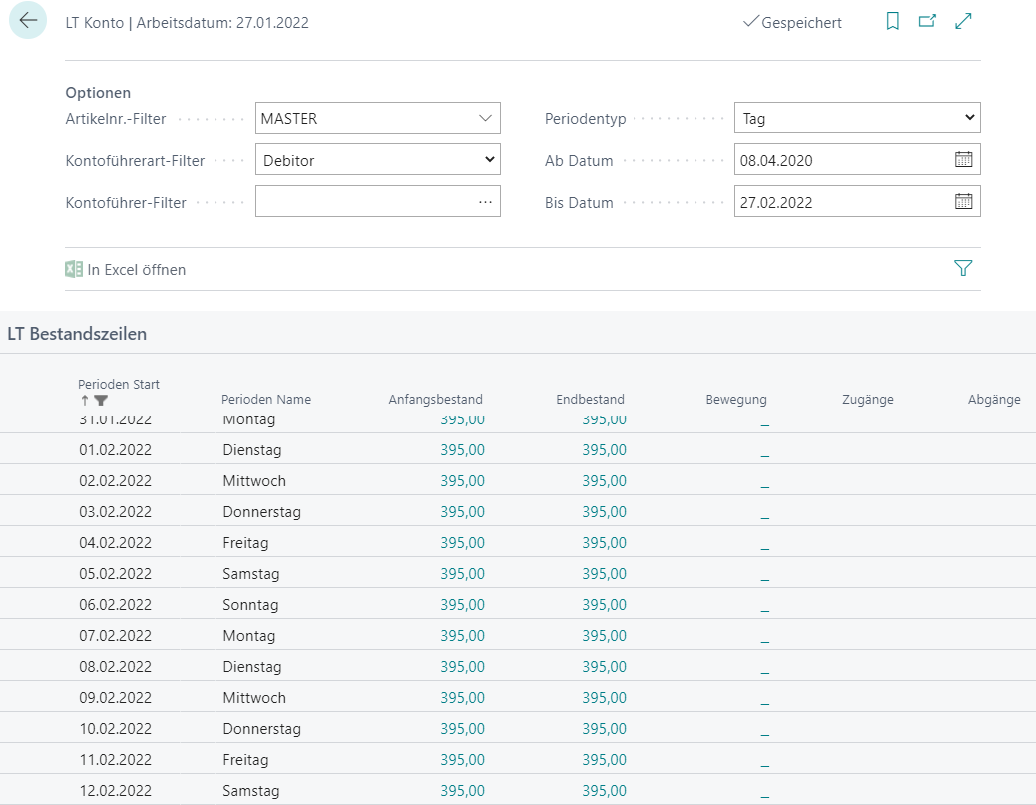 Abbildung 2.38.: LadungsträgerArtikel, LadungsträgerKonto
Die Voraussetzungen um dieser Aktion zu nutzen sind: - Die Erweiterung von Logistics Supply Chain ist lizenziert, - Der "Logistics Supply Chain Aktiv" muss in der LSC Einrichtung aktiviert sein. - In der Artikelkarte unter dem Inforegister "Logistics Supply Chain" ,das Feld "Verpackter Artikel" muss aktiviert sein.
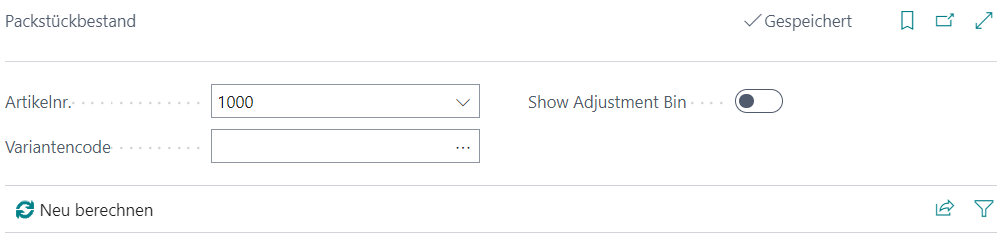 Abbildung 2.39.: Packstückbestand
| Feld | Erklärung |
|---|---|
| Artikelnr. | |
| Ausgleichslagerplatz anzeigen | |
| Variantencode |

| Feld | Erklärung |
|---|---|
| Lagerortcode | |
| Lagerplatzcode | |
| Artikelnr | |
| Variantencode | |
| Chargennr | |
| Ablaufdatum | |
| Menge (Basis) | |
| Basiseinheitencode | |
| Verpackte Menge (Basis) | |
| Verfügbare Verpackte Menge (Basis) | |
| Menge | |
| Einheitencode |
Die Voraussetzungen um dieser Aktion zu nutzen sind: - Die Erweiterung von Logistics Supply Chain ist lizenziert, - Der "Logistics Supply Chain Aktiv" muss in der LSC Einrichtung aktiviert sein. - In der Artikelkarte unter dem Inforegister "Ladungsträgerartikel" ,das Feld "LT Artikel" muss aktiviert sein.
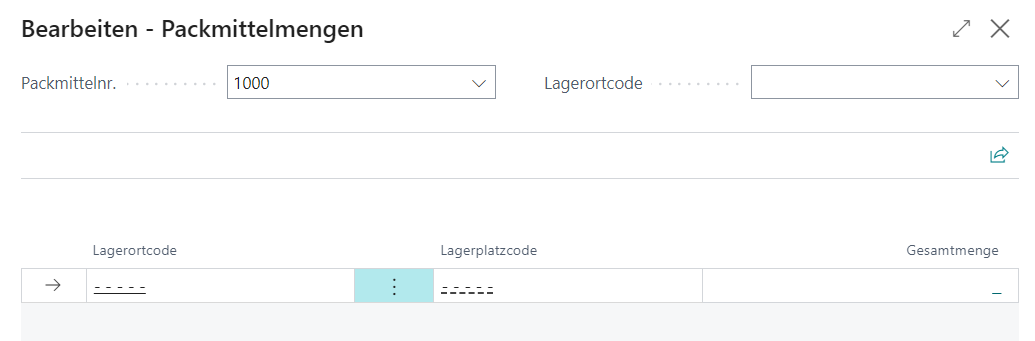
| Feld | Erklärung |
|---|---|
| Packmittelnr. | |
| Lagerortcode |
| Feld | Erklärung |
|---|---|
| Lagerortcode | |
| Lagerplatzcode | |
| Gesantmenge |
Diese Funktionalität entfällt und wird in unserer App BE-terna Manufacturing zur Verfügung gestellt.

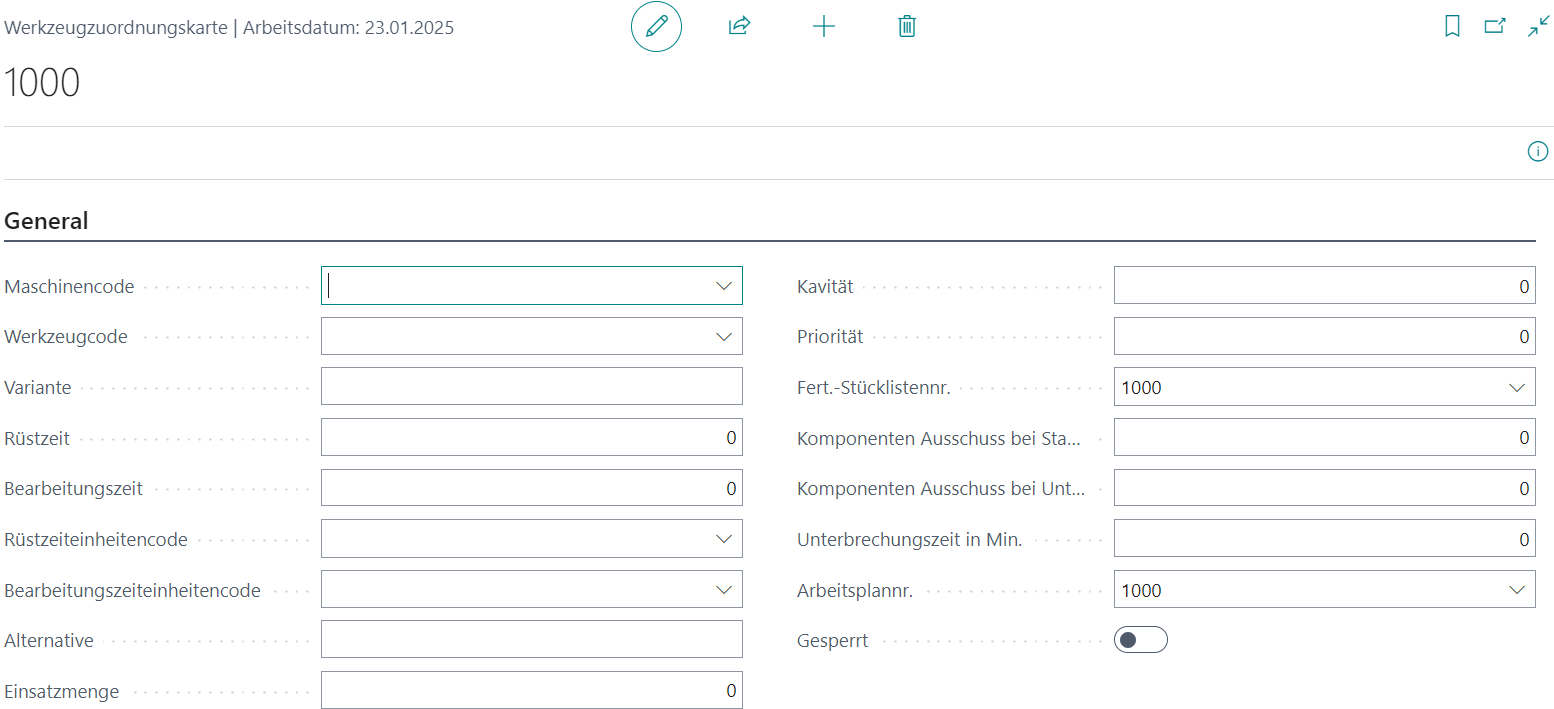
| Feld | Erklärung |
|---|---|
| Maschinencode | |
| Werkzeugcode | |
| Variante | |
| Rüstzeit | |
| Bearbeitungszeit | |
| Rüstzeiteinheitencode | |
| Bearbeitungszeiteinheitencode | |
| Alternative | |
| Einsatzmenge | |
| Kavität | |
| Priorität | |
| Fert.-Stücklistennr. | |
| Komponenten Ausschuss bei Start (Schußanzahl) | |
| Komponenten Ausschuss bei Unterbrechnung (Schußanzahl) | |
| Unterbrechnungszeit in Min. | |
| Arbeitsplanner. | |
| Gesperrt |
Hier sind allgemeingültige und debitorenabhängige Eingaben von Grenzwerten möglich, auf die bei der Erstellung von neuen Verkaufszeilen geprüft wird. Verschiedene Reaktionsarten sind möglich. Teilweise abhängig von eingestellten Parametern wie z.B. die Ereignissteuerung.
 Abbildung 2.43.: Artikel, Mindestmenge im Verkauf
| Feld | Erklärung |
|---|---|
| Art | Wählen Sie in diesem Feld die Option aus, für welche Gruppe der die Mindestmenge gelten soll. Folgende Optionen stehen zur Auswahl: • Alle Debitoren • Debitor |
| Nr. | Wählen Sie hier in Abhängigkeit des Feldes Art die Nummer des Datensatzes aus. |
| Einheitencode | Geben Sie hier einen Wert an, wenn die Prüfung nur für eine bestimmte Einheit durchgeführt werden soll. |
| Mindestmenge | Tragen Sie hier die Menge ein, die ein Debitor mindestens bestellen/abrufen muss. |
| Losgrößen-Rundungsfaktor | Tragen Sie hier den Wert des Losgrößenrundungsfaktor. Dies ist eine ganze Zahl, die die Menge definiert, auf die eine Bestell-/Abrufmenge aufgerundet wird. Die veränderte Bestellmenge ist nun durch den Losgrößenrundungsfaktor teilbar. |
| Erhöhen auf Mindestmenge | Wählen Sie hier die Option aus, wie das System reagieren soll, wenn die Einstellungen zur Mindestmenge nicht korrekt sind. Folgende Auswahl ist möglich: • leer – Keine Prüfung • Meldung – Ausgabe einer Meldung und ggf. manuelle Korrektur der Verkaufszeile • Rückfrage – Nach einer Bestätigung wird die Verkaufszeile auf den Grenzwert geändert. • Ändern – Die Verkaufszeile wird sofort auf den Grenzwert geändert. |
| Losgröße berücksichtigen | Wählen Sie hier die Option aus, wie das System reagieren soll, wenn die Einstellungen zur Losgrößen-Rundungsmenge nicht korrekt sind. Folgende Auswahl ist möglich: • leer – Keine Prüfung • Meldung – Ausgabe einer Meldung und ggf. manuelle Korrektur der Verkaufszeile • Rückfrage – Nach einer Bestätigung wird die Verkaufszeile auf den Grenzwert geändert. • Ändern – Die Verkaufszeile wird sofort auf den Grenzwert geändert. |
| Berücksichtige Automotive Abrufauftrag | Ist dieses Kontrollkästchen aktiviert, erfolgt die Prüfung auch bei Freigabe eines Lieferabrufs. |
| Meldungstext Mindestmenge | Tragen Sie hier einen Text ein, der als Hinweistext erscheinen soll, wenn die Einstellungen für die Mindestmenge nicht korrekt sind. |
| Meldungstext Losgröße | Tragen Sie hier einen Text ein, der als Hinweistext erscheinen soll, wenn die Einstellungen für die Losgrößen-Rundungsmenge nicht korrekt sind. |
 Abbildung 2.44.: Artikel, Geplanter Jahresbedarf
| Feld | Erklärung |
|---|---|
| Art | Wählen Sie ob diese Einrichtung für einen bestimmten Debitor oder für alle Debitoren gelten soll |
| Nr. | Wenn Sie nicht alle Debitoren gewählt haben, dann geben Sie hier eine Debitorennr. ein, auf welche sich der Jahresbedarf beziehen soll. |
| Einheitencode | Auf welche Verkaufseinheit des Artikels soll sich diese Einrichtung beziehen. |
| Geplanter Jahresbedarf | Gibt den geplanten Jahresbedarf an und berechnet den Tages- und Wochenbedarf, der Umrechnungsfaktor ist in der Automotive Eirichtung definiert. |
| Geplanter Wochenbedarf | Gibt den geplanten Wochenbedarf und berechnet den Tages- und Jahresbedarf, der Umrechnungsfaktor ist in der Automotive Einrichtung definiert. |
| Geplanter Tagesbedarf | Gibt den geplanten Tagesbedarf an und berechnet den Wochen- und Jahresbedarf, der Umrechnungsfaktor ist in der Automotive Einrichtung definiert. |
| Vorwarnzeit (in Monaten) | Diese Vorwarnzeit in Monaten vom Jahresende abziehen und wenn dieser Zeitpunkt überschritten wird, dann prüft das Programm ob die Jahresmenge überhaupt noch erreicht werden kann. |
| Vorwarnzeitsdatum | Zeigt das berechnete Vorwarnzeitsdatum an. |
Die Übersicht der Länder/Regionen in Microsoft Dynamics BC Standard wurde um die Anforderungen des VDA erweitert.
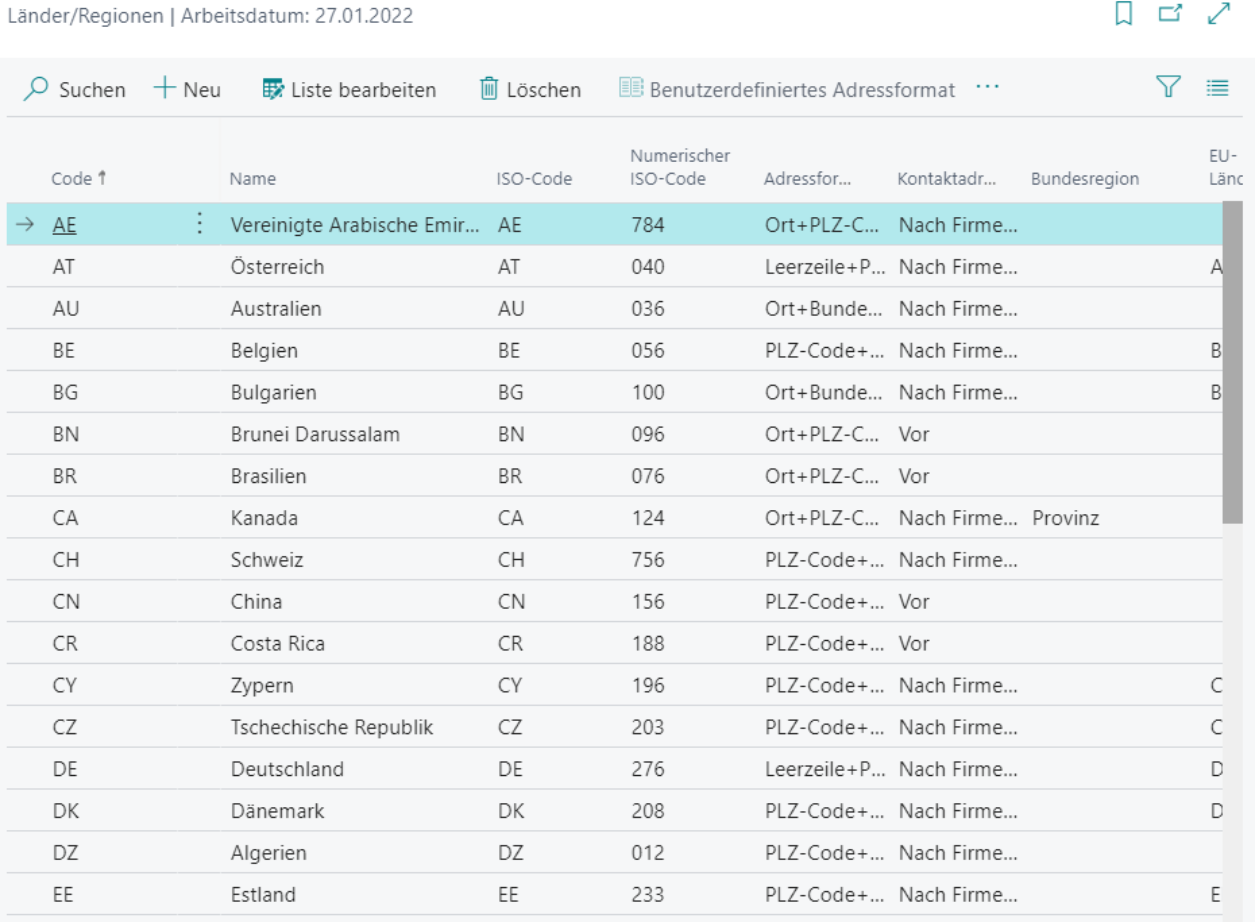 Abbildung 2.44.: Länder/Regionen, Automotive Ergänzungen
Die Übersicht der Einheiten in Microsoft Dynamics BC Standard wurde um die Anforderungen des VDA erweitert. Einheiten, die Artikeln aus Abrufaufträgen zugewiesen sind, müssen hier um die entsprechende VDA Einheit ergänzt werden. Werden im Einkauf Gutschriftanzeigen erstellt, ist noch die GSA Mengeneinheit erforderlich. Bei Einheiten, die die Vermietung betrifft, ist noch die Mieteinheitenart erforderlich.
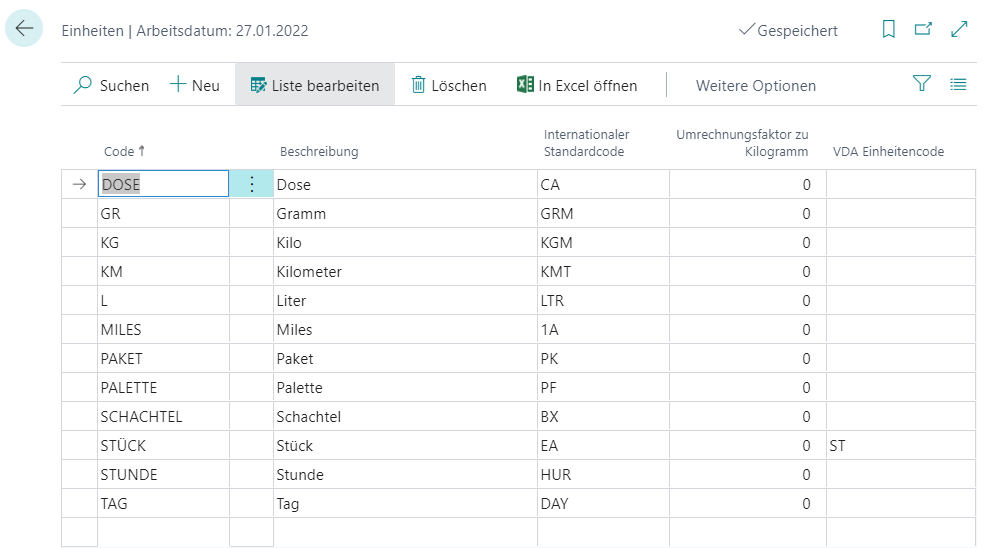 Abbildung 2.45.: Einheiten, Automotive Ergänzungen
Damit die Lieferbedingungen gem. VDA Standard auch in den Belegen angezeigt werden, müssen die VDA Kennungen den Lieferbedingungen in Microsoft Dynamics NAV® Standard zugewiesen und eingerichtet werden.
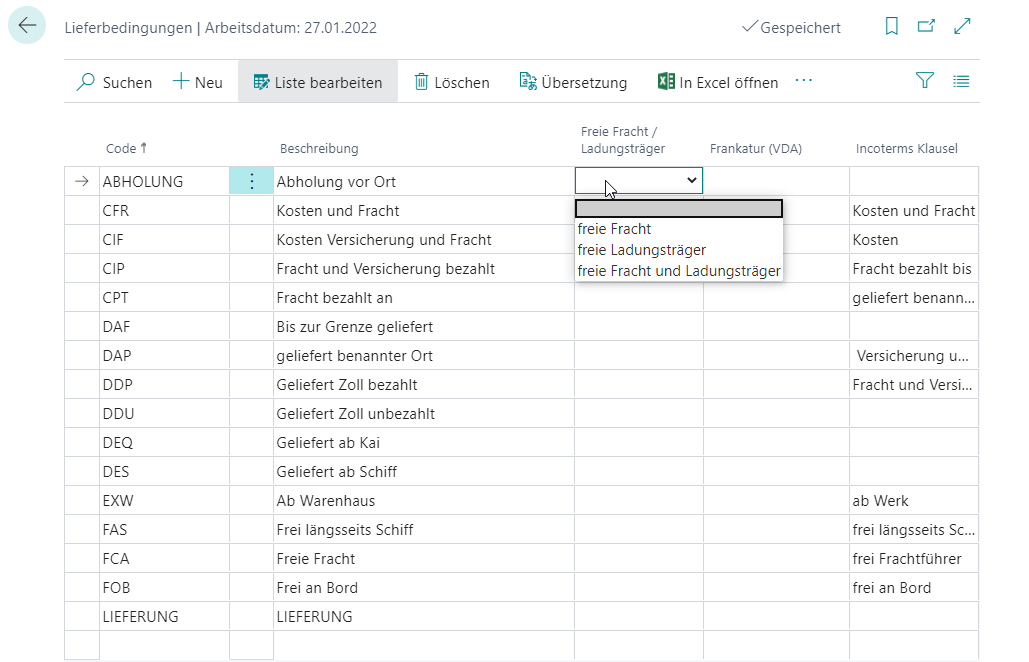 Abbildung 2.46.: Lieferbedingungen, VDA Frankatur