BMW nutzt ein GLT Nummer auf dem Masterlable. Die höchstmögliche Nummer ist in der Automotive Einrichtung zu hinterlegen. Ist das Feld nicht sichtbar, kann es über Einstellungen--> Personalisieren--> Feld der Seite hinzufügen, der Seite hinzugefügt werden.
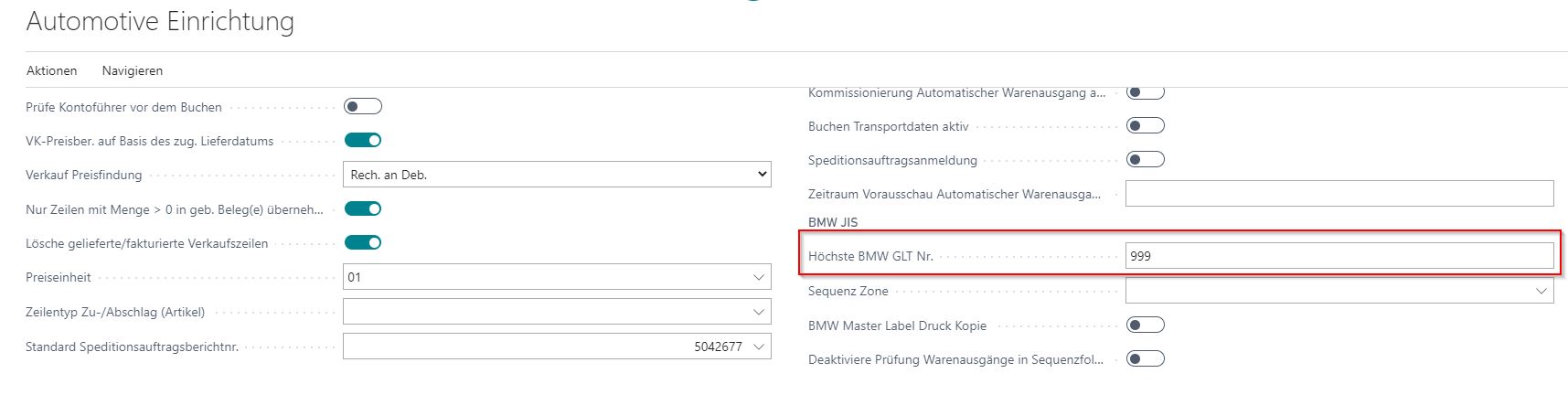
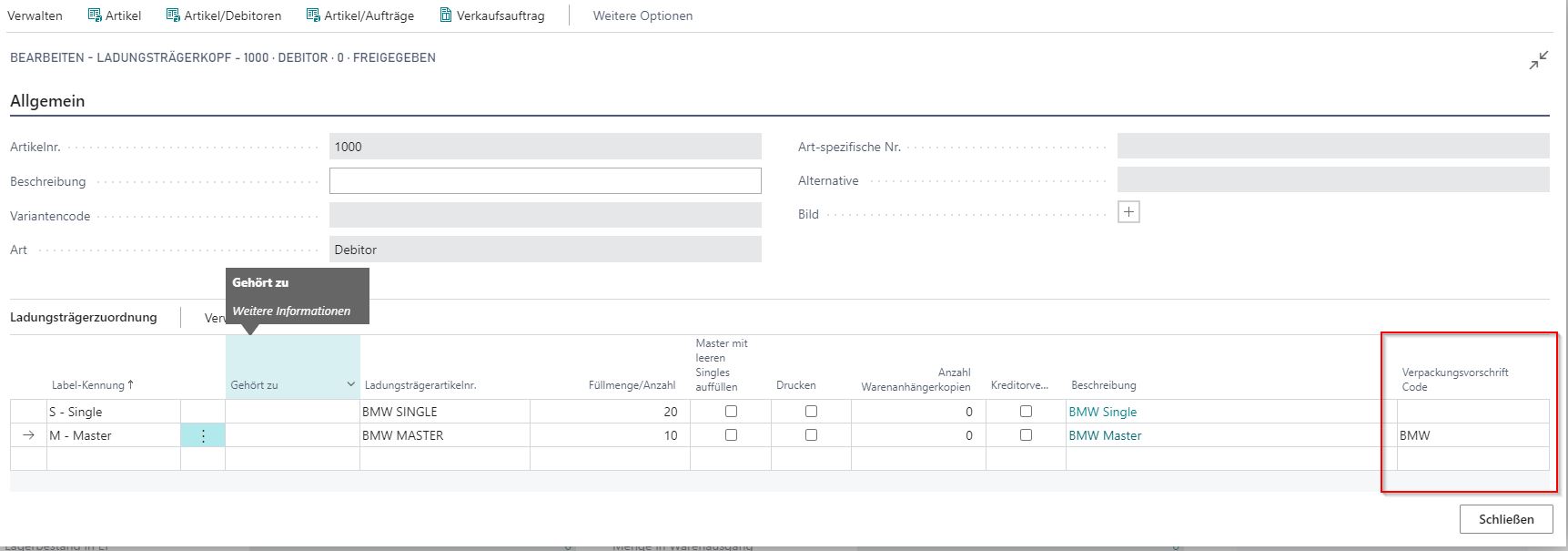
Die Ladungsträgerzuordnung für BMW JIS nutzt Dummyladungsträger, um die die von BMW definierte Sequenz korrekt darzustellen. Hinterlegen Sie hierzu unter Artikelkarte--> Automotive--> Ladungsträgerzuordnung den Verpackungsvorschrift Code BMW. Der Code ist nur bei den Master Ladungsträgern zu hinterlegen.
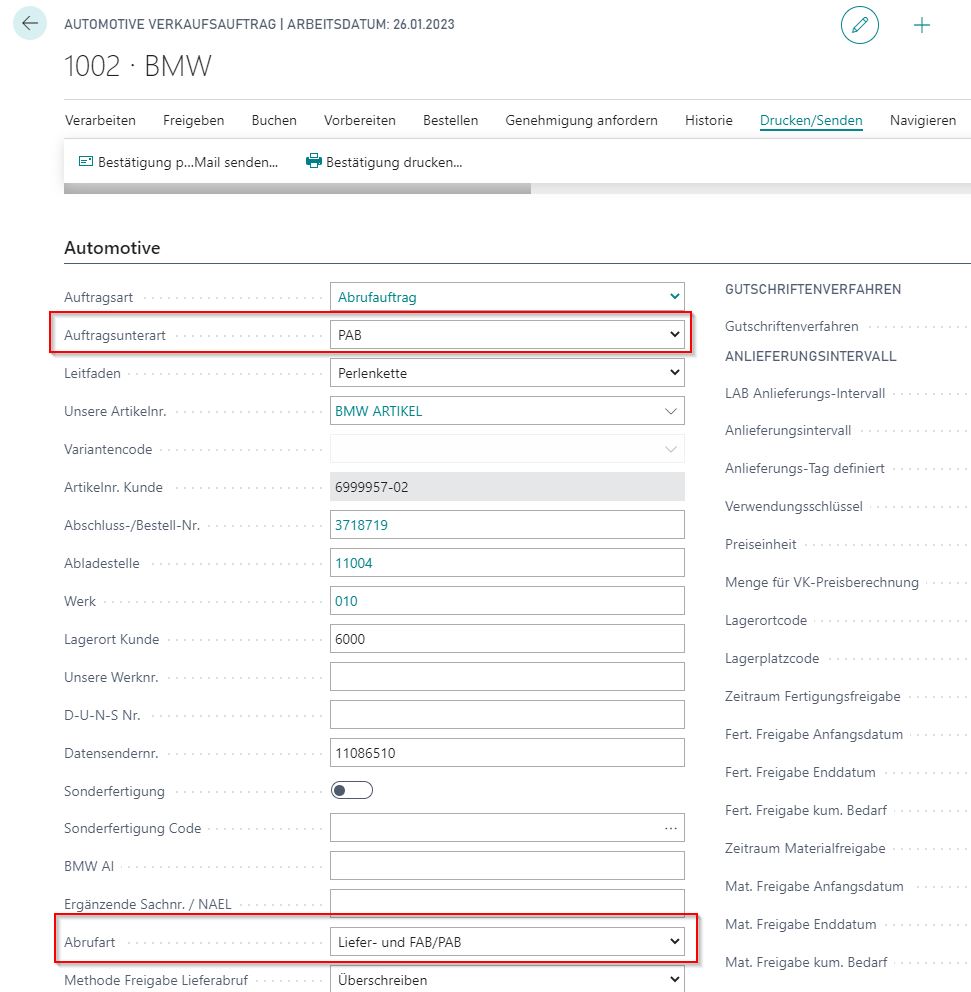
Abweichend zu der herkömmlichen Auftragsanlage ist das Feld Auftragsunterart mit „PAB“ und die Abrufart mit „Liefer- und FAB/PAB“ zu befüllen.
Eingehende JIS Nachrichten können manuell als auch automatisch eingelesen werden. Folgende Schritte sind vorzunehmen, um die Business Central für den Importprozess korrekt zu konfigurieren:
a) Gehen Sie auf EDI Nachrichtenarten und führen Sie die Aktion „Erzeuge Standardnachrichten“ aus.

b) Hinterlegen Sie in der Debitorenkarte unter Navigieren--> EDI --> Partner die EDI Partnereinstellungen. Bei der Partnerzeile müssen die folgenden Felder gefüllt sein:
| Feld | Inhalt |
|---|---|
| Aktiv | ja |
| Richtung | Ausgehend |
| Nachrichtenartencode | VDA4913 |
| Nachrichten Verzeichnis | Pfad zu Nachrichtenverzeichnis |
| Leitfaden | BMW JIS |

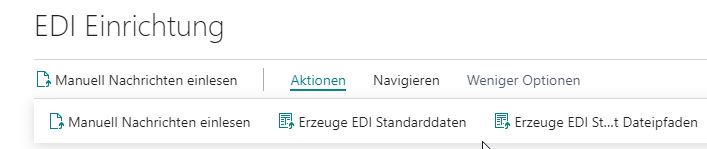
c) Gehen Sie auf EDI Einrichtung --> Aktionen --> Erzeuge EDI Standarddaten. Wenn die Daten nicht über eine Webschnittstelle übertragen werden, wähle die Funktion Erzeuge EDI Standarddaten mit Dateipfad.
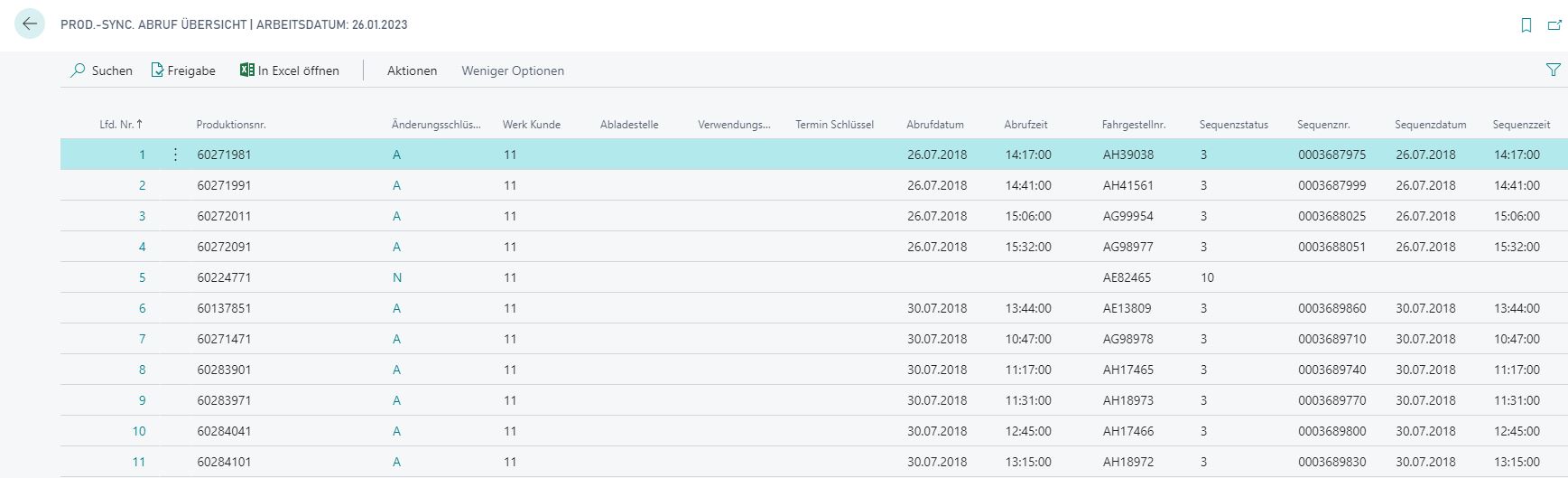
Eingehende JIS-Nachrichten, die importiert wurden, können unter Prod.-Sync. Abruf Übersicht aufgerufen werden. JIS Nachrichten können an dieser Stelle eingesehen sowie freigegeben werden. Mit der Freigabe ist der Datensatz für weitergehende Prozesse verfügbar.
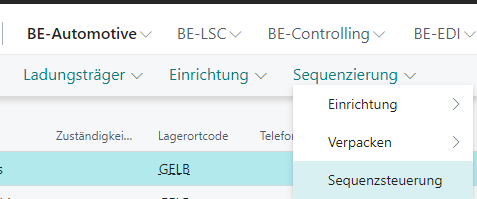
Nachdem alle Sequenzen geprüft und freigegeben sind, werden sie mit den dazugehörigen Lieferungen verbunden. Um einen JIS-Abruf zu erstellen, nutzen Sie die Sequenzsteuerung. Diese kann über BE-Automotive--> Sequenzierung--> Sequenzsteuerung aufgerufen werden.
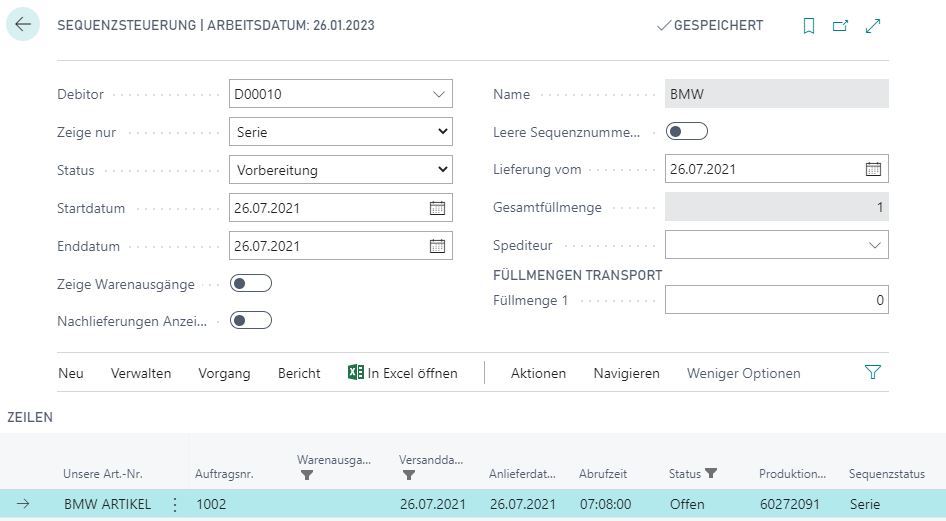
Die Sequenzsteuerung zeigt freigegebene Sequenzen in einem bestimmten Zeitraum. Um eine Lieferung zu erstellen, gehe wie folgt vor:
a) Wählen Sie den Status Vorbereitung sowie gewünschten Zeitraum. Um alle angezeigten Sequenzen zu einer Lieferung zusammenzufassen, markieren Sie die angezeigten Zeilen.
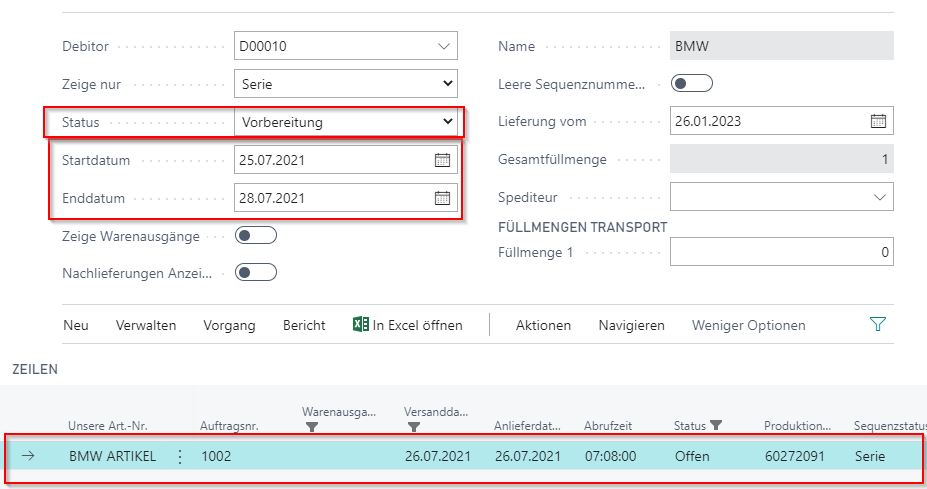
b) Wählen Sie den Vorgang „Status auf offen ändern“.

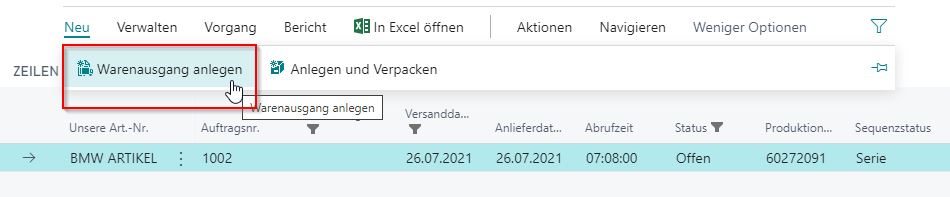
c) Wenn die ausgewählten Zeilen den Status offen haben, kann eine Lieferung für die markierten Sequenzen erstellt werden. Wählen Sie hierzu „Neu“ --> „Warenausgang anlegen“.
Gehen Sie in dem Warenausgang auf Automotive --> LT Zuordnung und führen Sie in dem sich öffnenden Fenster die Aktion „LT Zuordnung in Sequenzfolge“ aus.
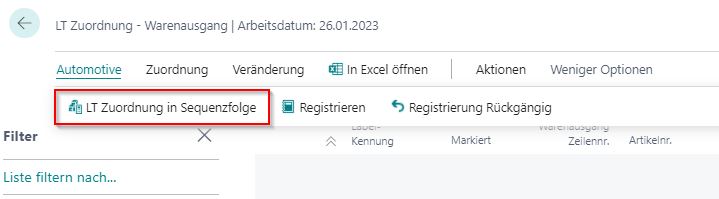
Business Central erstellt die Ladungsträgerzuordnung in der Sequenzreihenfolge. Diese muss anschließend mit Registrieren bestätigt werden.

Anschließend kann der Lieferschein gedruckt werden.
Die Dokumentation umfasst den JIS5000 Prozess in Business Central, die Dokumentation für die mobile Anwendung ist in Arbeit.