In der Logistics Lieferketten Einrichtung gibt es für die Einrichtung der Buch.-Blätter für die Bestandszubuchung zwei Einrichtungsfelder: Artikelausgleich Buch.-Blattvorlagenname und Artikelausgleich Buch. Blattname.

In diese ist die Buch.-Blattvorlage und -name eines Artikel Buch.-Blattvorlagen einzutragen, mit der Art Artikel.


Für jeden Lagerort auf dem die Zubuchung ausgeführt werden soll, ist ein eigenes Buch.-Blatt notwendig. Dabei handelt es sich um ein Logistik Buch.-Blattvorlagen, mit der Art Artikel.


Die Zubuchung selbst findet über die Maske Packstückzubuchung statt. In dieser wird der gewünschte Artikel mit seinen notwendigen Werten eingetragen.

Da der Artikel in verpackter Struktur zugebucht werden soll, muss zwingend eine Packstruktur ausgewählt werden. Die eingegebene Menge wird mit der Buchung gemäß der Packstruktur verteilt.
Leergut wird über die Maske Leergutbewegung zu-oder abgebucht.

Pro Debitor werden hier dann die jeweiligen Bewegungen erfasst. Anschließend werden die erfassten Bewegungen verbucht. Die Ladungsträger werden dann automatisch auf BLOCK-LT eingelagert.
 Bewegungen von Leergut innerhalb des Lagers, z.B. für die Bereitstellung, werden durch LSC nicht dargestellt. Leere Ladungsträger werden systemseitig immer auf BLOCK-LT gelagert.
Um einen Übersicht zu bekommen, welche Menge von einem Artikel auf Lager ist und ob diese Menge verpackt ist, kann die Maske Packstückbestand verwendet werden.

Diese listet für den gewählten Artikel pro Lagerort zunächst den summierten Artikelposten auf und anschließend unterteilt die dazugehörigen Lagerplatzposten.
Die Packstückverwaltung bietet die Möglichkeit, Veränderungen an bestehenden Packstückposten vorzunehmen.

Besonderheit:
Wird durch eine Aktion aus der Packstückverwaltung die Inhaltsmenge eines Singles auf 0 gebracht, wird dieser Single geschlossen. Gleiches gilt für einen Master, soweit alle Packstücke eines Masters entfernt wurden.
In der allgemeinen LSC-Einrichtung besteht die Möglichkeit, einen Zwang zur Angabe eines Ursachencodes bei Aktionen über die Packstückverwaltung anzugeben.

Dieser Ursachencode wird nur in die Packstückposten und Lagerplatzposten übertragen, es besteht keine Weitergabe in die Artikel-, Wert- und Sachposten.
Hierbei wird ein leerer Packstückposten erstellt, welcher im Anschluss befüllt oder in seiner Zugehörigkeit geändert werden kann.

| Feld | Erklärung |
|---|---|
| Artikelnr. | Beschreibt die Artikelnummer des Ladungsträgers. |
| Packmitteltyp | Hier kann bei Erstellung des Posten zwischen Master, Single und Zubehör ausgewählt werden. |
| Lagerort | Beschreibt den Lagerort, in welchem dieser Posten erstellt werden soll. |
| Lagerplatz | Beschreibt den Lagerplatz, in welchem dieser Posten erstellt werden soll. Bei weiteren Aktionen ist es von Bedeutung, dass die Packstücke, aus denen der Inhalt in den neuen Posten umgefüllt werden soll oder zu dem dieser Posten zugeordnet werden soll sich auf dem gleichen Lagerplatz befinden. |
| Ursachencode | Muss nur angegeben werden, wenn das dazugehörige Feld in der LSC-Einrichtung aktiviert ist. |
| Neuen leeren Packstückposten erstellen | Packstückposten wird ohne Druck eines Labels erstellt. |
| Erzeugen und Drucken | Der Packstückposten wird erstellt und es erscheint eine Auswahl an Labels, welche für dieses Packstück gedruckt werden können (siehe unten). |


"Packstück umfüllen" bietet die Möglichkeit, einen Teil oder den gesamten Inhalt eines Packstück in ein weiteres umzufüllen.
Voraussetzungen: 1. beide Packstücke müssen sich auf dem gleichen Lagerort und Lagerplatz befinden 2. die Inhalte beider Packstücke sind identisch bezüglich - Artikelnummer - Chargennummer - Ablaufdatum - Variantencode
Keine Voraussetzung ist, dass die Packstücke die gleiche LT-Artikelnummer haben.
Möglichkeiten: Der Inhalt eines Packstückes kann in ein anderes Packstück mit anderer LT-Artikelnummer umgefüllt werden, soweit der Inhalt identsich ist. Somit ergibt sich hierbei die Möglichkeit eines manuellen Umpackprozesses.
Die Funktion "Zuordnung ändern" bietet die Möglichkeit, Packstücke einem anderen Packstück zuzuordnen oder dieses zu entfernen.

| Feld | Erklärung |
|---|---|
| Zur Packstücknr. zuordnen | Ziel-Packstück, bspw. ein Master |
| Packstücknr. zum zuordnen | Aktions-Packstück, welches bewegt werden soll |
| Packstückposten zuordnen | Ordnet dem Ziel-Packstück das Aktions-Packstück unter |
| Packstückposten entfernen | Entfernt das Aktions-Packstück vom derzeitigen übergeordneten Packstück |
Packstückposten zuordnen

Packstückposten entfernen

Mit dieser Aktion kann die Füllmenge eines Packstückes nach oben oder unten korrigiert werden.

Die mengenmäßigen Zu- oder Abgänge werden postenseitig zum Einstandspreis auf der Artikelkarte bewertet.
Sobald ein Packstück auf 0 korrigiert ist, wird dieses Packstück geschlossen. Dies kann als eine Verschrottungsfunktion des Packstückes angesehen werden.
Verwenden Sie diese Aktion, um RFLT-ID zuzuordnen.
RFLT-ID nicht beschrieben
Die Funktion Umpacken von Packstücken wird über die Einzelfunktionen der Packstückverwaltung realisiert.
Es wird über die Funktion 4.2. Packstückposten erstellen ein neues Packstück erstellt - dann wird über die Funktion 4.1. Packstück umfüllen die Menge aus einem Quellpackstück in ein Zielpackstück umgefüllt.
Mit der Funktion 4.1. können Teile von einem Packstück in ein anderes Packstück umgepackt werden - Voraussetzung: Artikelnummern und evtl. Charge der Packstücke stimmen überein.
Der Typ gibt an, als was sich das Packstück in der Packstruktur verhält.
Die Art gibt an, aus welchem log. Vorgang der Posten entstanden ist.


| Nr. | Feld | Beschreibung |
|---|---|---|
| 1 | Packstücknummer | fortlaufende Nummer für jedes Packstück lt. Nummernschlüssel |
| 2 | Gehört zu Packstücknummer | dient zum Aufbau der Packstückstruktur |
| 3 | Artikelnummer | Artikelinhalt des Packstücks |
| 4 | Charge | Charge im Packstück Single muss Chargenrein sein |
| 5 | Füllmenge | Füllmenge im Single im Master ist Füllmenge = Null im Zubehör Null |
| 6 | Gesamtmenge | Gesamtmenge im Single = Füllmenge / im Master ist Gesamtmenge Summe der Füllmenge der Single bei gleichen Artikeln / im Zubehör Null |
| 7 | Inhaltsdatum | Datum für das entstehen des Packstücks |
| 8 | Lagerortcode | Lagerort wo das Packstück liegt |
| 9 | Zonencode | Lagerzone die zum Lagerplatz gehört |
| 10 | Lagerplatzcode | Lagerplatz auf dem das Packstück liegt |
| 11 | Packmitteltyp | siehe 6.1 |
| 12 | Packmittelnummer | Artikelnummer des Packmittels |
| 13 | Herstellungsdatum Kreditor | Herstellungsdatum des Artikels beim Kreditor |
| 14 | Ablaufdatum | Gibt das Ablaufdatum des Artikels an |
| 15 | lfd.Nr | laufende Nummer - Schlüsselfeld für Packstücke |
| 16 | Offen | Kennzeichen ob Packstück aktv ist |
| 17 | gesperrt | gibt an ob Packstück gesperrt ist |
| 18 | QS Aktivität | Packstück besitzt eine QS Aktivität |
| 19 | Postenart | siehe Punkt 6.2. |
| 20 | Postenartennummer | Beleg zur Postenart |
| 21 | Postenartenzeilennummer | Zeilennummer in Beleg von 20. |
| 22 | Packstückaktivitätsart | Zeigt die Packstückaktivitätsart an wenn vorhanden |
| 23 | Packstückaktivitätsnr. | Zeigt die Packstückaktivitätsnummer an wenn vorhanden |
| 24 | Bruttogewicht | Nettogewicht des Inhaltes + Gewicht des Ladungsträgers |
| 25 | Nettogewicht | Nettogewicht des Inhaltes ohne Gewicht des Ladungsträgers |
| 26 | Tara | Gewicht des Ladungsträgers |
| 27 | Benutzer | User, welcher den Posten erzeugt hat |
| 28 | Herkunftsbeleg | Der Beleg, der das Packstück produziert hat |
| 29 | Herkunftsnr. | Nr von Feld 28 |
| 30 | Herkuftzeilennr. | Zeilennummer von Feld 29 |
| 31 | Logistikbelegart | ist gefüllt, wenn das Packstück in einer Packstruktur eines Logistikbeleges vorhanden ist oder war |
| 32 | Logistikbelegnr. | Logistikbelegartennummer von Feld 31 |
| 33 | Logistikbelegzeilennr. | Zeilennummer von Feld 32 |
| 34 | RFLT-ID | ist gefüllt, sobald für dieses Packstück eine RFLT-ID zugeodnet wurde |
## 6.4. Historie der Packstückposten
Diese Funktion zeigt die Historie des Packstückes an von seiner Entstehung bis heute. Die Funktion kann auch für die Nachverfolgung verwendet werden.


Die Packstückaktivität ist eine Packstückbewegung von der Quelle zum Ziel für ein Packstück Eine Packstückaktivität besteht immer aus 2 Prozessen: - Entnahme aus Quelle - Ablegen in Ziel

| Aktivität | Erklärung |
|---|---|
| Aktivität registrieren | 2 Prozesse gemeinsam Entnahme aus Quelle und Ablegen im Ziel |
| Aktivität starten | Prozess Entnahme aus Quelle |
| Start abbrechen | Prozess Entnahme aus Quelle abbrechen |
| Aktivität löschen | Ändern Status Aktivität von offen auf - gelöscht |
| Aktivität mit gleichen Herkunftsbeleg registrieren | führt mehrere Aktivitäten mit gleichen Herkunftsbeleg mit beiden Prozessen aus |
| Packstückposten austauschen | nur bei Lager zur Produktion und Lager zu Warenausgang - können Packstückposten getauscht werden |
| Herkunftsbeleg anzeigen | zeigt den Herkunftsbeleg an |
| Packstückaktivität für Fremdfertigung | Druck der Belege für Fremdfertigung |
Neben den automatisch erstellen Packstückaktivitäten können Aktivitäten auch manuell für Packstücke erstellt werden. Dies kann notwendig sein, um eine Bewegungsanforderung für ein Packstück zu erstellen, welche auf keinen bestimmten vorangegangenen BC-Prozess basiert.
Manuell kann man eine Packstückaktivität über die Packstückübersicht erstellen. Diese erreicht man direkt über die globale Suche oder die Liste der Packstückposten:
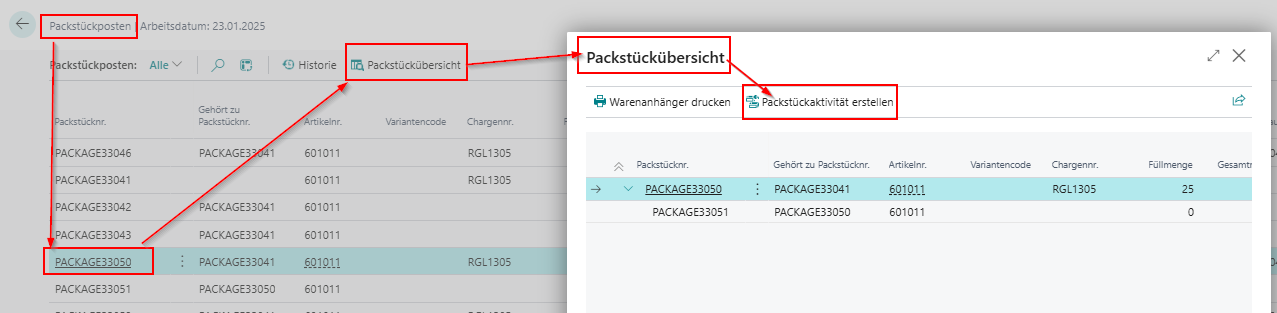
Es können hier nur Aktivitäten für Master und Singles erstellt werden.
Singles werden anschließend vom Master entfernt und der Master in Gewicht und Füllmenge neu berechnet.
Für folgende Postenarten können manuell Packstückaktivitäten über diesen Weg erstellt werden:
Dabei wird gecheckt, ob schon eine offene Packstückaktivität für das jeweilige Packstück existiert. Gegebenenfalls wird hier anschließend eine Hinweismeldung ausgegeben und die Erstellung abgebrochen.
Es können auch mehrere Packstückposten markeirt werden und über die oben beschriebene Funktionalität Aktivitäten erstellt werden.
Die erstellte Packstückaktivität kann wie automatisch erstellte Aktivitäten auch LSC-lagerortübergreifend registriert werden.
Über die Scannerfunktionalität Schnelle Packstückaktivität kann auf per Scanner eine manuelle Packstückaktivität erstellt werden und direkt verbucht werden. Die oben beschriebenen Restriktionen gelten hier äquivalent.
Packstücklabels können für die folgenden Prozesse in den archivierten Belegen nachgedruckt werden.
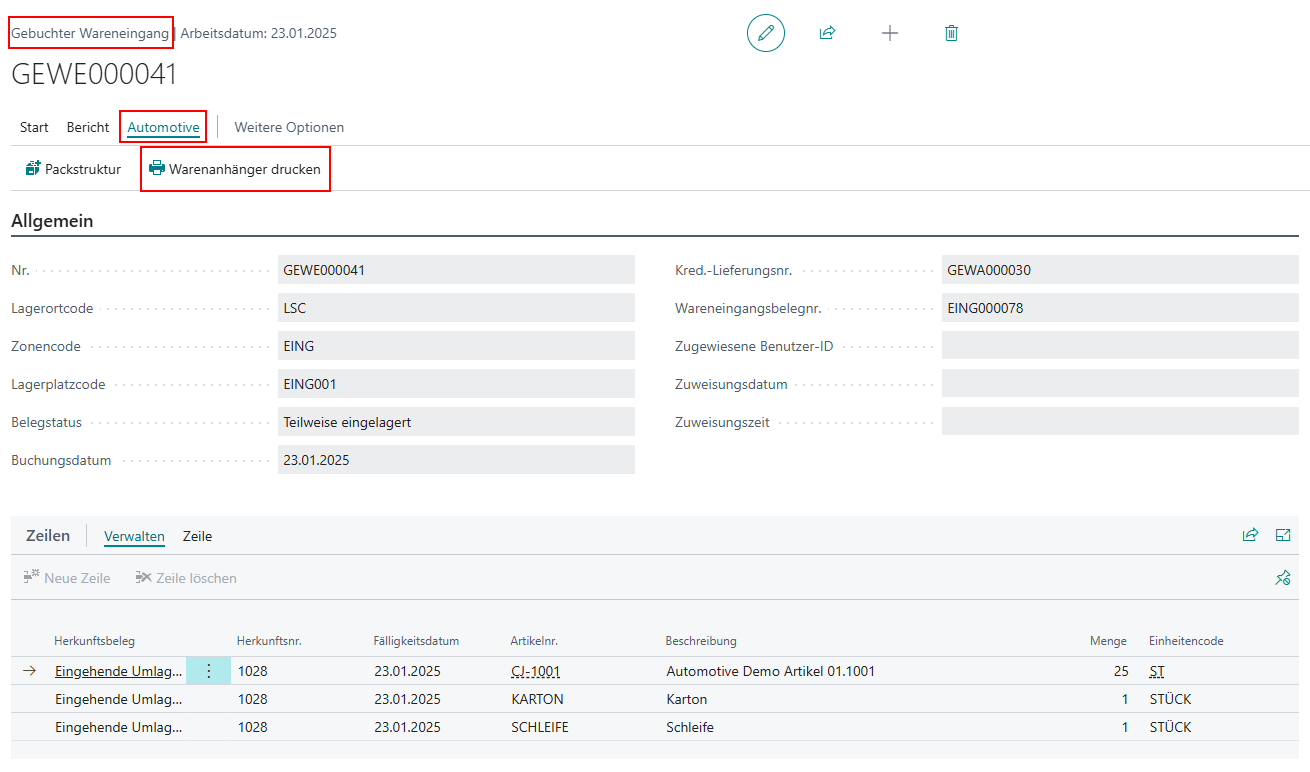
Im Einkaufsprozess können über den gebuchten Wareneingang die Labels nachgedruckt werden.
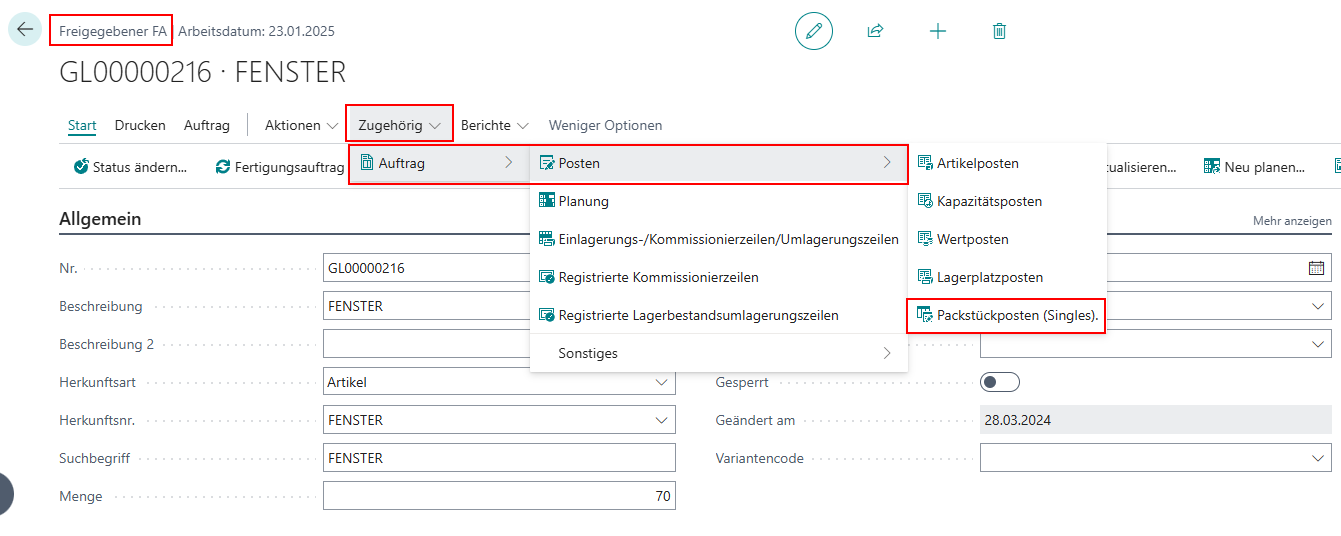
Soweit der Fertigungsauftrag nicht beendet ist, kann ein Nachdruck über den folgenen Weg erfolgen:
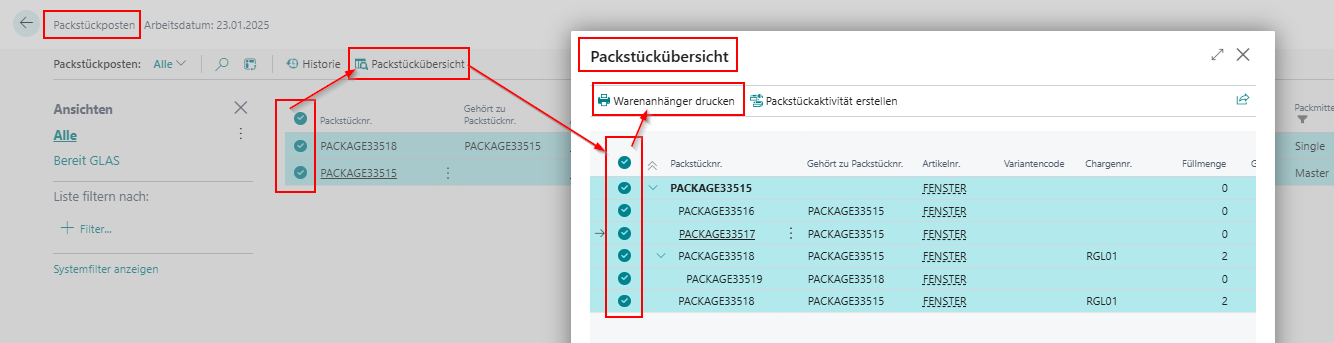
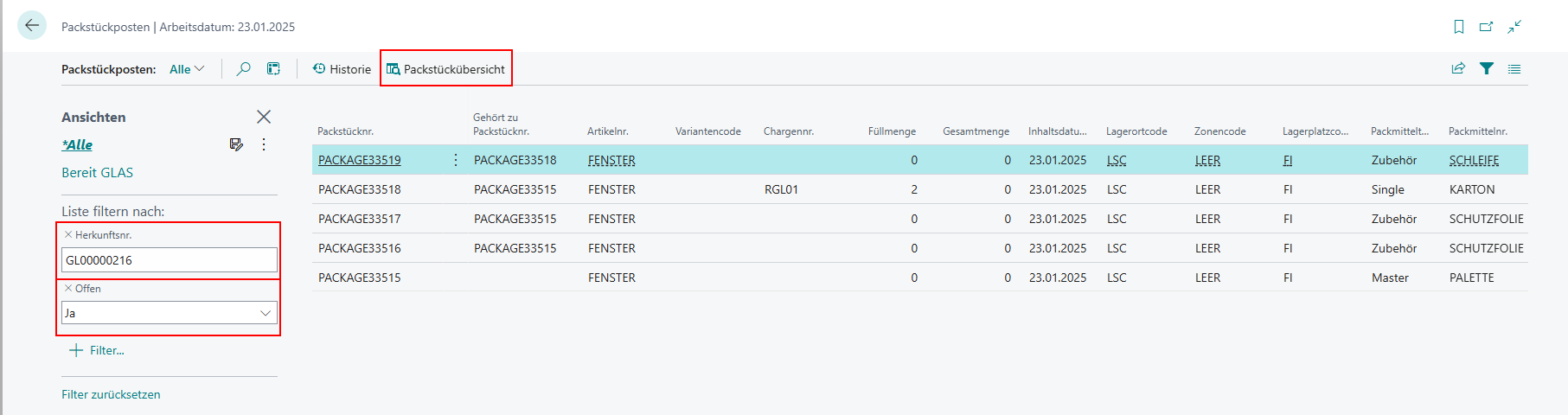
Wenn der Fertigungsauftrag beendet ist, müssen die Posten innerhalb der Packstückposten nach dem Fertigungsauftrag als Herkunftsnr. und Offen = Ja gefiltert werden und anschließend über die Markierungen wie oben beschrieben nachgedruckt werden.
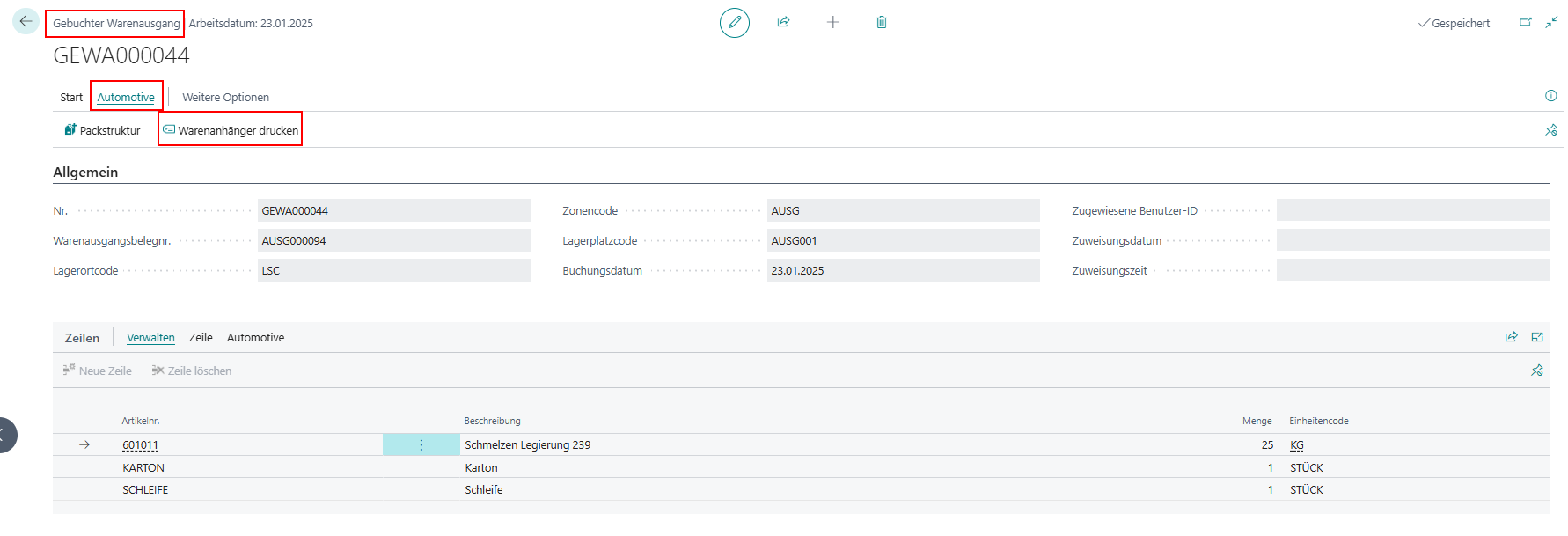
Im Versand gibt es 2 Wege, um Labels nachdrucken zu können:
Zuerst können die Labels über den gebuchten Warenausgang nachgedruckt werden.
Zudem kann auch über den gebuchten Transport der Labelnachdruck initiiert werden.
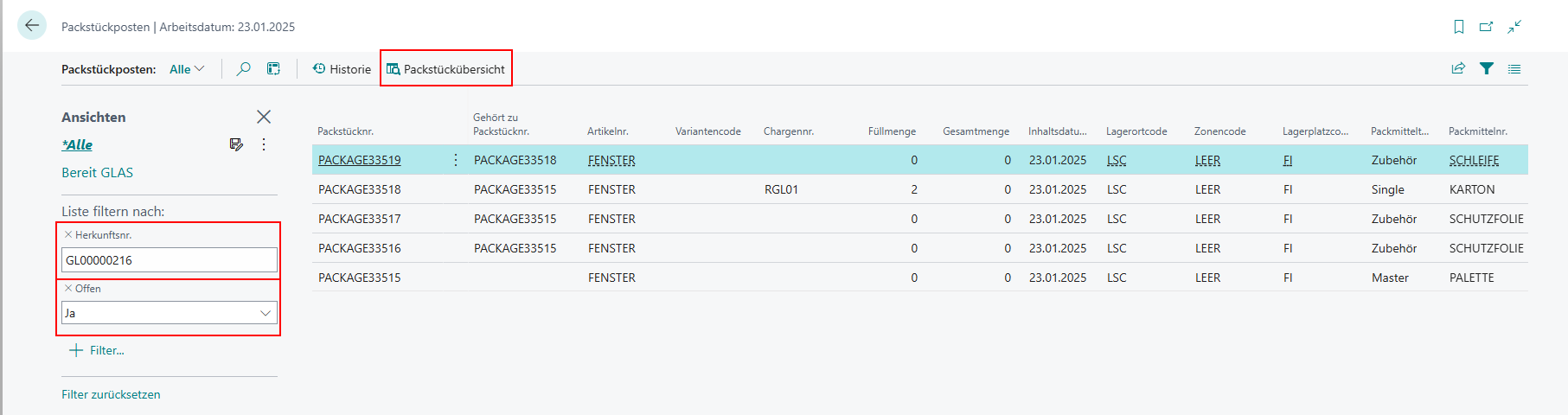
Labels können über die Packstückposten nachgedruckt werden, indem innerhalb der Packstückposten nach der Herkunftsnr. und Offen = Ja gefiltert wird. Anschließend kann über die Markierungen der jeweiligen Packstücke nachgedruckt werden. Die Herkunftsnr. ist hier immer der erste Beleg, welcher den Artikelpostenzugang der Waren verursacht hat.
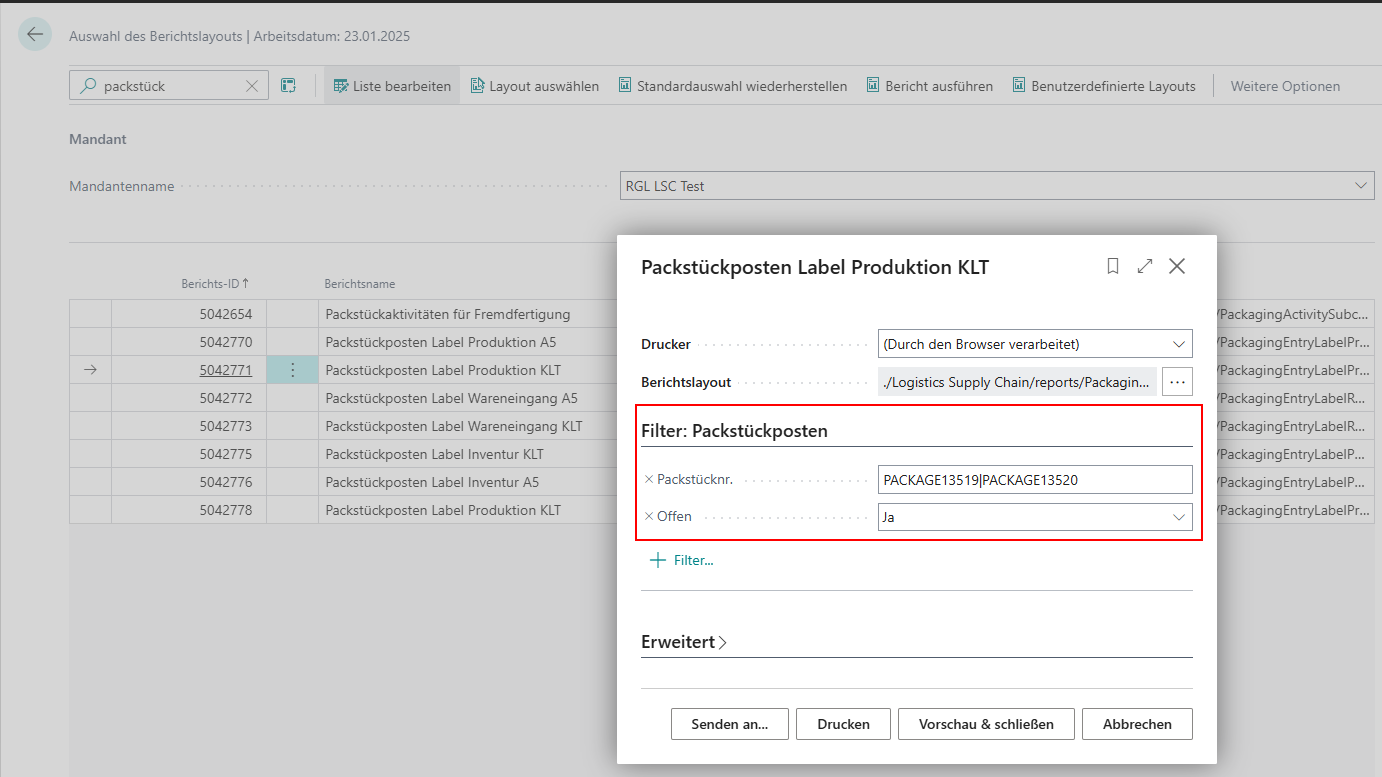
Über die Seite "Auswahl des Berichtslayouts" kann man alle Berichte in Business Central erreichen. Hier gibt es die Möglichkeit, über "Bericht ausführen" nach einer bestimmten Filterung die jeweiligen Berichte nachzudrucken.
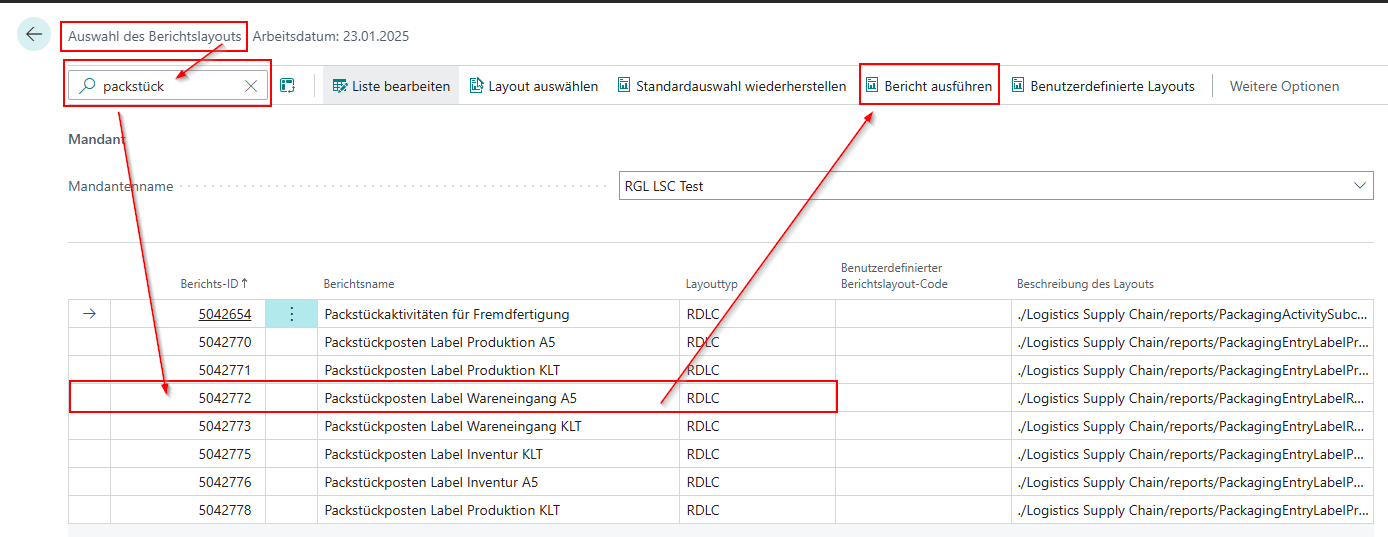
Im Filterdialogfeld gibt man seine gwünschten Berichte zum Nachdruck getrennt mit "|" an. Dabei ist zu beachten, dass ein zusätzlicher Filter mit "Offen = JA" gesetzt wird.