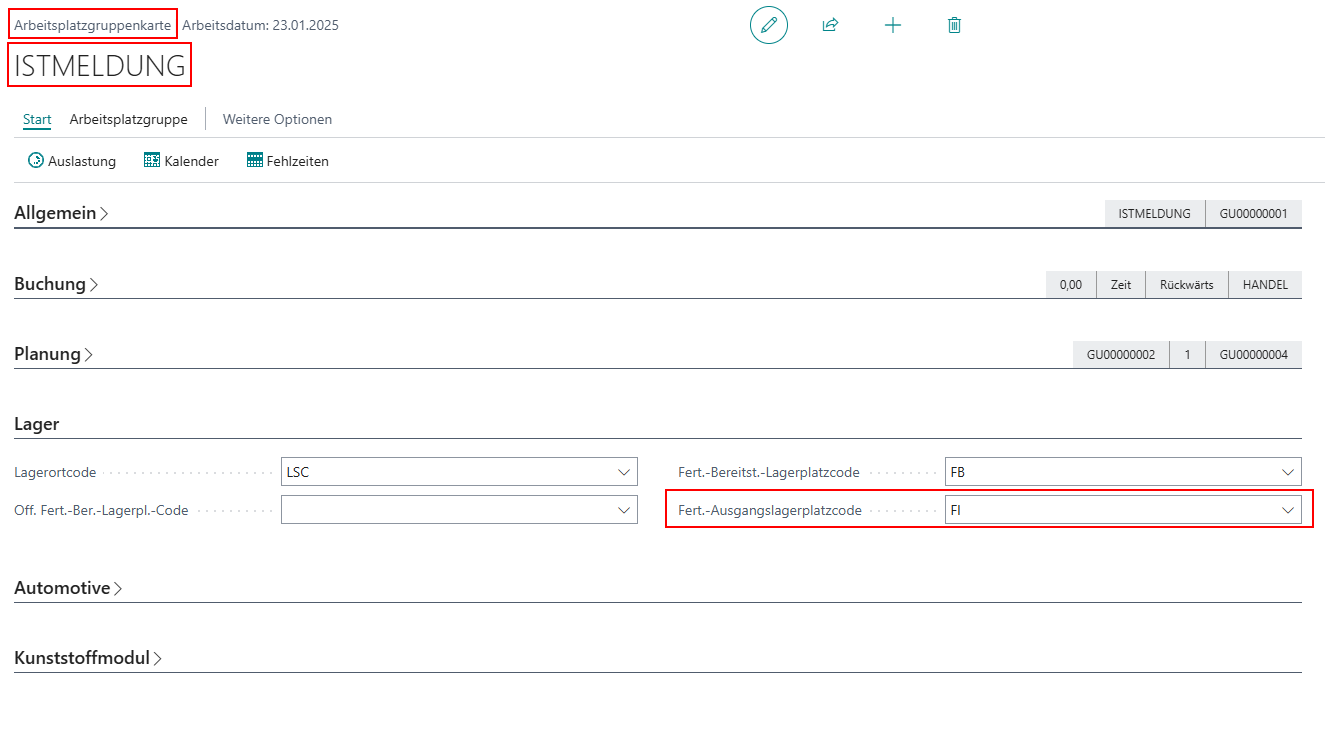
Der Bereitstellungsplatz für Komponenten wird über die dazugehörige Arbeitsplatzgrupper ermittelt. Sobald ein Lagerort in der Arbeitsplatzgruppe hinterlegt wird, werden die anderen Felder aus der Lagerortkarte übernommen.

Sollen für eine Arbeitsplatzgruppe mehrere Bereitstellungsplätze definiert werden, kann dies über die Aktion Alternativer Bereitstellungsplatzcode bestimmt werden.


Die Verbindung wann welcher Bereitstellungsplatz gezogen werden soll, wird in der Stückliste des Fertigungsartikels hinterlegt, in dem Feld Alternativer Bereitstellungsplatzplatzart.

Bei keiner hinterlegten Alternative greift der Standardlagerplatz der in der Arbeitsplatzgruppe hinterlegt ist.
Bei der Berechnung der Fertigungsauträge wird eine Packstruktur gesucht, die zu dem Fertigungsartikel und dem Typ Fertigung passt.

Soll bei der Fertigung für einen bestimmten Debitor eine spezielle Verpackung beachtet werden, kann dies über die Typ Nr. definiert werden.
Der Druck von Etiketten in der Produktion funktioniert zunächst nach der Druckerauswahl.
Reicht dies nicht aus, kann pro Arbeitsplatzgruppe ein eigener Drucker hinterlegt werden, in dem Feld Druckername.

Zum Zeitpunkt der Istmeldung wird bei Druck der Packstücketiketten dieser Wert aus dem letzten Arbeitsgang ermittelt und in die Druckerauswahl übertragen. Zunächst für den Datensatz mit Benutzer und Report. Ist für den aktuellen Benutzer der Report nicht hinterlegt, wird nach einem Datensatz nur mit dem Report gesucht und dort der Drucker ersetzt.
Ist auch dies nicht vorhanden, wird der Wert nicht übertragen und es findet der Standard Druckprozess statt.
Soll mit arbeitsplatzgruppenspezifischen Druckern gearbeitet werden, muss im Arbeitsplan zwingend definiert werden, von welcher Arbeitsplatzgruppe der Drucker verwendet werden soll. Von dieser Arbeitsplatzgruppe wird dann der Drucker verwendet. Ist an der Arbeitsplatzgruppe kein Drucker hinterlegt, greift die Einrichtung der Druckerauswahl des Benutzer + Berichts-ID. Wird im Arbeitsplan nichts festgelegt, wird das Label des Packstück entsprechend der Einstellung der Druckerauswahl für den Benutzer gedruckt

Mit Verwendung von LSC werden zwei Arten von Komponentenverbräuchen unterstützt, Manuell und Rückwärts. Ein Verbrauch mit Kommissionierung oder Vorwärts wird nicht unterstüzt.

Zwei oder mehr Eintragungen von einem gleichen Verbindungscode in mehreren Arbeitsgängen eines Arbeitsplans dürfen nicht verwendet werden. Dies führt zu doppelten verbrauchsbuchungen in der Produktionsrückmeldung
In der Maske Komponentenbereistellung Filter werden Filter auf FA-Komponenten definiert, nach denen bereitgestellt werden soll.

Diese können zum Beispiel direkt auf einen FA filtern oder globaler auf einen Bereitstellungsplatz.
Über die Aktion Komponentenbereitstellung starten werden die benötigten Mengen ermittelt und dargestellt.

Farbliche Markierungen in den Zeilen bestimmen, welche Prozesse ausgeführt werden sollen. Eine grüne Zeile wurde betrifft eine Komponenten, die bereits die vollständige Bedarfsmenge auf dem Bereitstellungsplatz hat. Für eine blau hinterlegte Komponente ist nicht genügend Bestand bereitgestellt, aber genügend Bestand verfügbar, um den Bedarf zu decken. Ist nicht genügend Bestand verfügbar, wird die Zeile in rot markiert.
In dem Feld Angeforderte Menge wird festgelegt, welche Menge bereitgestellt werden soll. Dabei ist zu beachten, dass Packstücke für die Bereitstellung nicht angebrochen werden. Werden 20 Stück angefordert, die aber nur in Kisten á 25 Stück auf Lager liegen, wird die Menge 25 auch bereitgestellt.
Mit der Aktion Packstückaktivität erstellen wird für die ausgewählte Zeile die angeforderte Menge bereitgestellt und die Berechnung aktualisiert.
Komponenten, die keinen offenen Bedarf mehr haben (grün markierte Zeilen) werden standardmäßig nicht eingeblendet, sondern müssen explizit über die Aktion Fertige Komponenten anzeigen eingeblendet werden. Auf diesem Wege kann auch eine Überlieferung der Komponenten ausgeführt werden, in dem die angeforderte Menge manuell erhöht und eine Packstückaktivität erstellt wird.
ACHTUNG
Komponenten werden nicht FA-bezogen bereitgestellt. Wird die gleiche Komponenten in zwei Fertigungsaufträgen am gleichen Lagerplatz benötigt, berechnet sich der Bedarf stets aus dem aktuellen Filter. Wurde im ersten Filter der erste FA befüttert, wird die Komponente im zweiten FA ebenfalls als bereitgestellt erkannt.
Die kontinuierliche Bereitstellung stellt eine Eirnichtung dar, mit welcher Artikel- und Lagerplatzspezifisch festgelegt werden kann, dass bei einer Unterschreitung eines Mindesbestandes automatisiert eine Packstückaktivität zu diesem lagerplatz mit dem jeweiligen Artikel erstellt wird.
Die dabei entstehende Packstückaktivität hat die Psotenart "Lager zur Produktion".
Das Packstück ist nicht reserviert für den Fertigungsauftrag und kann auch von anderen Ferstigungsaufträgen verbraucht werden.
Nach jeder Abbuchung des Artikels auf diesem Lagerplatz wird die systemseitig Unterschreitung kontrolliert und ggf. Aktivitäten erstellt.

Für die kontinuierliche Bereitstellung müssen die folgenden Felder eingerichtet werden: - Artikel-Nr. - Lagerplatz - Bereitstellungsart --> Sollen Packstücke oder Mengen bereitgestellt werden? - Bereitstellungsmenge --> Wie viel soll in Bezug auf die Bereitstellungsart bereitgestellt werden?
Die Werkeranforderung ist eine BE-FUSION-Scann-Funktionalität und in diesem Punkt dokumentiert: 7.7.3.1.2 Werkeranforderung
Die erstellten Packstückaktiväten sind vom Typ Lager zur Produktion und unterscheiden sich in ihrer Bearbeitung nicht von anderen Packstückaktivitäten.

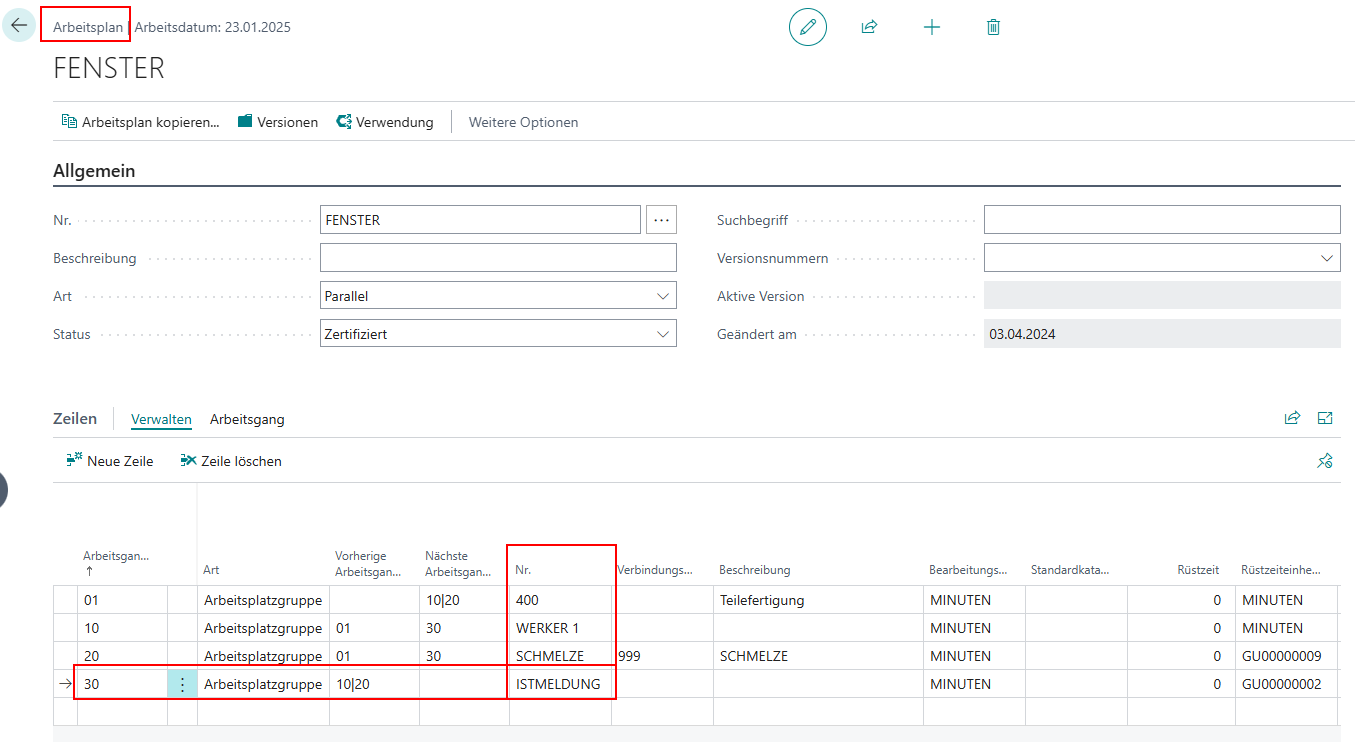
Soll nicht nur der letzte Arbeitsgang mit der Istmeldung verbucht werden, können diese Arbeitsgänge entsprechend markiert werden. Dabei werden auch die Packstücke verbraucht, die über den Verbindungscode hinter den Arbeitsgängen liegen.
In der LSC Einrichtung gibt es drei Felder die diesen Prozess beeinflussen. Dabei handelt es sich um die Felder Arbeitsgang mit Istmeldung buchen, der als Standardwert für Arbeitsgänge gezogen wird, sowie Arbeitsgang Buch.-Blatt Vorlage und Arbeitsgang Buch.-Blatt Name, bei denen es sich um ein Buch.-Blatt mit der Art Istmeldung handelt.

Der Wert Arbeitsgang mit Istmeldung buchen wird nach Erstellung einer neuen Zeile im Arbeitsgang eingetragen in das gleichnamige Feld.

Von dort wird der Wert in den Arbeitsplan des Fertigungsauftrags kopiert, ebenfalls in das gleichnamige Feld und spielt erst an dieser Stelle eine Rolle für die Buchung.

Mit Buchung der Produktionsrückmeldung werden nun alle Arbeitsgänge, die im Fertigungsauftrag diesen Wert gesetzt haben, mit der Fertigungs- und Ausschussmenge verbucht. Dazu werden die Standardwerte der Arbeitsgangszeile verwendet. Der BC-Standard bucht regulär immer nur den letzten Arbeitsgang
Die Istmeldung wird über die Maske Produktionsrückmeldung ausgeführt. In dieser Maske wird der Fertigungsauftrag ausgewählt. Die erste Zeile des Fertigungsauftrags wird in die anderen Felder übernommen. Existieren mehrere Zeilen in dem Fertigungsauftrag, können diese über das Feld Artikelnr. ausgewählt werden.

Bestehen für den Fertigungsauftrag mehrere Packstukturen kann die gewünschte über das Feld Alternative Packstruktur bestimmt werden. Die Fertigmenge wird primär durch das Feld Anzahl Singles bestimmt. Es können nicht mehr Singles gefertigt werden, als auf einen Master passen. Wird Fertig gestellte Menge auf weniger als die vollständige Single-Menge gesetzt, wird der letzte Single der Istmeldung mit dieser Mindermenge und als ganzes Packstück verbucht.
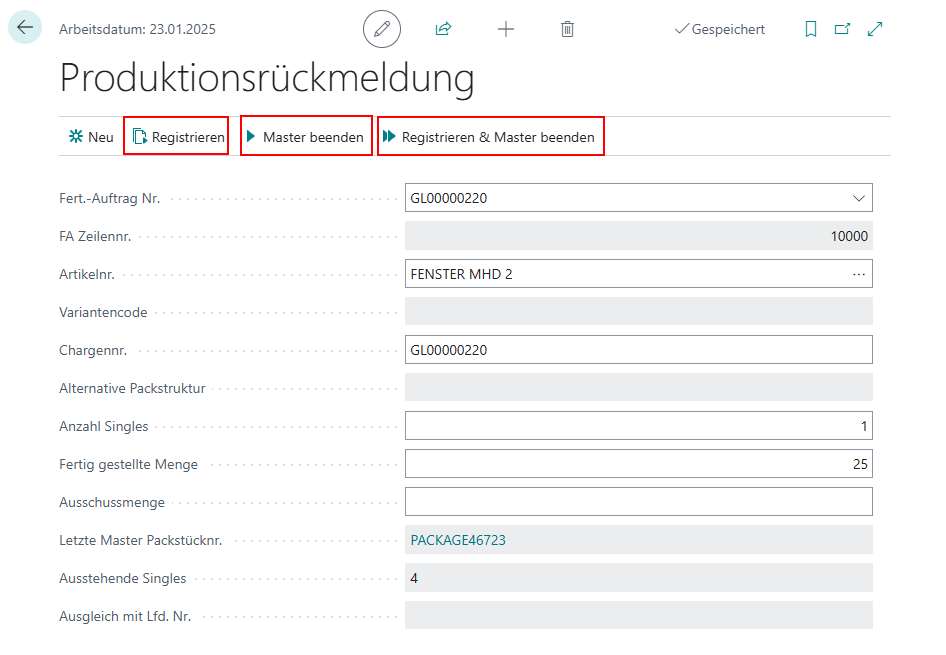
Soll ein Master abgeschlossen werden, bevor die gesamte Füllmenge gefertigt wurde, kann dies über die Aktion Master abschließen ausgeführt werden. Die Funktion ist nur sichtbar, wenn das Feld Letzte Master Packstücknr. gefüllt ist, die sich aus der vorherigen Rückmeldung ergibt.

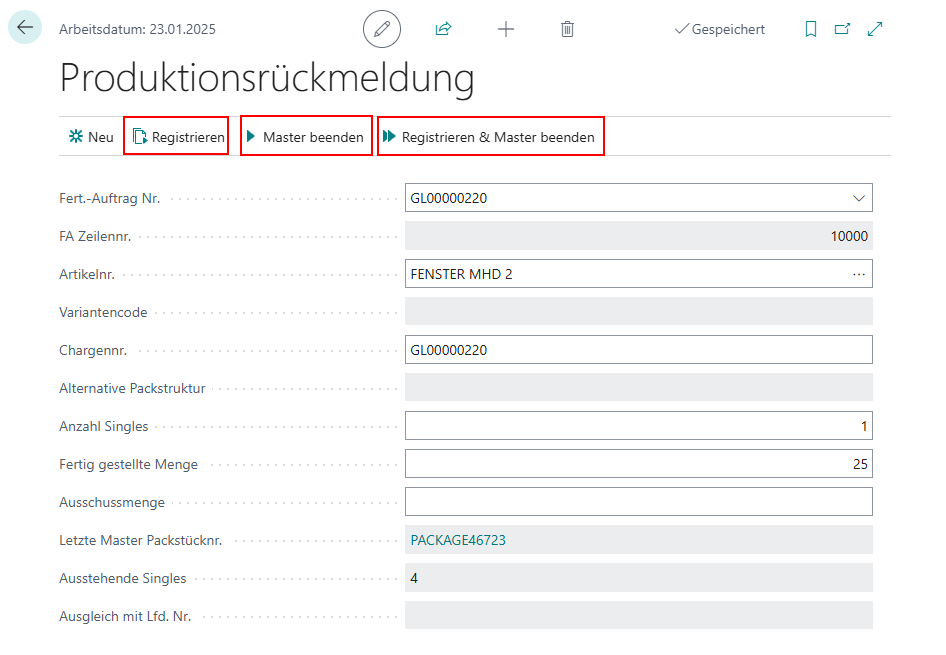
"Registrieren" erzeugt aus den Angaben der Rückmeldemaske die jeweiligen Singles.
Bei "Master beenden" wird die auf der Page eingegebenen Daten nicht in einen Single überführt, sondern der Master wird mit den schon zurückgemeldeten Singles abgeschlossen.
"Registrieren & Master beenden" übernimmt die Angaben der Maske in die Buchung des Singles und erzeugt anschließend den Master.
Bis der Master abgeschlossen ist, sind die Singles und dazugehörige Zubehöre als Postenart "Teilistmeldung buchen" in den Packstückposten eingetragen.
Nach Beendigung des Masters sind die Packstücke mit "Istmeldung buchen" für Bewegungen freigegeben.
Das Ergebnis der Istmeldung ist eine Packstückaktivität, die entweder vom Typ Istmeldung zur QS oder Istmeldung ins Lager ist, je nachdem ob der Artikel QS-pflichtig ist oder nicht.
Innerhalb der LC_Lösung ist eine Regel programmiert, welche direkte Einlagerungen in das Lager ohne Packstückaktivitäten ermöglichen.
Hierzu müssen Quell- und Ziellagerplatz einer automatisch erstellten Aktivität identisch sein.
In der Produktionsrückmeldung wird dies ermöglicht, indem der Istmeldeplatz gleich dem Zielplatz der Einlagerungsaktivität ist.
Dabei ist bedeutend, dass der Zeillagerplatz gemäß des Einlagerungsvorlagencodes des Lagerortes wie auch des Artikels gesucht wird.
Somit muss der Istmeldeplatz gemäß des berechneten Ziellagerplatzes des Artikels eingerichtet sein. Dabei wird der Istmeldelagerplatz in der letzten Arbeitsplatzgruppe des jeweiligen Arbeitsplanes des Aritkels festgelegt.
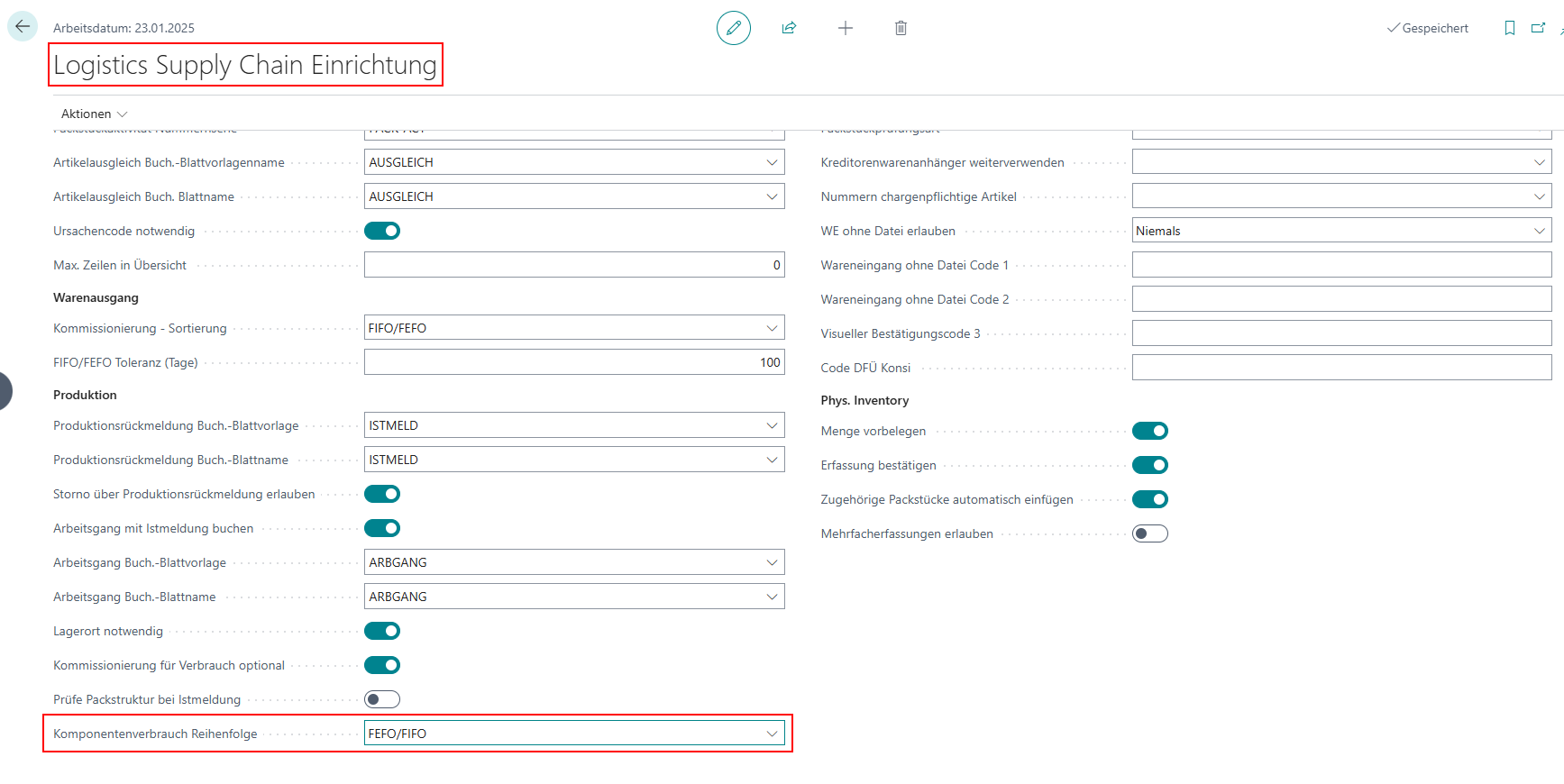
Der retrograde Komponentenverbauch geschieht gemäß der Kommissionierung aufsteigend nach FEFO (soweit ein Ablaufdatum im Packstückposten vorhanden ist), und anschließend nach Inhaltsdatum und Packstücknummer. Wenn Chargennummer und Ablaufdatum in den Packstückposten vorhanden ist, dann werden diese Werte vor Buchung des Verbauchsbuchblattes in dieses automatisch eingetragen werden.
Die Abbuchung der verbrauchten Artikel geschieht hierbei auf Grundlage der abzubuchenden Packstückposten. Dabei werden gesperrte Packstücke beim Verbrauch so lange übersprungen bis entweder die vollstände Verbrauchsmenge mit ungesperrten Packstücken erreicht ist oder nicht genug Lagerbestand ungesperrter Packstücke auf dem FB vorhanden ist. Bei dem letzten Fall erscheint eine Hinweismeldung.
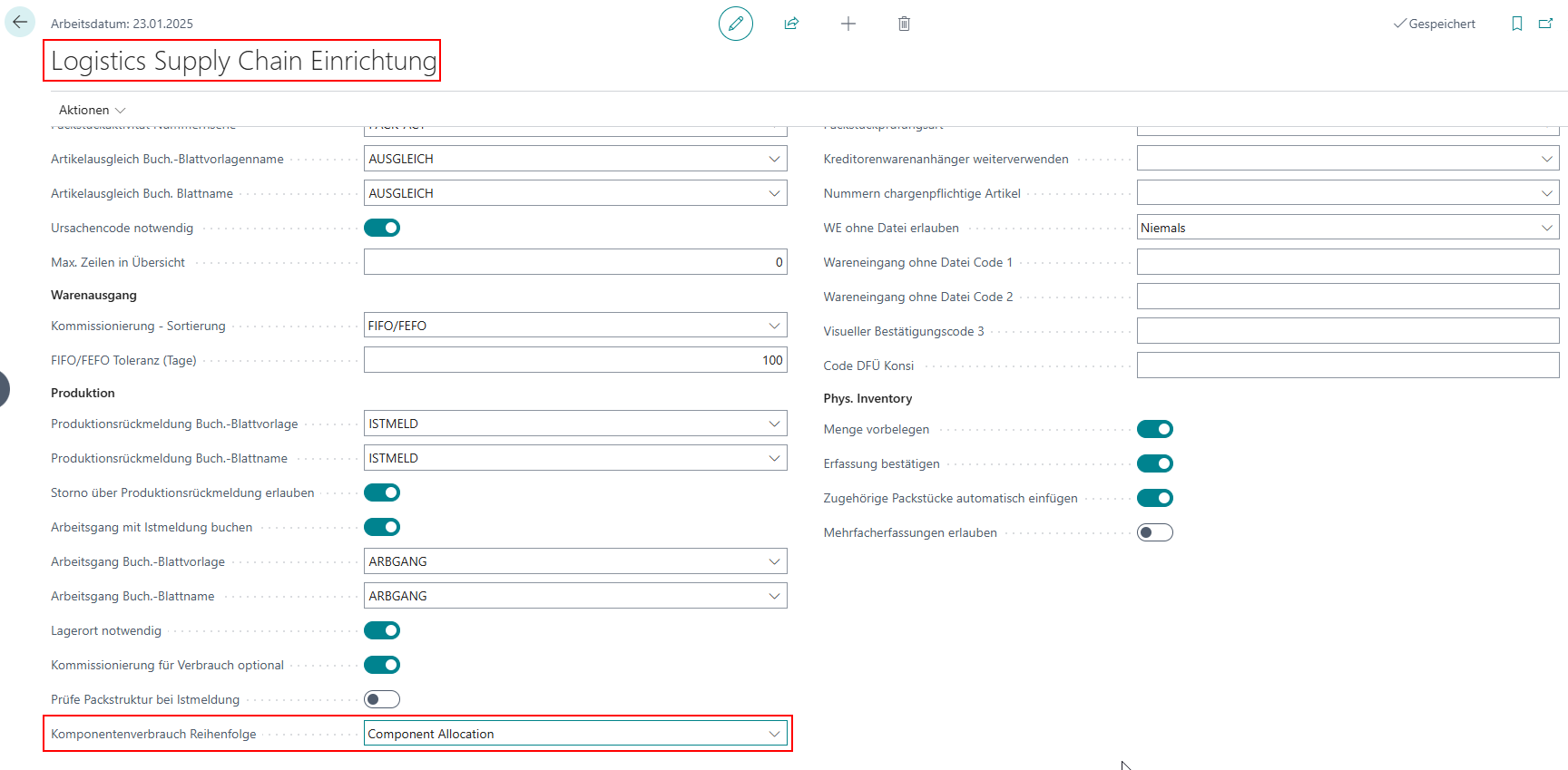
Wenn der Wert Komponentenverbrauch Reihenfolge = Component Allocation ist, dann wird retrograde Abbuchung der Komponenten gemäß der "Bereitstellungsreihenfolge" der Packstückposten des jeweiligen Artikels bezogen auf den Verbrauchslagerplatz der FA-Komponentenzeilen abgebucht.
Dabei wird bei jeder Lagerplatzumlagerung (Packstückaktivität) gecheckt, ob der Ziellagerplatz der jeweiligen Artikels in der Tabelle Prod. Order Component (5407) vorhanden ist. Wenn vorhanden wird eine aufsteigende Nummer in "Bereitstellungsreihenfolge" des neu erstellten Packstückpostens auf dem jeweiligen Lagerplatz erstellt. Der retrograde Verbrauch der Packstückposten wird anschließend aufsteigend der Bereitstellungsreihenfolgen der Packstücke auf dem jeweiligen Verbrauchlagerplatz geordnet.
Im Verbrauchsbuchblatt gibt es die Möglichkeit, bei Verbrauch eines Packstückes eine Packstücknummer anzugeben.
Bei Eingabe der Packstücknr. in die Buch.-Blattzeile erfolgt eine Prüfung, ob die Füllmenge ausreicht.
Bei dem Lookup der Packstücknummer wird zusätzlich auf Füllmenge > 0 gefiltert.
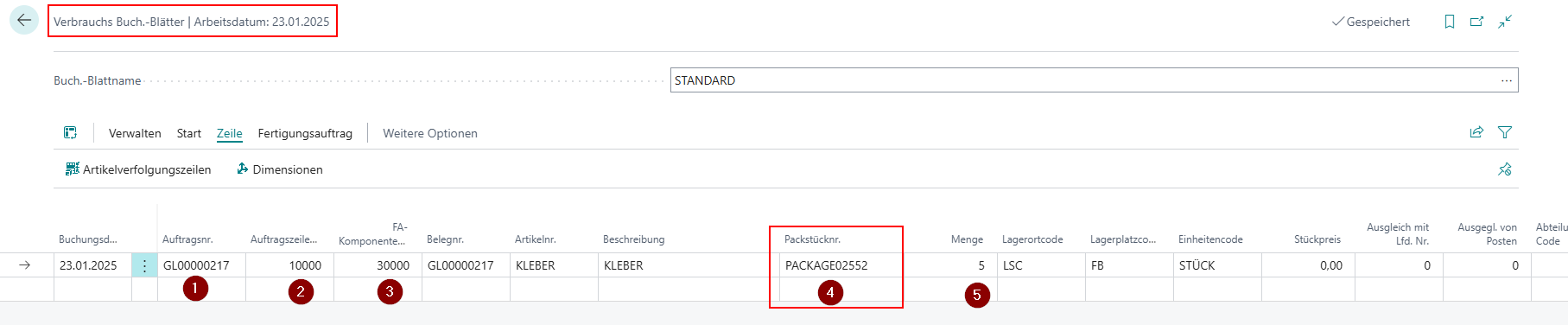
Die Chargennr. kann aus verfügbaren Packstückposten in Buch.-Blatt übernommen werden. Dabei gelten folgende Restriktionen:

Die derzeitige Lösung der LSC verlangt gemäß 7.1.4 Einrichtung Lagerort ein gesteuerte Lager.
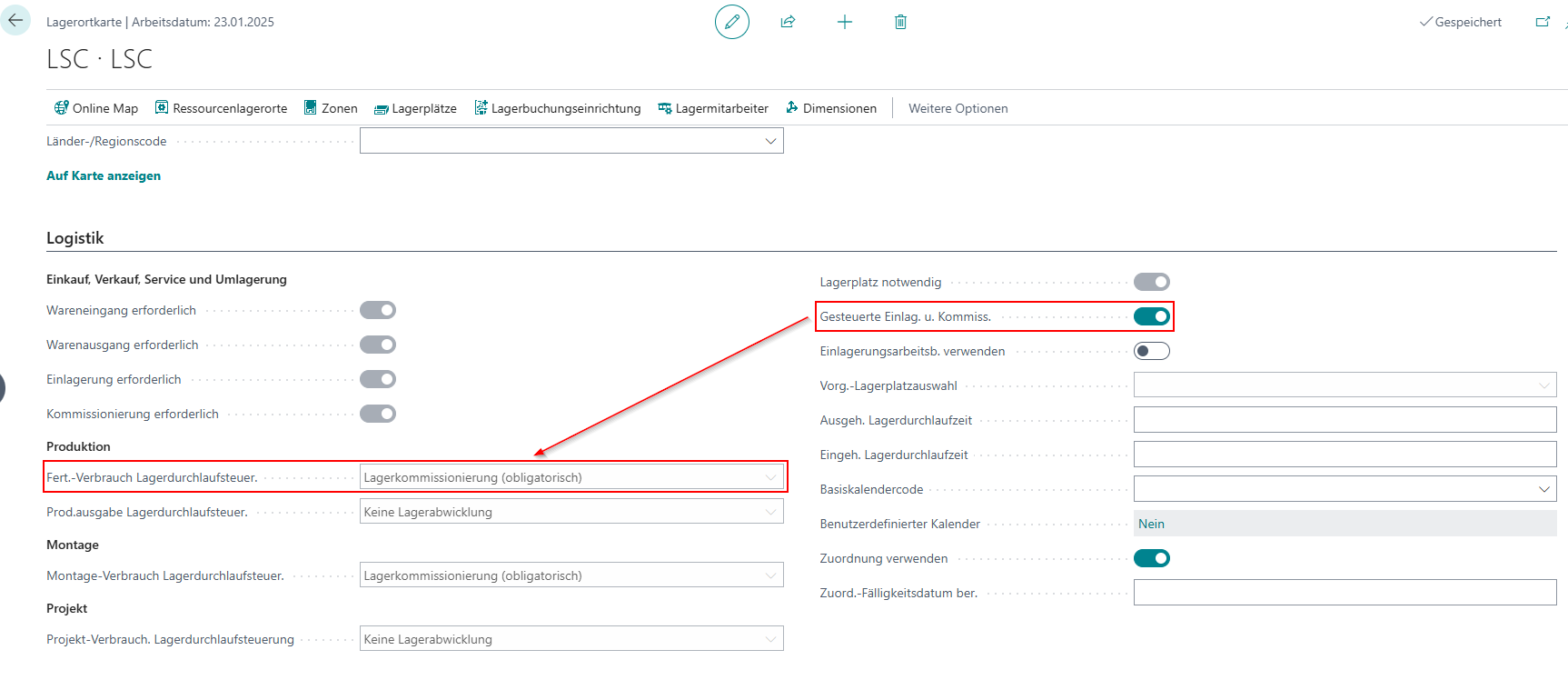
In einem gesteuerten Lager besteht keine Möglichkeit, die Fertigungsverbrauchs-Lagerdurchlaufsteuerung einzurichten.
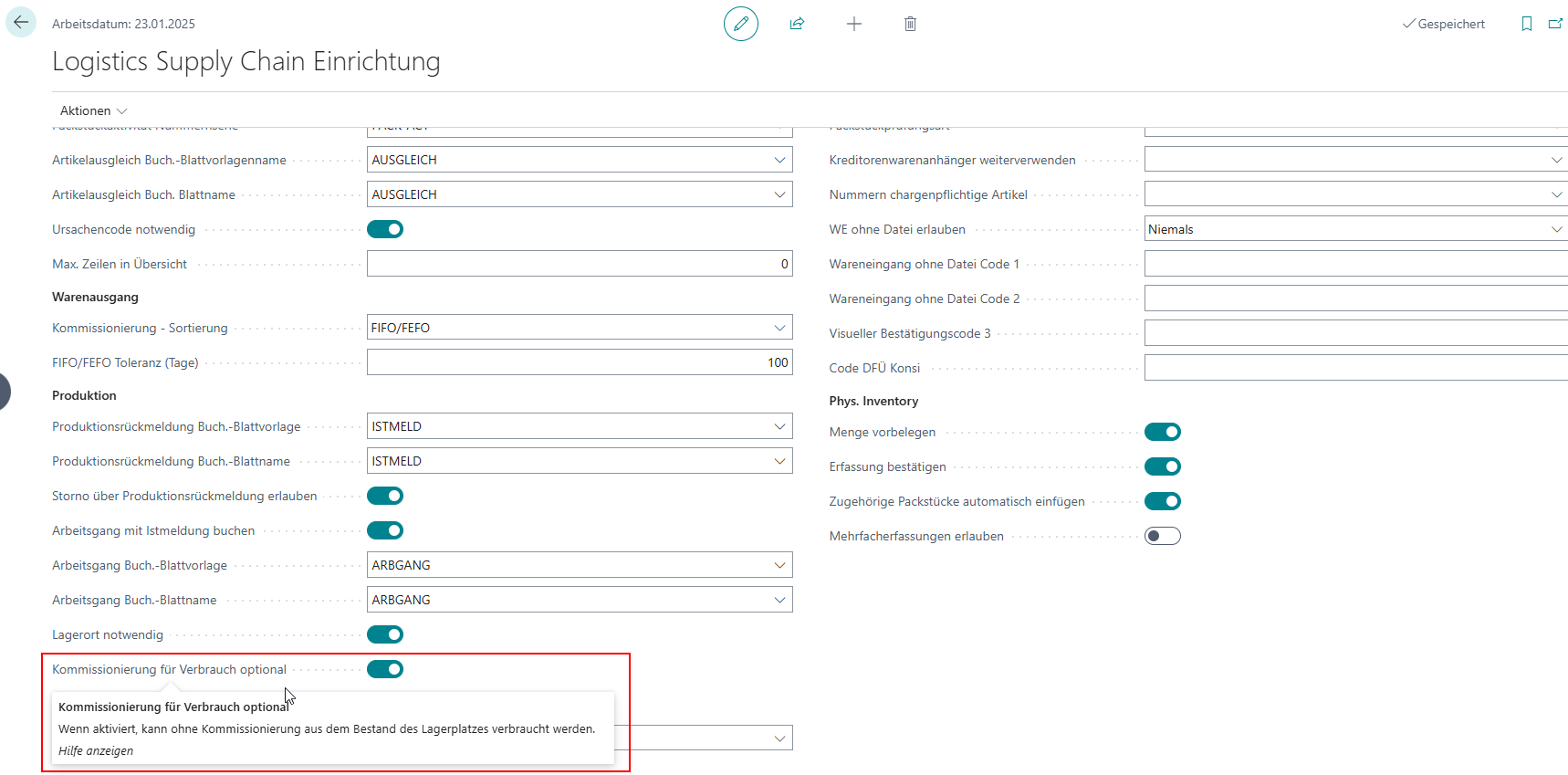
Mit dieser Möglichkeit hat Microsoft ab der BC-Version 24 eröffnet, Verbräuche auch ohne vorherige Kommissionierung zu verbuchen, soweit keine gesteuerte Einlagerung und Kommissionierung im Lagerort eingerichtet ist.
Es besteht somit in einem gesteuerten lager keien Möglichkeit, Bestände, welche sich schon bei Verbrauchsbuchung auf dem Verbrauchslagerplatz befinden und nicht direkt für den jeweiligen Fertigungsauftrag zu diesem Platz bewegt wurden, zu verbrauchen.
Diese Möglichkeit innerhalb der LSC eröffnet die folgende Einrichtung: