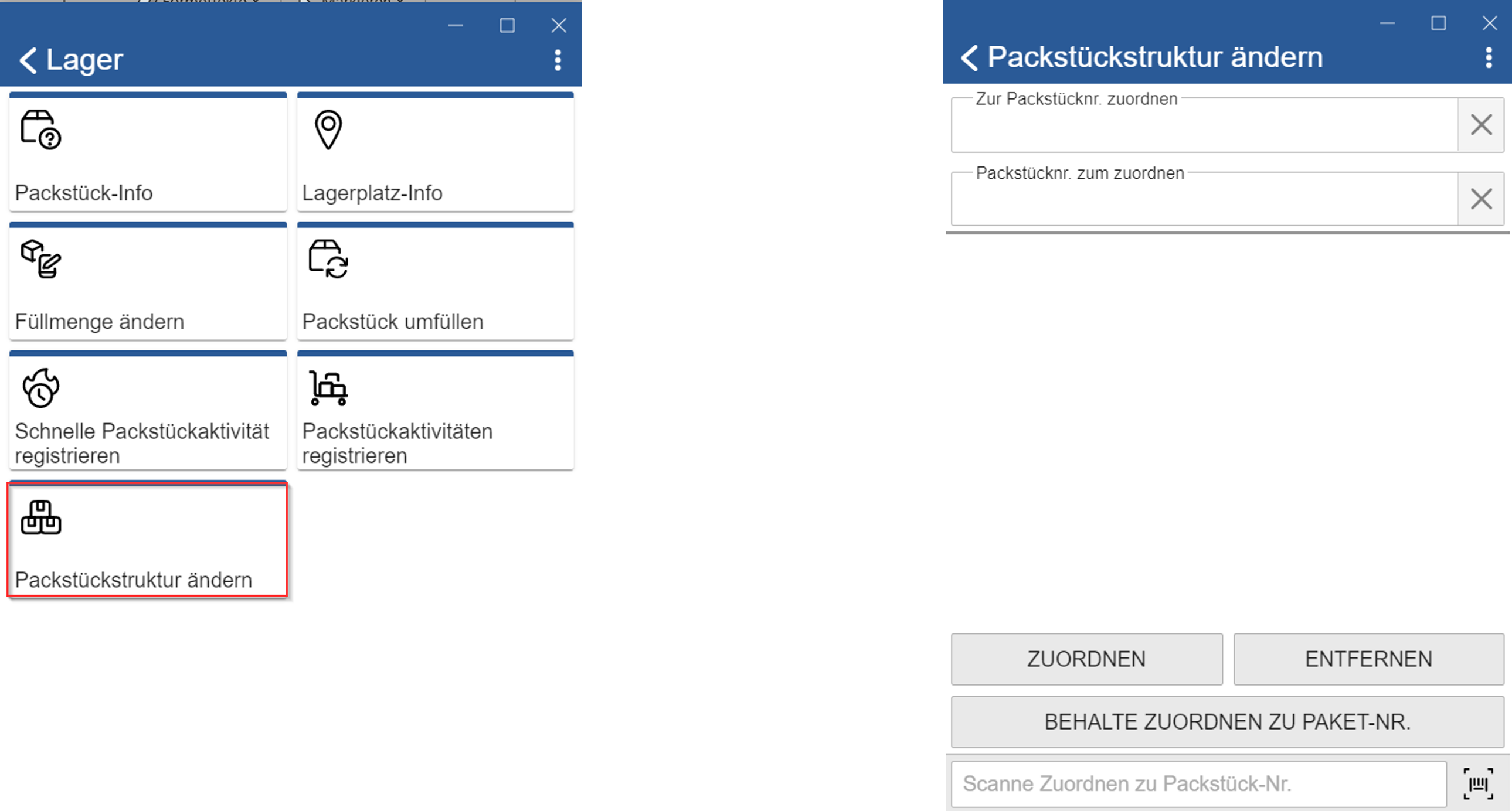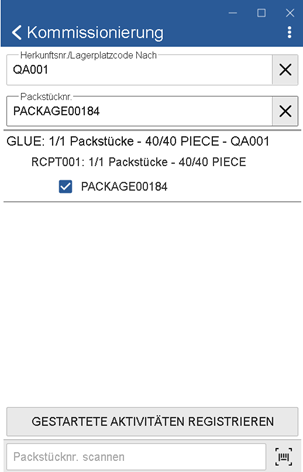
| Element | Beschreibung |
|---|---|
| Quellnummer/Lagerplatzcode zu | Warenausgangsnummer oder Lagerplatz, für den Komponenten kommissioniert werden sollen. Funktioniert wie ein Filter. |
| Paketnummer | Zu kommissionierende Paketnummer. |
| Liste | Übersicht darüber, welche Artikel und welche Pakete aus welchem Lagerplatz erwartet werden. In den Zeilen mit Artikelnummer oder Lagerplatz steht die tatsächliche/angestrebte Menge. Bereits begonnene Pakete sind mit einem Häkchen markiert. |
| Begonnene Aktivitäten registrieren | Alle begonnenen Pakete werden registriert. |
| WS-Nr. scannen | Scannen Sie die Warenausgangsnummer oder den Lagerplatz, für den Komponenten kommissioniert werden sollen. |
| Paket-Nr. scannen | Scannen Sie die zu kommissionierende Paketnummer. Sichtbar, wenn die Quellnummer/der Lagerplatzcode nicht leer ist. |
Über den Scanner kann nur die Kommissionierung bearbeitet werden, welche aus dem Warenausgang heraus erstellt wird. Für den Warenausgang gibt es keine Scanfunktionen.
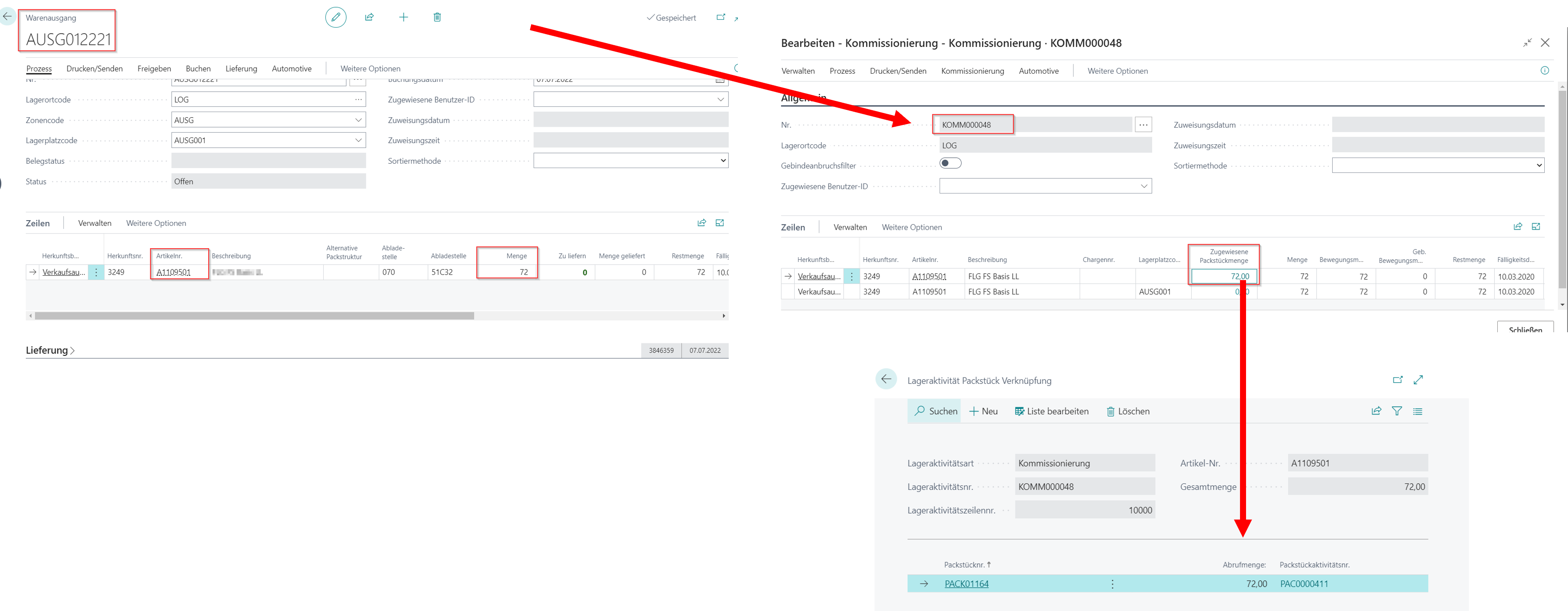
Über das Menü „Warenausgang“ kann der Punkt „Kommissionierung“ erreicht werden.
Hier werden offene Kommissionierungen angezeigt und können ausgewählt oder mittels Scan der Warenausgangsnummer (wenn ein Beleg ausgegeben wird) gestartet werden.
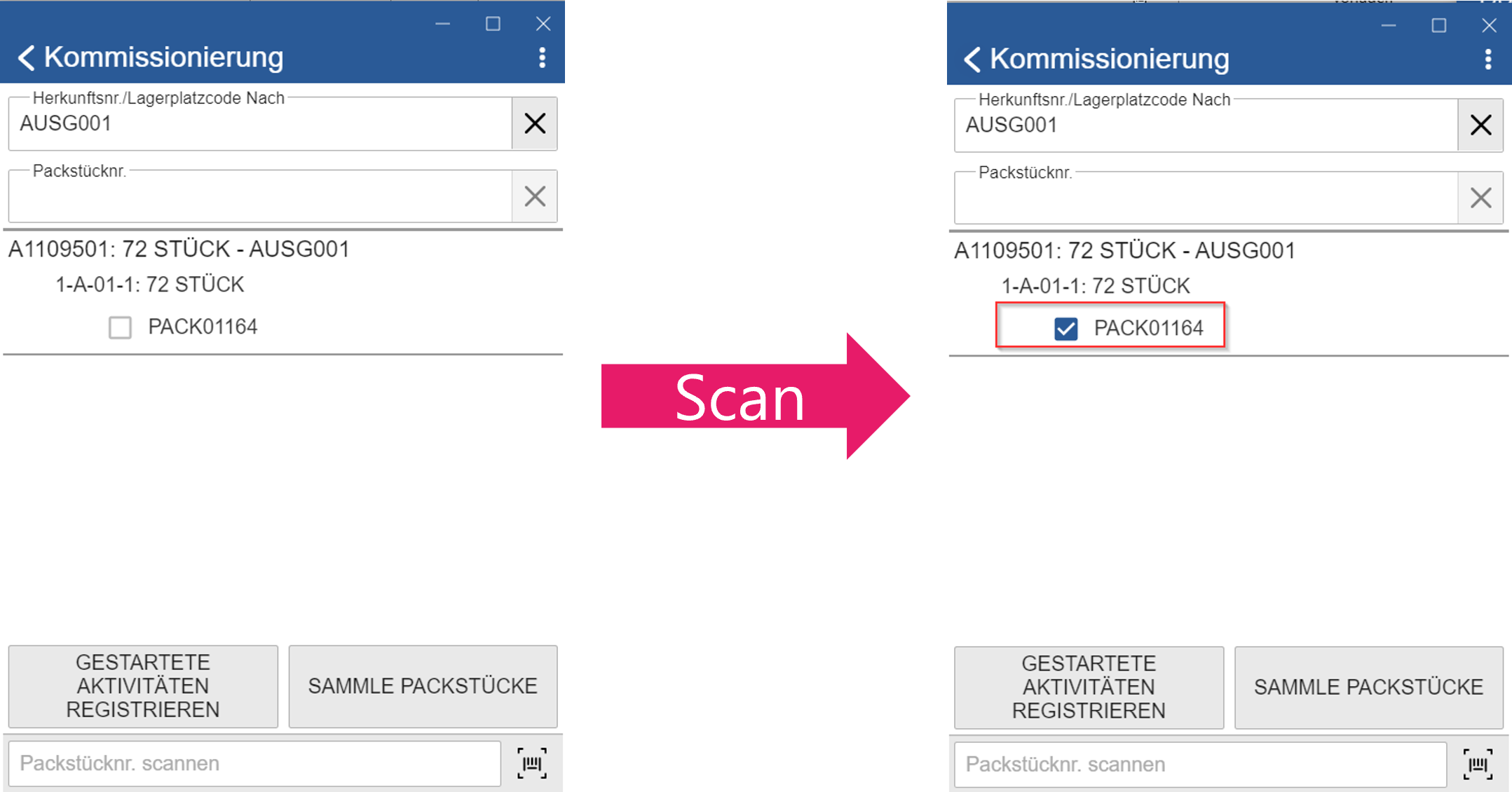
Durch den Scan der Packstücke werden die zugehörigen Packstückaktivitäten gestartet.
Eine gestartete Aktivität ist auf dem Bildschirm durch den blauen Haken neben dem Packstück gekennzeichnet.
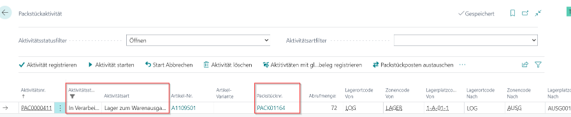
Im Web Client kann die gestartete Packstückaktivität in der Übersicht der Packstückaktivitäten überprüft werden.
Zur Beendigung einer Kommissionierungsaktivität gibt es mehrere Wege:
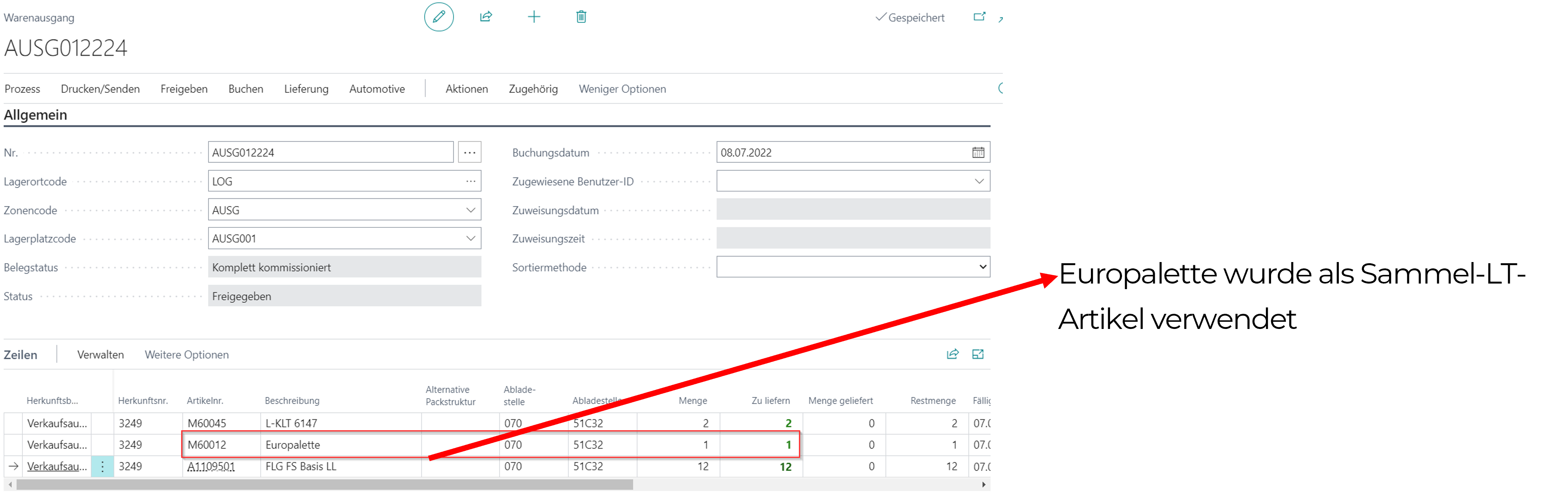
Anwendungsfall: Es müssen mehrere Packstücke (Single) kommissioniert werden à Mit „Packstücke sammeln“ während der Kommissionierung wird bereits auf dem richtigen Master kommissioniert und dem Warenausgang übergeben
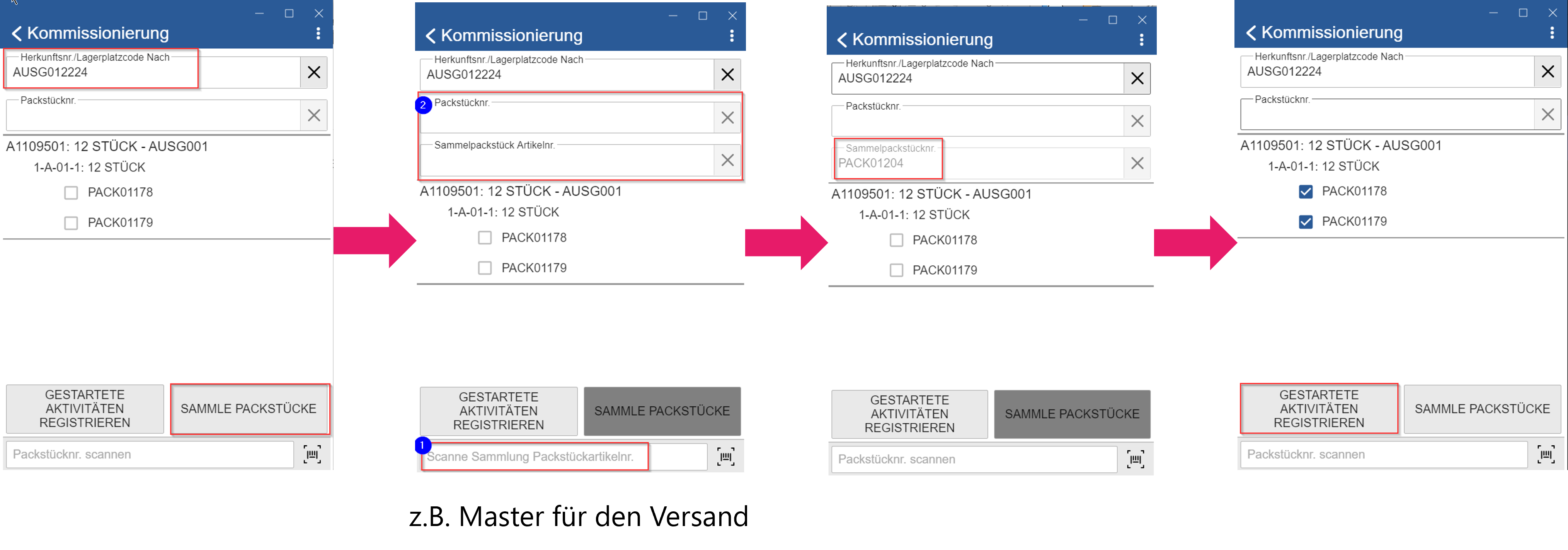
Werden die gestarteten Aktivitäten für diese Kommissionierung registriert, befinden sich die Packstücke im Warenausgang dann gleich auf diesem Master.
| Element | Beschreibung |
|---|---|
| Quellnummer/Lagerplatzcode zu | Warenausgangsnummer oder Lagerplatz, für den Komponenten kommissioniert werden sollen. Funktioniert wie ein Filter. |
| Paketnummer | Zu kommissionierende Paketnummer. |
| Sammelpaketnummer (Artikel) | Wenn „Pakete sammeln” aktiviert ist, wird in diesem Feld das aktuelle Sammelpaket angezeigt. Wenn kein Sammelpaket aktiv ist, kann eine Paketnummer eingegeben werden, woraufhin automatisch ein neues Sammelpaket erstellt wird. Kommissionierte Pakete werden auf das Sammelpaket gelegt. Wenn die Verpackungsaktivitäten registriert werden, wird das Sammelpaket auch zur Verpackungszuweisung des Warenausgangs hinzugefügt. |
| Liste | Übersicht darüber, welche Artikel und welche Pakete aus welchem Lagerplatz erwartet werden. In den Zeilen mit Artikelnummer oder Lagerplatz steht die Ist-/Sollmenge. Bereits begonnene Pakete sind mit einem Häkchen markiert. |
| Begonnene Aktivitäten registrieren | Alle begonnenen Pakete werden registriert. |
| Pakete sammeln | Aktivieren Sie diese Option, um einzelne Pakete auf einem Sammelpaket zu sammeln. Dies kann nur aktiviert werden, wenn bereits ein Warenausgang oder eine Kommissionier-Nr. angegeben ist. Das Sammeln kann durch Umschalten der Schaltfläche angehalten und fortgesetzt werden. |
| WS-Nr. scannen | Scannen Sie die Warenausgangsnummer oder den Lagerplatz, für den Komponenten kommissioniert werden sollen. |
| Paket-Nr. scannen | Scannen Sie die zu kommissionierende Paketnummer. Sichtbar, wenn Quell-Nr./Lagerplatzcode zu nicht leer ist. |
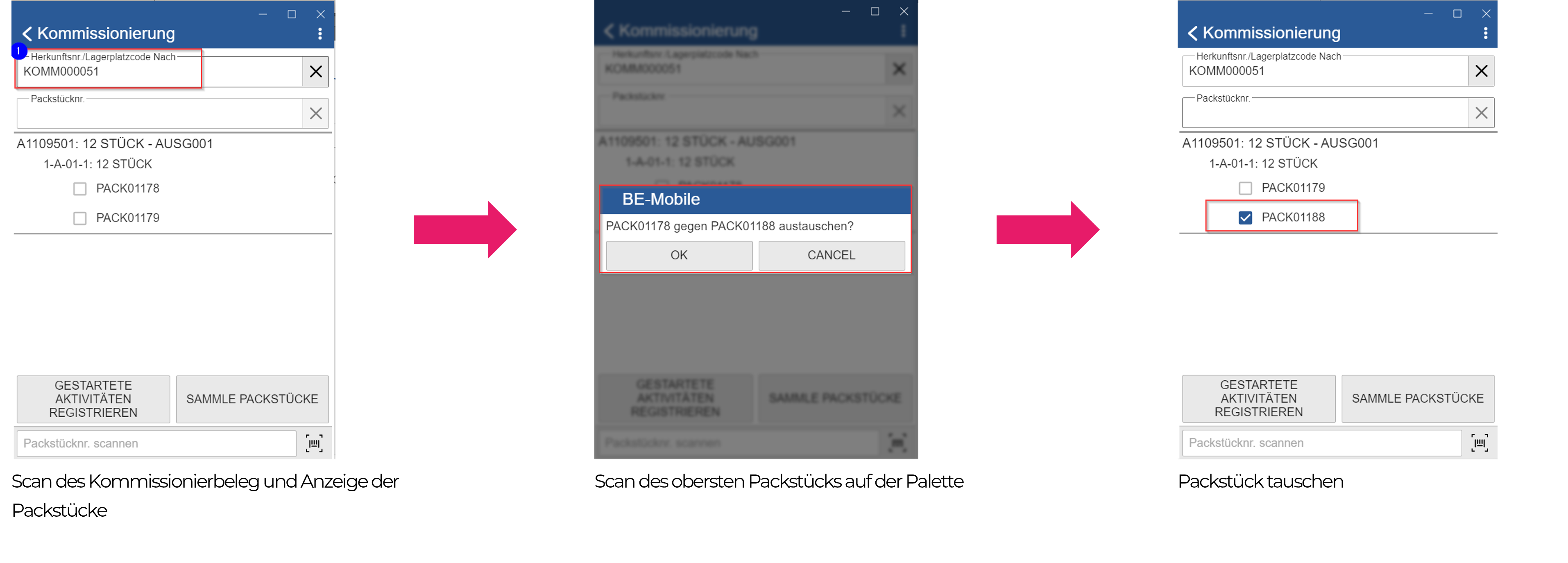
Die Fuktionalität des Packstücktausches ist unter diesem Punkt erläutert: 7.7.3.1.3 Packstücktausch in der Produktion
Anwendungsfall:
Ein Single soll von Master entnommen werden. Nach FIFO befindet sich das älteste Packstücke in der untersten Lage. Um ein abstapeln zu vermeiden, kann auch das oberste Packstück entnommen werden – sofern es innerhalb der FIFO-Range liegt
Im Blocklager befindet sich nach FIFO das älteste Packstück (Master oder Single) ganz hinten. Um ein umräumen zu umgehen, kann das Packstück innerhalb der FIFO-Range getauscht werden
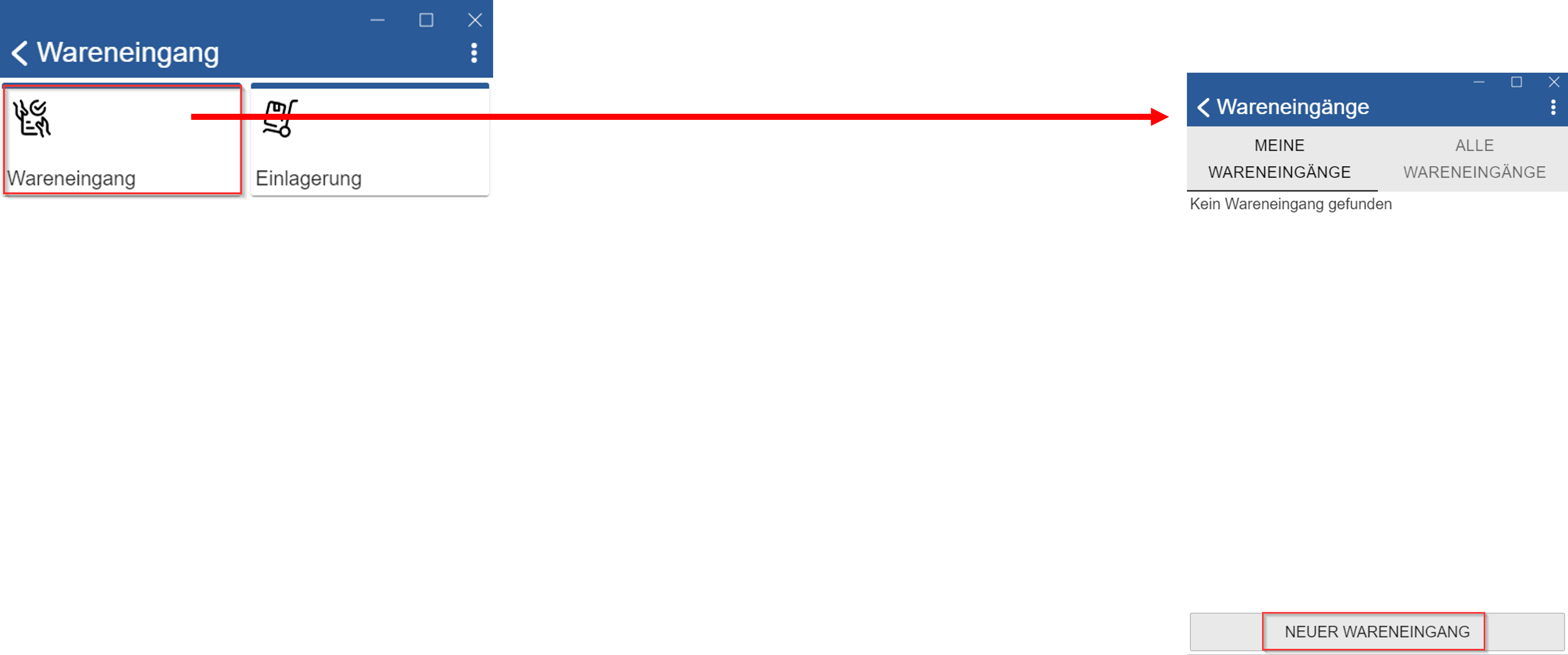
Der Prozess wird über über den Menüpunkt „Wareneingang“ und dem Unterpunkt „Wareneingang“ erreicht.
„Meine Wareneingänge“ zeigt die Wareneingänge des Mitarbeiter an (zugewiesene Benutzer-ID).
„Alle Wareneingänge“ zeigt alle bestehenden Wareneingänge an.
Über „Neuer Wareneingang“ kann der Prozess gestarten werden. (legt im Hintergrund automatisch einen neuen Wareneingang an)
Im ersten Schritt muss die Lieferscheinnummer erfasst werden
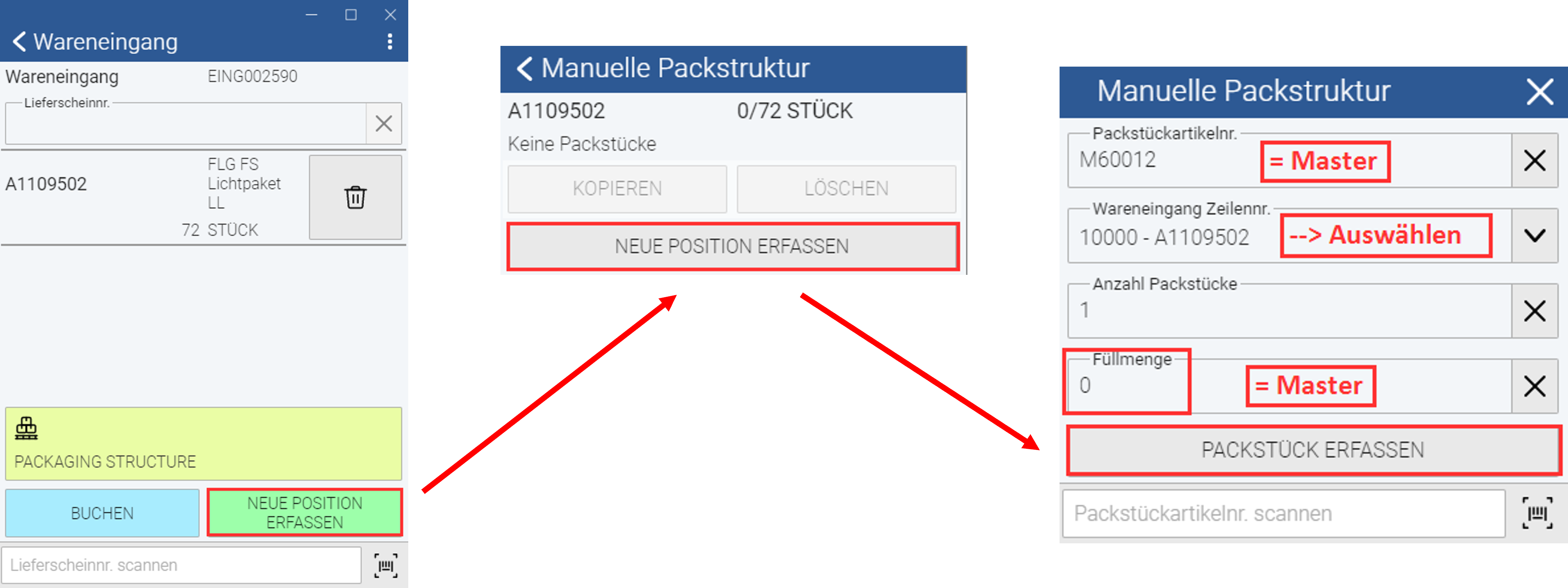
Anschließend über „Neue Position erfassen“ mit dem Prozess fortfahren.
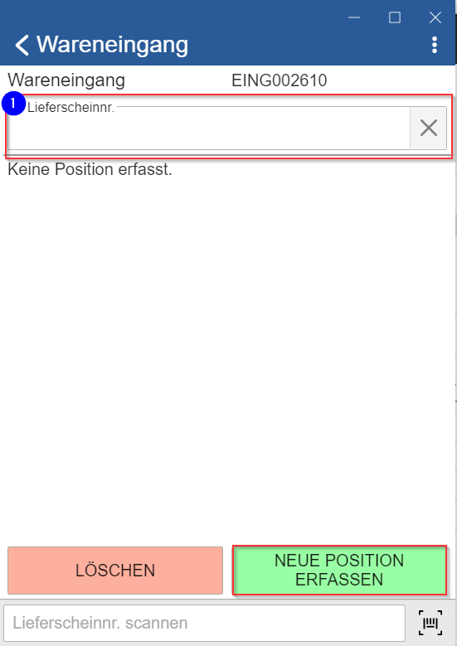
An dieser Stelle kann entweder mit dem Scan/Eingabe der Artikelnummer oder der Bestellnummer begonnen werden.
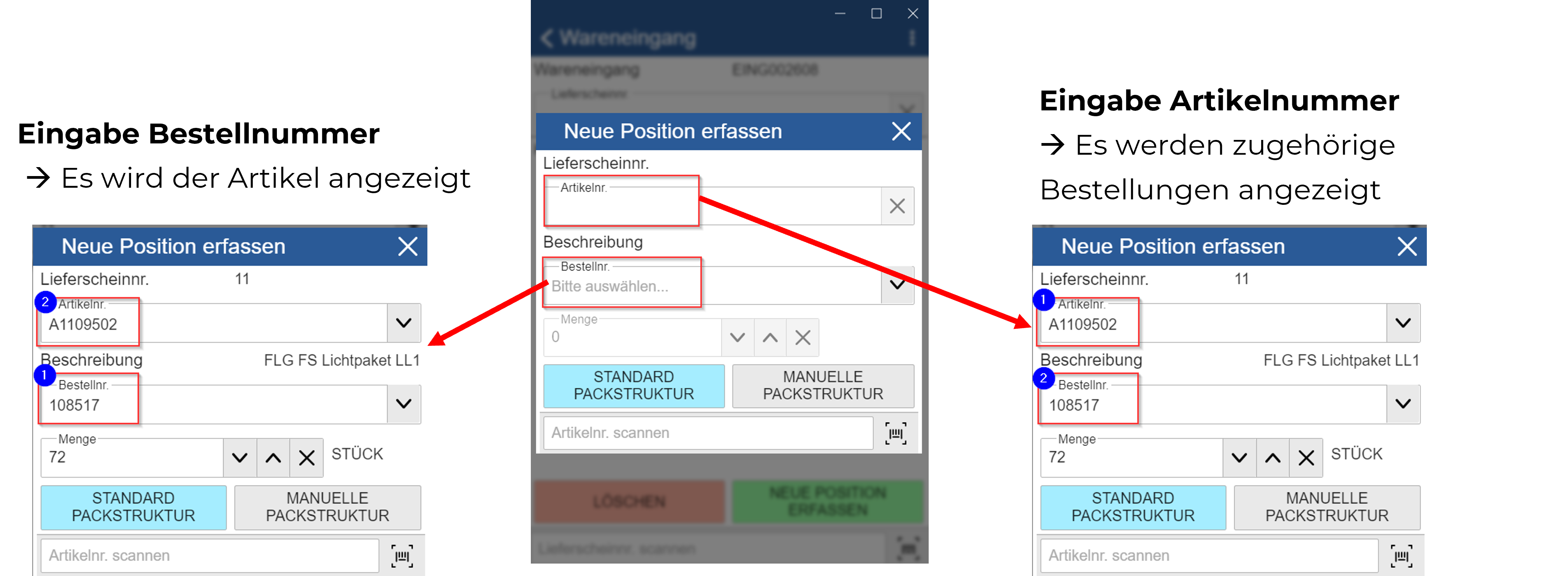
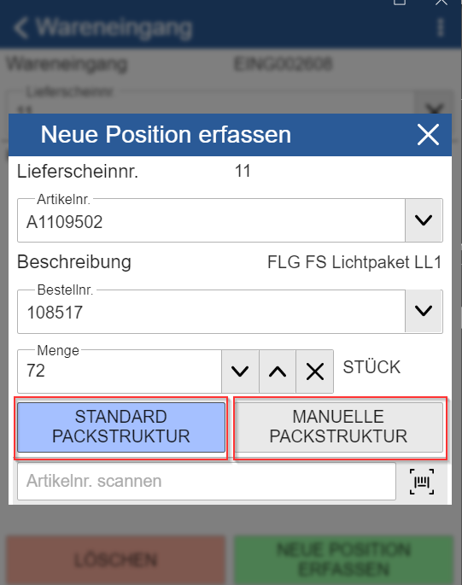
Nachdem die Bestellung ausgewählt ist, wird die Liefermenge eingetragen und die Packstruktur bestätigt oder geändert:
Standard Packstruktur = Es wird entsprechend der hinterlegten Packstruktur vom Typ Kreditor vereinnahmt
Manuelle Packstruktur = Der Mitarbeiter erstellt die Packstruktur manuell (aufgrund abweichender Standardverpackung)
Bei der Anlage einer manuellen Packstruktur muss zuerst der Master als LT-Artikel angelegt werden, wobei hier die Menge leer gelassen werden muss.
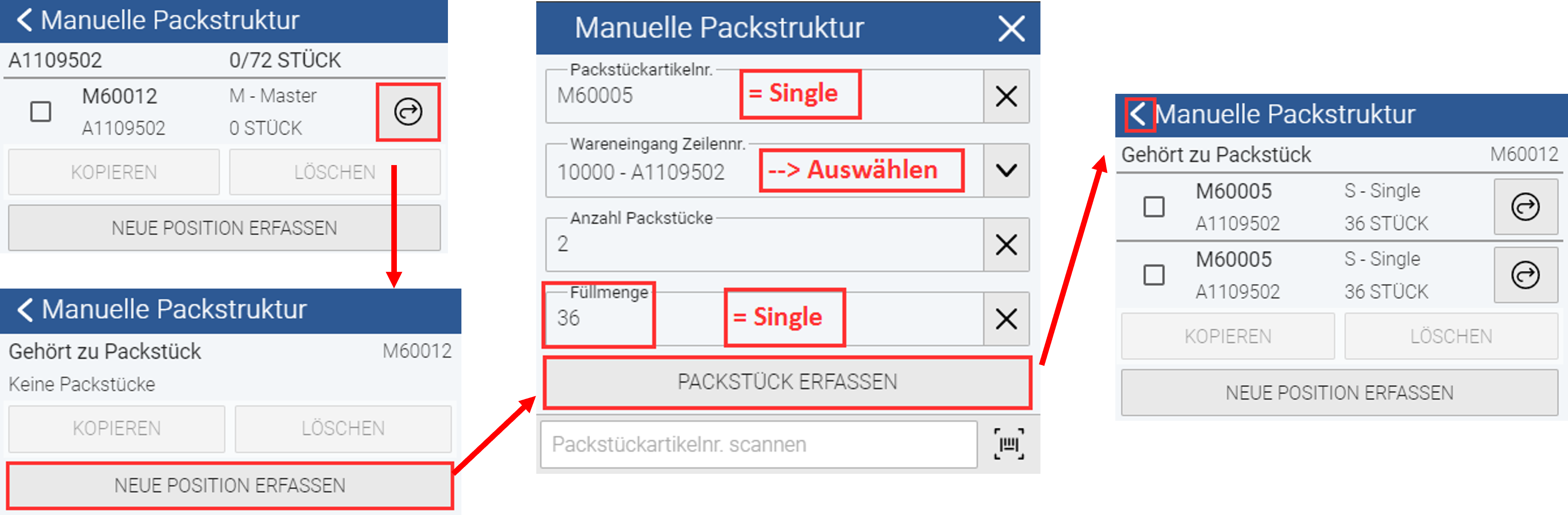
Anschließend werden die Singles zum Master zugeordnet. Dabei wird Artikelnummer gescannt und die Anzahl und Füllmenge eingeben.
Ist die Packstruktur ausgewählt/ bestätigt, kann der Wareneingang gebucht werden. Der Wareneingangsprozess ist damit abgeschlossen. Es wurde eine Einlagerung mit Packstückaktivitäten erstellt.
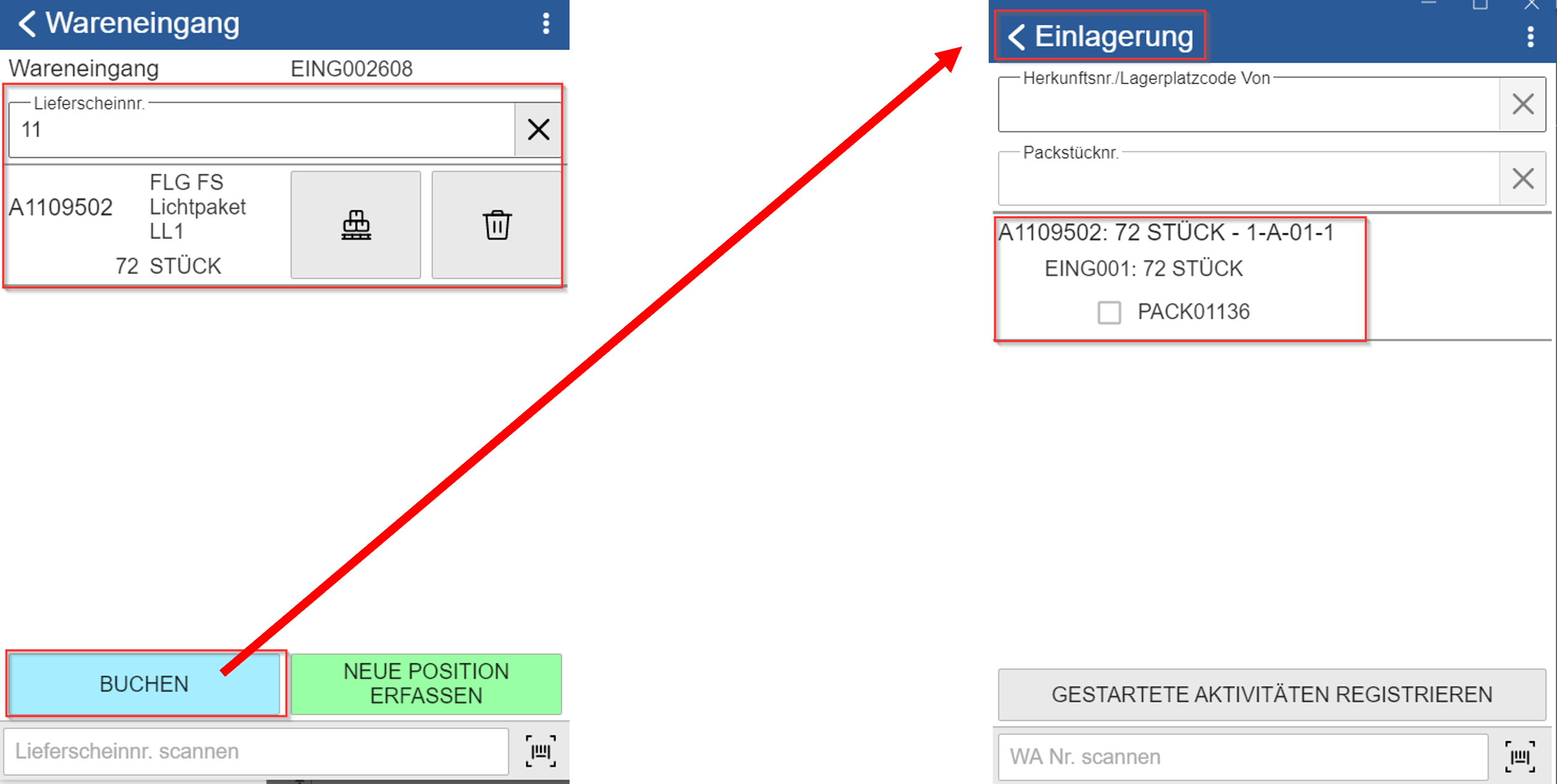
Es gibt anschließend zwei Wege, eine Einlagerungen auszuführen: - Menü „Wareneingang“ - Menü „Lager“
Einlagerung über das Menü „Wareneingang“ --> „Einlagerung“
Scan der Einlagerungsnummer und Packstücknummer startet die Packstückaktivität
Ob die Aktivität eines Packstück gestartet ist, ist am gesetzten Häkchen vor der Packstücknr. ersichtlich
Im Web-Client ändert der Status der Packstückaktivität auf „In Verarbeitung“
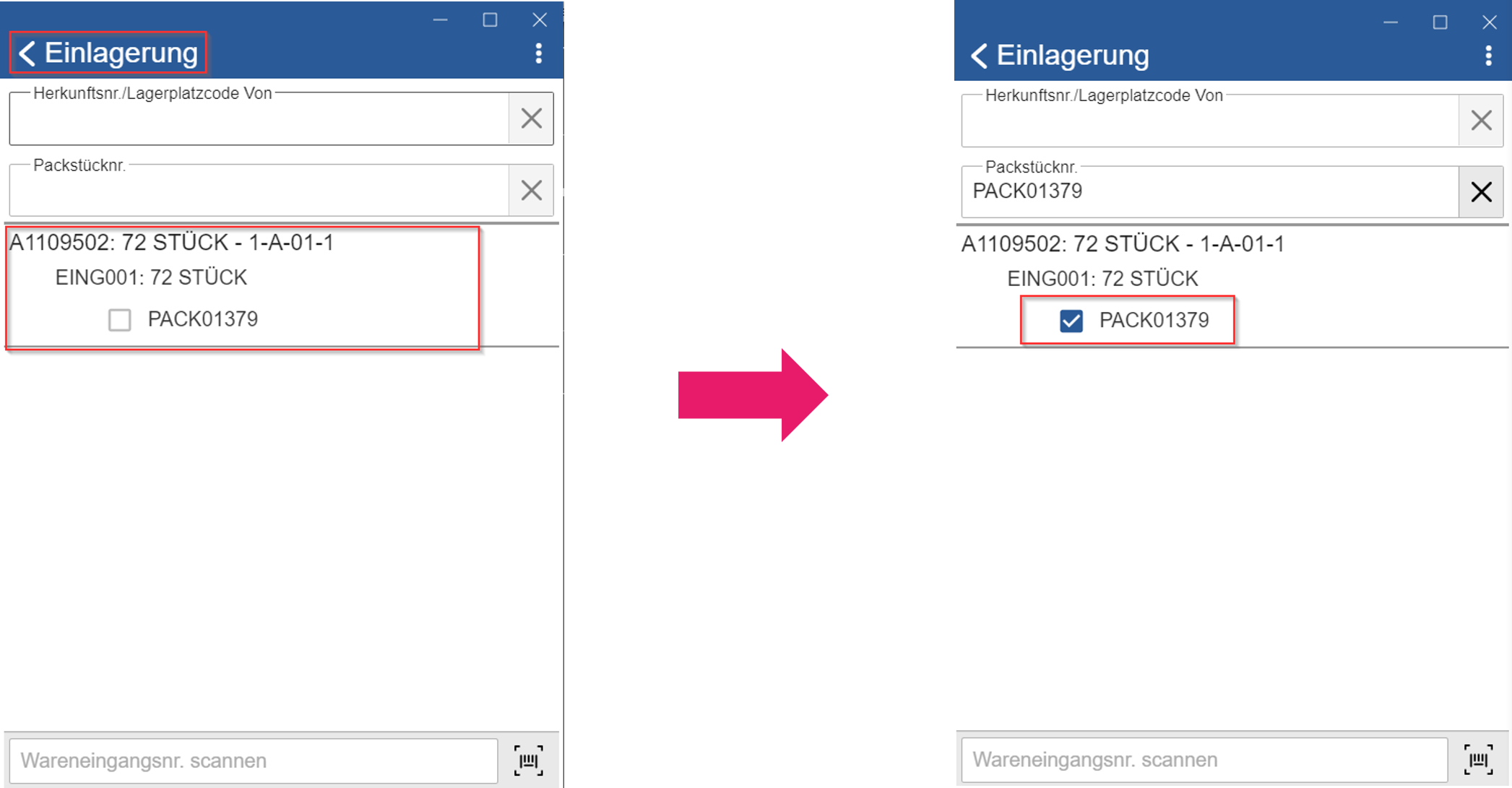
Scan der Packstücke im Lager und zwei Optionen zur Bereitstellung an den Arbeitsplatzgruppen
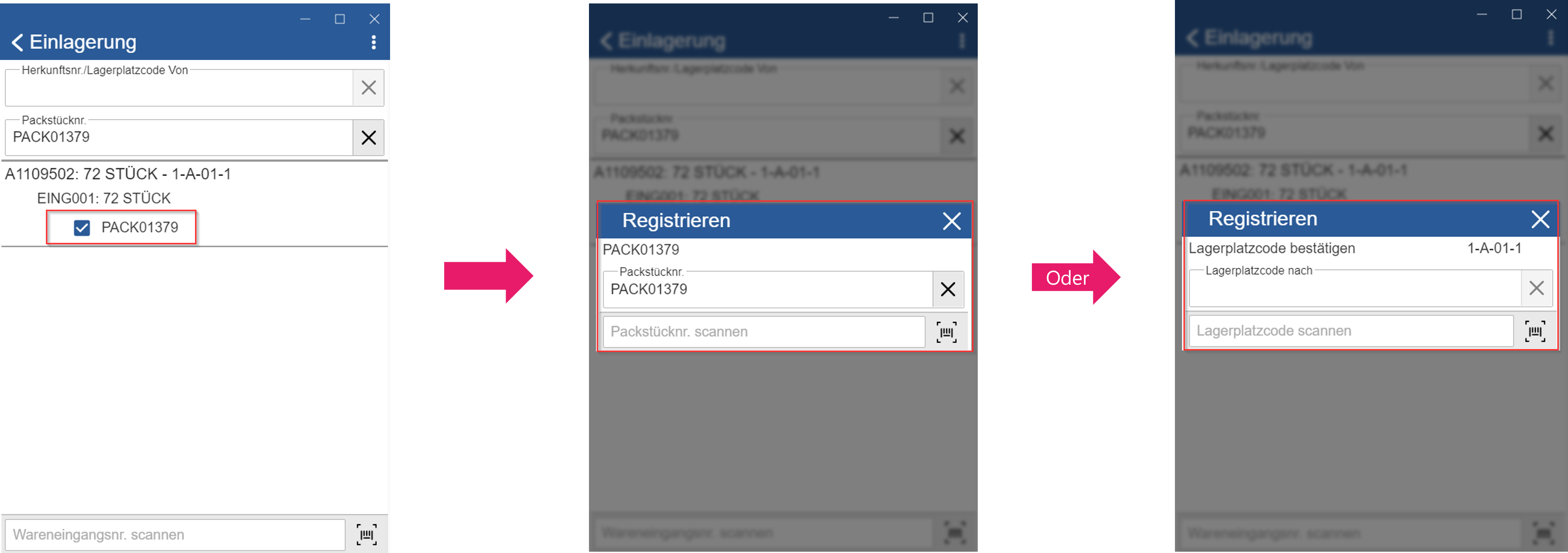
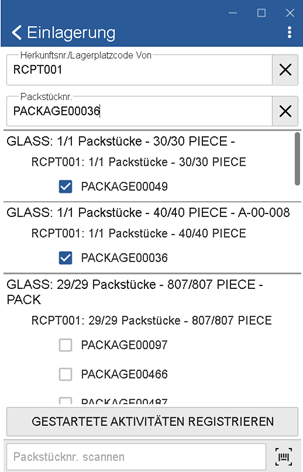
| Element | Beschreibung |
|---|---|
| Quell-Nr./Lagerplatz-Code Zu | Warenausgang-Nr. oder Lagerplatz, für den Komponenten kommissioniert werden sollen. Funktioniert wie ein Filter. |
| Paket-Nr. | Zu kommissionierende Paket-Nr. |
| Liste | Übersicht darüber, welche Artikel und welche Pakete aus welchem Lagerplatz erwartet werden. In den Zeilen mit Artikelnummer oder Lagerplatz steht die tatsächliche/angestrebte Menge. Bereits begonnene Pakete sind mit einem Häkchen markiert. |
| Registrieren der begonnenen Aktivitäten | Alle begonnenen Pakete werden registriert. |
| WS-Nr. scannen | Scannen der Lager-Einlagerungsnummer oder des Lagers, aus dem Komponenten entnommen werden sollen. |
| Paket-Nr. scannen | Scannen der zu entnehmenden Paket-Nr. Sichtbar, wenn die Quell-Nr./Lagerplatz-Code zu nicht leer ist. |
Packstückaktivitäten zur Komponentenbereitstellungen können in BE-Mobile Fusion über die folgenden Bereiche angezeigt werden
•Produktion --> Packstück Bereitstellung
•Lager --> Packstückaktivitäten registrieren
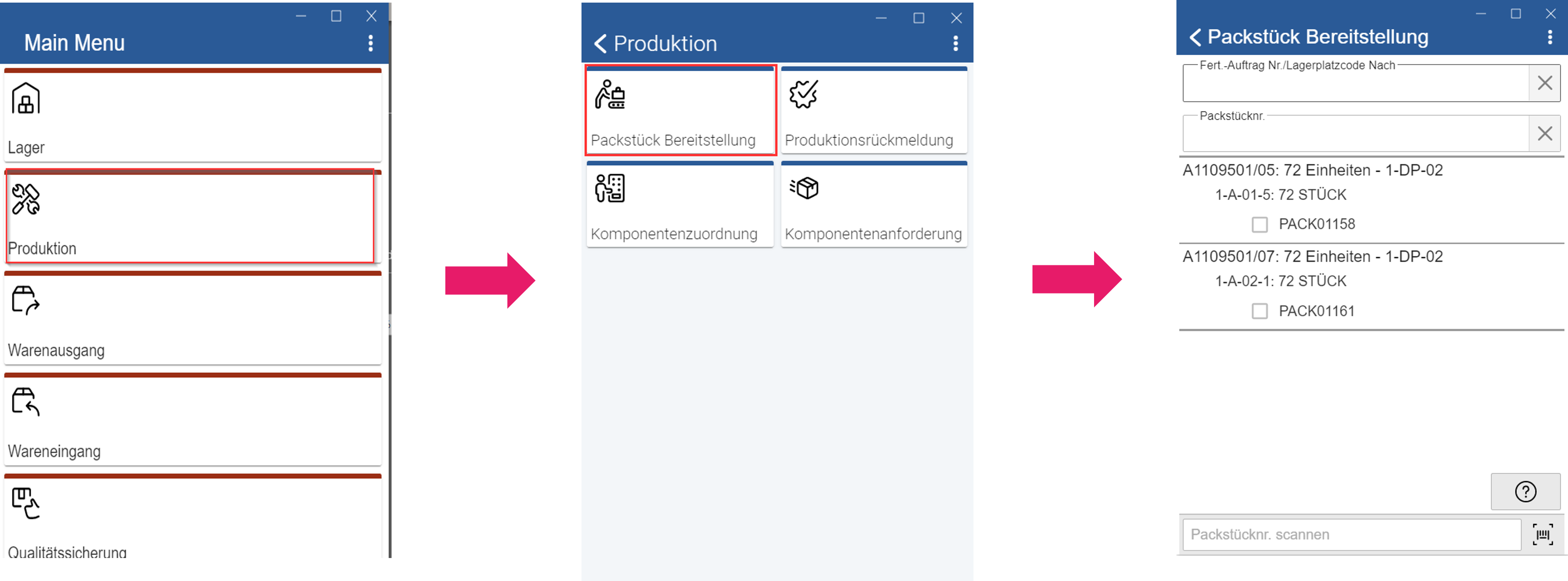
In der Packstück-Bereistllungs-Maske muss initial der FA-Nr. oder derBereitstellungsplatz zum Start der Entnahme der Packstücke gescannt werde
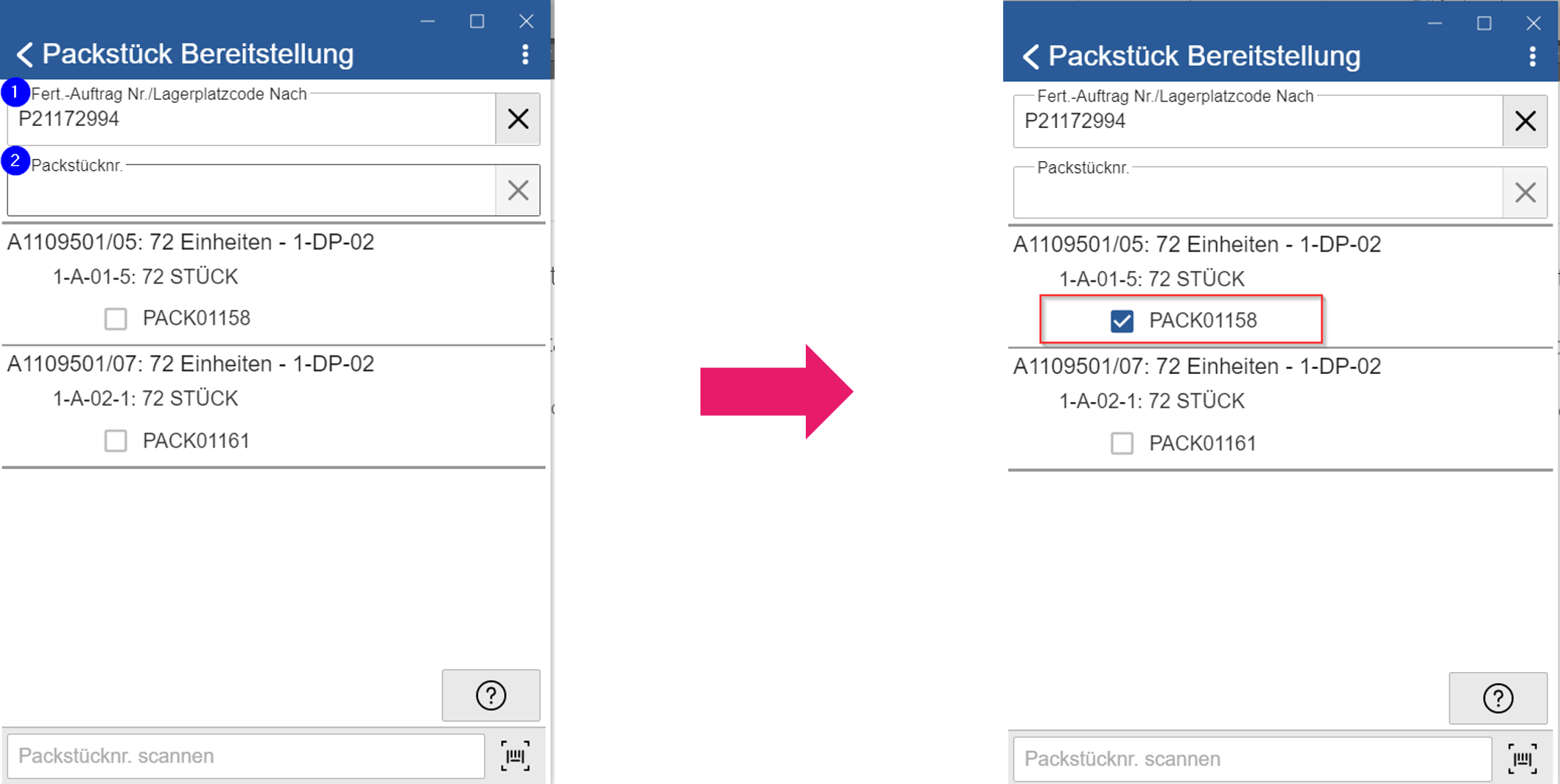
Der Scan der FA-Nummer (oder Bereitstellungsplatz) und ein anschließender Scan der Packstücknummer startet die Aktivität.
Ob die Aktivität eines Packstück gestartet ist, ist am gesetzten Häkchen vor der Packstücknr. ersichtlich.
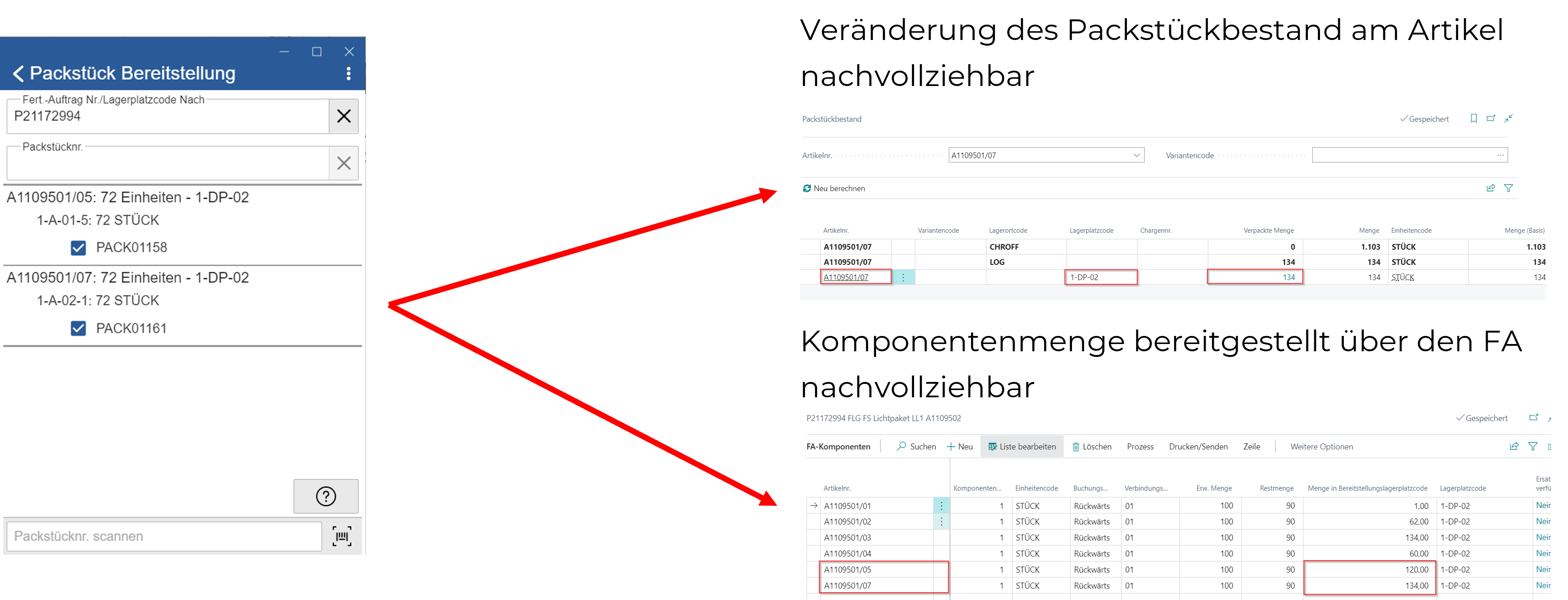
Im Web-Client ändert sich der Status der Packstückaktivität auf „In Verarbeitung“.
Dabei können diese Aktivitäten aus den folgenden Funktionen heraus erstellt werden:
Durch Scan der Komponente und des Bereitstellungsplatzes an der Maschine kann eine Packstückaktivität „Lager zu Produktion“ erstellt werden
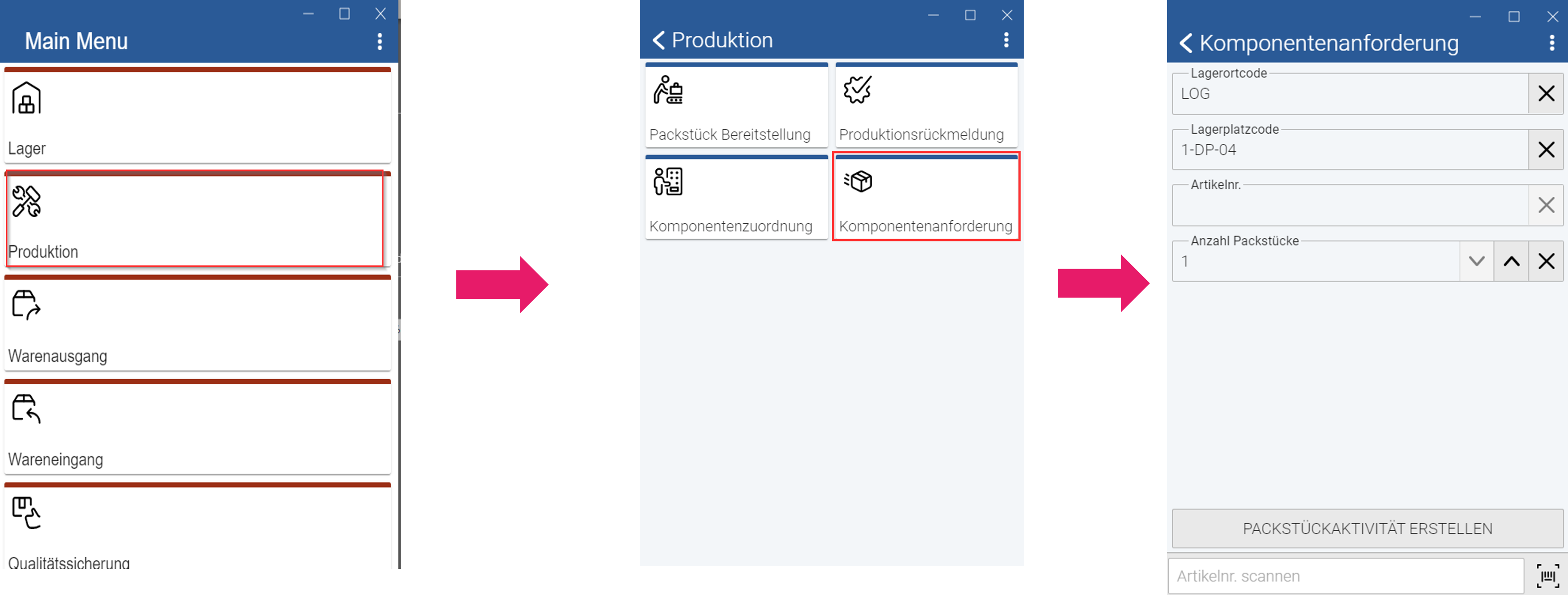
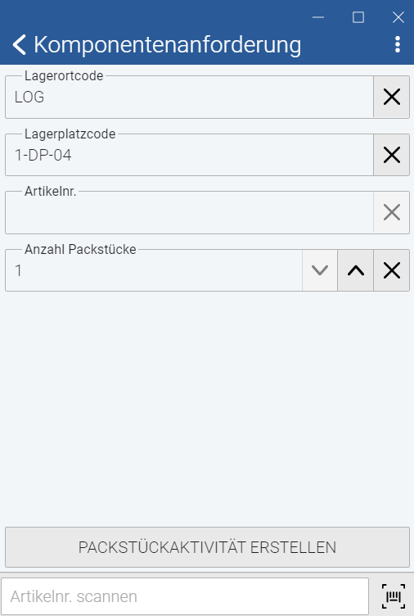
Es können nur Komponenten für einen Bereitstellungsplatz angefordert werden, welche für diesen Platz in der Komponentenzeile eines freigegebenen Fertigungsauftrages gelistet sind
In der Komponentenbereitstellung besteht die Möglichkeit, Packstücke eienr Packstückaktivität gegeneinander auszutauschen, soweit bestimmte Restriktionen erfüllt sind.
Anwendungsfälle:
Ein Single soll von Master entnommen werden. Nach FIFO befindet sich das älteste Packstücke in der untersten Lage. Um ein abstapeln zu vermeiden, kann auch das oberste Packstück entnommen werden – sofern es innerhalb der FIFO-Range liegt
Im Blocklager befindet sich nach FIFO das älteste Packstück (Master oder Single) ganz hinten. Um ein Umräumen zu umgehen, kann das Packstück innerhalb der FEFO-/FIFO-Range getauscht werden
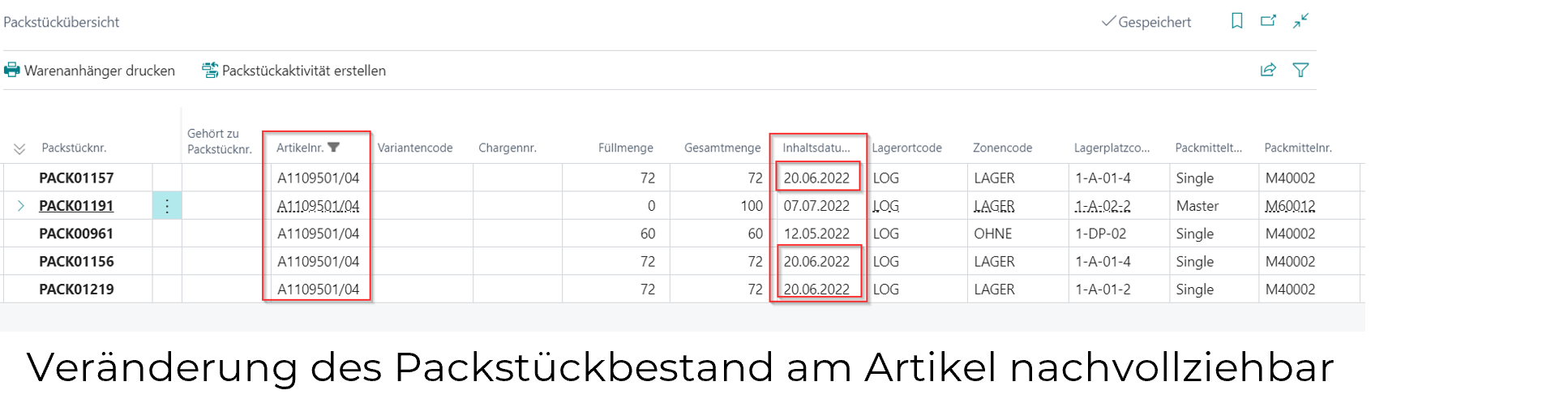
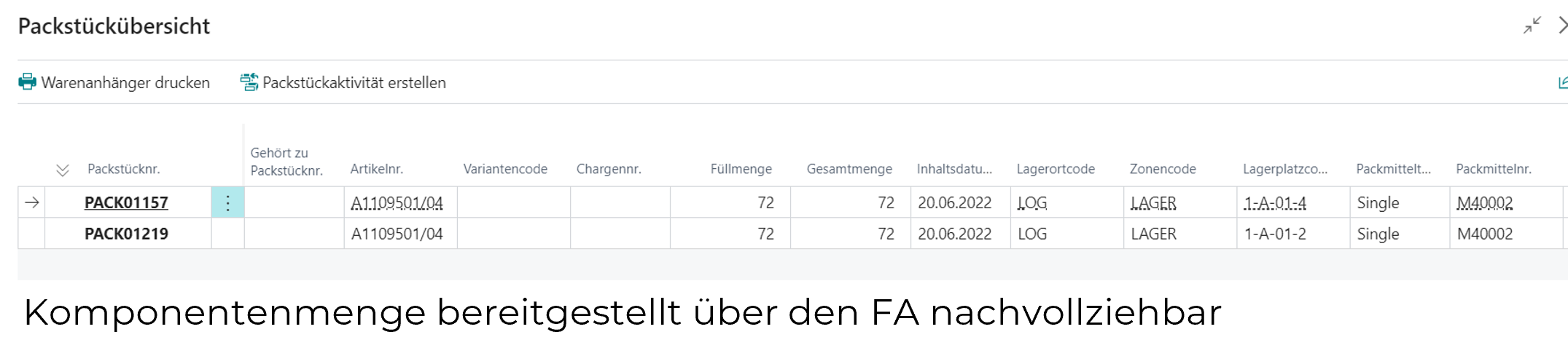
Hinweis für Packstücktausch in Produktion:
Nur für das Tauschen von Packstücken in der Produktions-Komponentenbereitstellung muss der Fertigungsauftrag gescannt werden. Wird direkt das vorgegebene Packstück entnommen, kann direkt die Packstücknummer gescannt werden.
Voraussetzung:
Folgende Angaben der beiden zu tauschenden Packstücke müssen standardmäßg beim Packstücktausch gleich sein sein:
Nur, wenn die "Flexible Bereitstellung" deaktiviert ist, wird beim Packstücktausch auf Menge, Packmitteltyp und Packmittelnr. geprüft. Gleiches Verhalten immer bei der Kommissionierung.
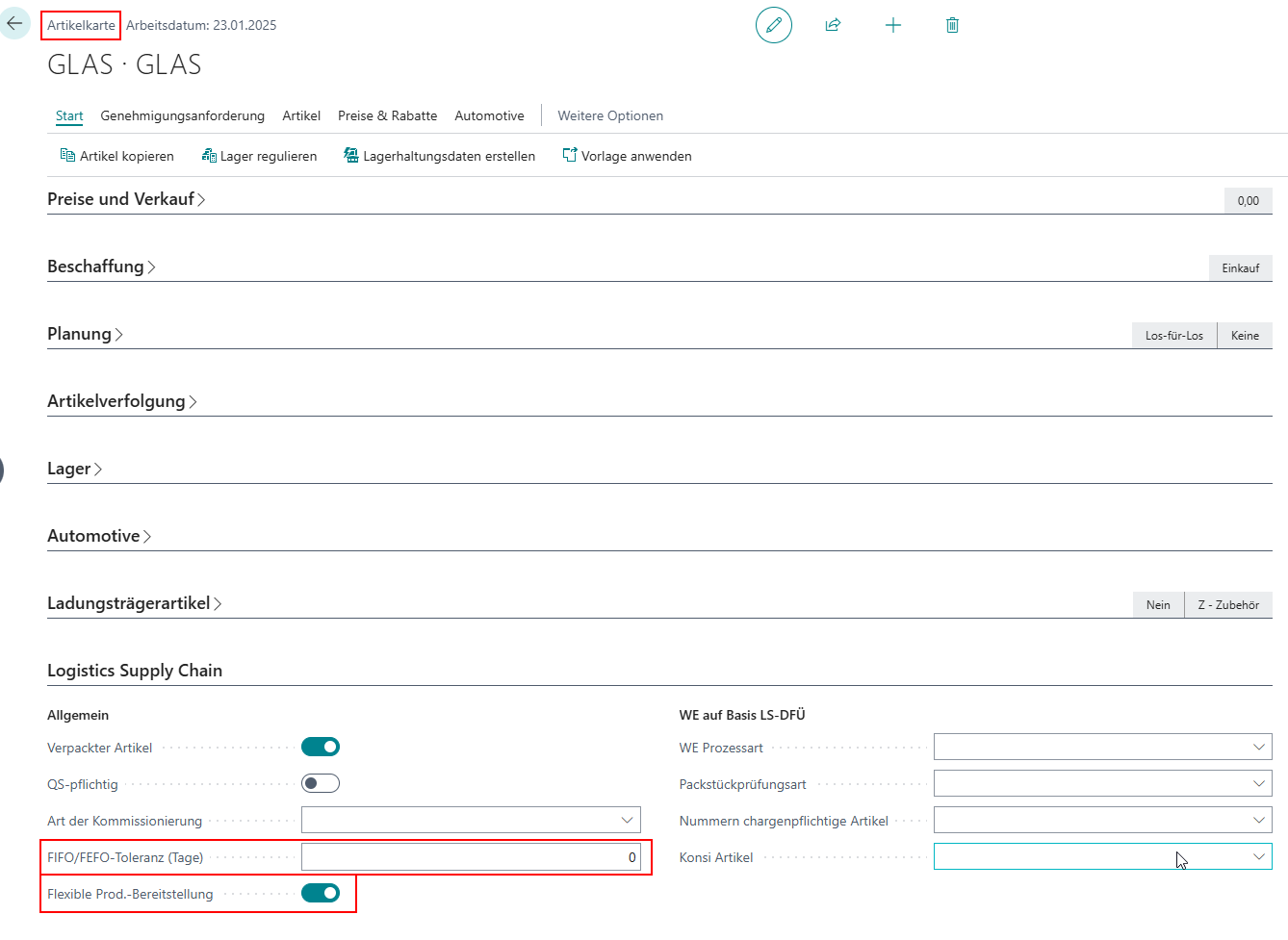
Zusätzlich gibt es hier die Möglichkeit der flexiblen Bereitstellung. In dieser Einstellung wird in der Produktionsbereitstellung nur auf die folgenden Inhalte der Packstückposten geprüft:
Alle weiteren oben beschriebenen Inhalte werden dann nicht zum Packstücktausch geprüft.
Beim Scan eines zu einzutauschenden Packstückes wird aus der vorher gefilterten Aktivitätenliste ein passendes Packstück gesucht. Dabei wird von der niedrigsten, passenden Packstücknummer bis zur höchsten gefiltert und das erste passende Packstück gesucht.
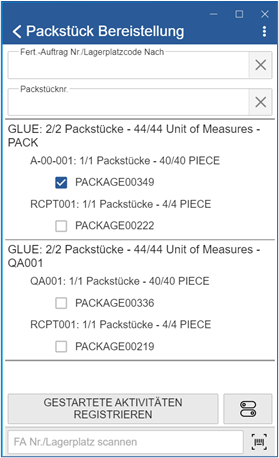
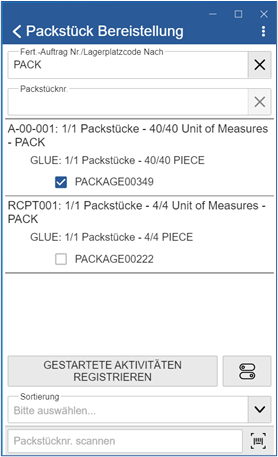
| Element | Beschreibung |
|---|---|
| Prod. Auftrags-Nr. / Bin-Code Zu | Prod. Auftrags-Nr. oder Bin, für die Komponenten bereitgestellt werden sollen. |
| Paket-Nr. | Zu startende Paket-Nr. |
| Liste | Übersicht darüber, welche Artikel und welche Pakete aus welchem Bin erwartet werden. In den Zeilen mit Artikelnummer oder Bin steht die tatsächliche/angestrebte Menge. Bereits gestartete Pakete sind mit einem Häkchen gekennzeichnet. |
| Geregistrierte gestartete Paketaktivitäten | Alle gestarteten Pakete werden registriert. |
| Sortierung ein-/ausblenden | Blendet die Sortierung nach Artikelnummer und Bin aus. |
| Nach Artikelnummer sortieren | Die Liste wird zuerst nach Artikelnummer, Ziel-Bin und dann nach Ursprungs-Bin sortiert. |
| Nach Bin sortieren | Die Liste wird zuerst nach Ursprungs-Bin, Ziel-Bin und dann nach Artikelnummer sortiert. |
| Produktionsauftragsnummer/Bin-Code scannen zu | Produktionsauftragsnummer oder Bin, für die Komponenten bereitgestellt werden sollen. |
| Paketnummer scannen | Zu startende Paketnummer |
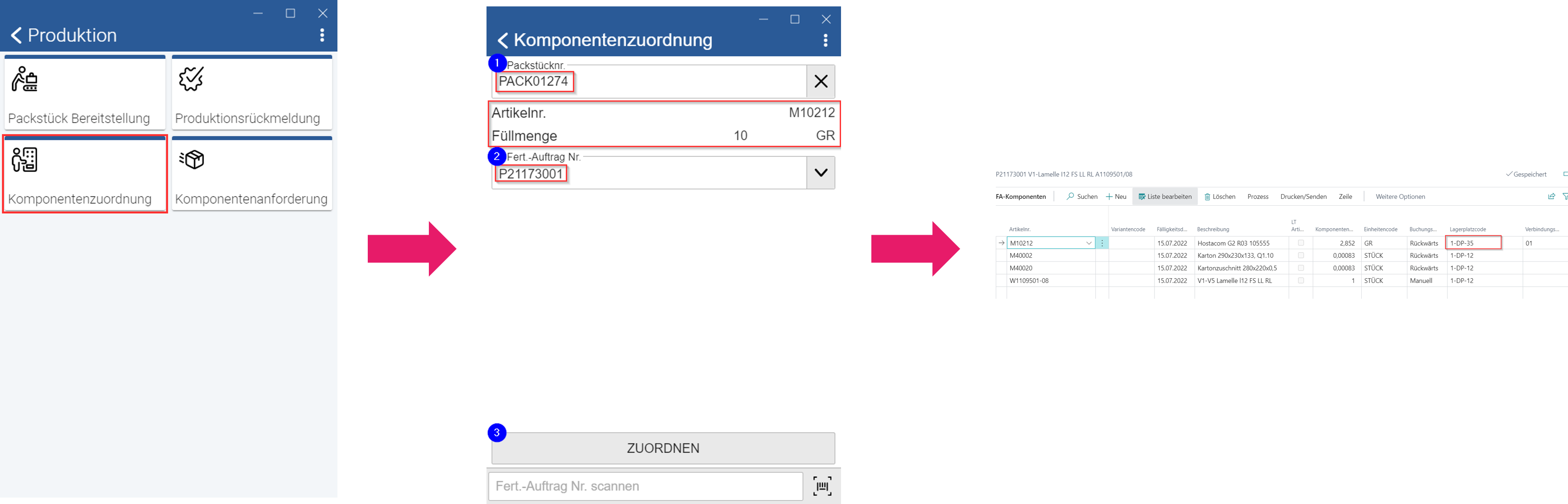
Über „Produktion“ und „Komponentenzuordnung“ gibt es die Möglichkeit, die die Page zur Zuweisung eines Packstück zum Fertigungsauftrag zu öffnen
Hierbei wird eine Prüfung auf Artikelnummer des Packstück und Fertigungsauftrag vorgenommen. Danach wird für diesen Artikel in der Komponente der Bereitstellungsplatz getauscht (Packstücke müssen sich auf dem Bereitstellungsplatz befinden) - z.b. Materialbahnhof: Ein Packstück mehreren Fertigungsaufträgen zuweisen
Das Packstück muss vorab z.B. über „Schnelle Packstückaktivität registrieren“ auf den Bereitstellungsplatz gefahren wurden sein.
Über „Produktion“ und „Produktionsrückmeldung“ kann die Page zur Rückmeldung produzierter Artikel geöffnet werden.
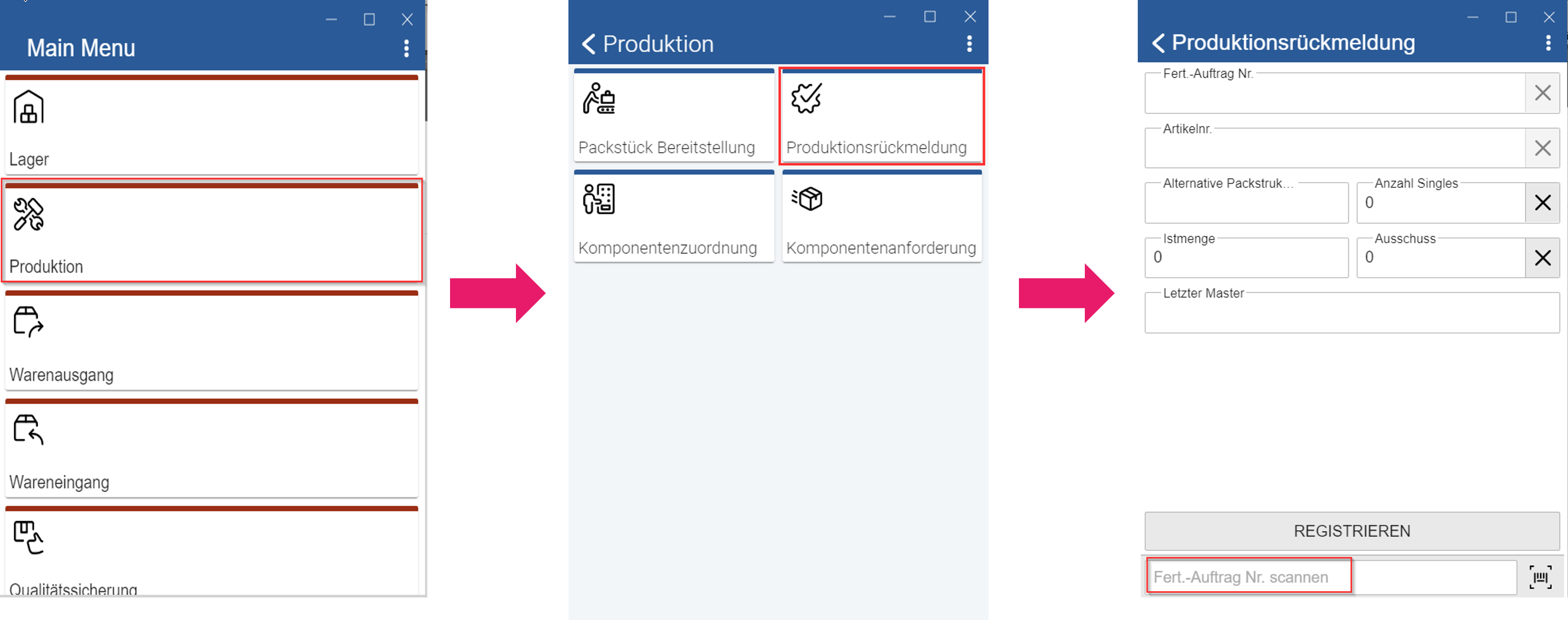
Die Verwendung der Produktionsrückmeldung ist hier analog zum Web-Client-Funktion: 7.4.5 Produktionsrückmeldung
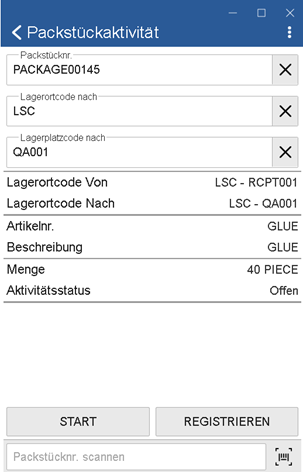
| Element | Beschreibung |
|---|---|
| Packstück-Nr. | Packstück-Nr. der zu ändernden Packstückaktivität. |
| Standortcode zu | Zielstandort des Packstücks. Bearbeitbar, wenn die Packstück-Nr. nicht leer ist. |
| Behältercode zu | Zielbehälter des Packstücks. Der Behältercode zu wird nach Eingabe der Packstück-Nr. automatisch ausgefüllt und kann geändert werden, wenn er am Zielstandort vorhanden ist. |
| Starten | Der Aktivitätsstatus wird von „Offen” in „In Bearbeitung” geändert. |
| Abbrechen | Der Aktivitätsstatus wird von „In Bearbeitung” in „Offen” geändert. |
| Registrieren | Die Aktion „Aktivität registrieren” ausführen. |
| Packstück-Nr. scannen | Packstück-Nr. der zu ändernden Packstückaktivität scannen. |
| Standort scannen zu | Zielstandort des Packstücks. |
| Behältercode scannen zu | Zielbehälter des Packstücks. |
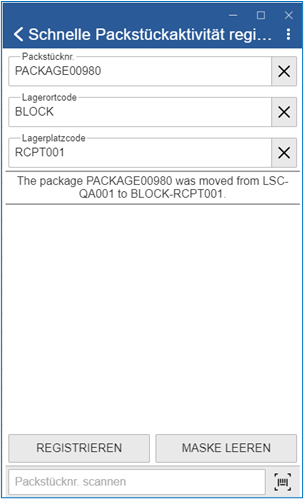
| Element | Beschreibung |
|---|---|
| Packstück-Nr. | ID-Nummer des zu bewegenden Packstücks. |
| Fach | Zielfach des zu bewegenden Packstücks. |
| Standort | Zielstandort des zu bewegenden Packstücks. |
| Registrieren | Das Packstück wird an den Zielort transportiert. Das Ergebnis wird unterhalb der Eingabefelder angezeigt. |
| Maske löschen | Die Packstück-Nr. und die Lagerorte werden gelöscht. Wenn eine Ergebniszeile vorhanden ist, wird diese gelöscht. |
| Packstück-Nr. scannen | ID-Nummer des zu transportierenden Packstücks. |
| Behälter scannen | Zielbehälter des zu transportierenden Packstücks. |
| Standort scannen | Zielstandort des zu bewegenden Packstücks. |
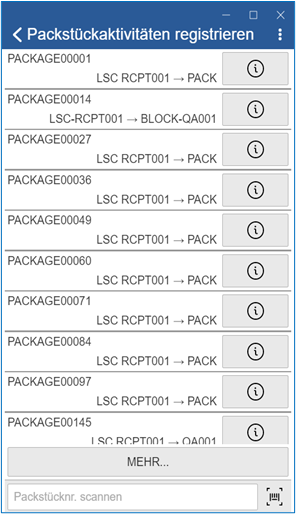
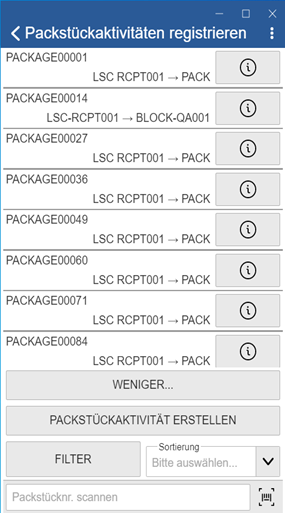
| Element | Beschreibung |
|---|---|
| Liste | Liste aller ausgewählten Packstückaktivitäten. Die erste Zeile enthält die Packstücknummer. Die zweite Zeile enthält den Ursprungs- und Ziel-Lagerort/-Lagerraum. |
| Packstücknummer scannen | Die Packstücknummer kann gescannt werden, die Maske für die zugehörige Packstückaktivität wird geöffnet. Alternativ kann eine Info-Schaltfläche angeklickt werden, die zur gleichen Maske führt. |
| Neue Packstückaktivität | Link zur Maske für die Erstellung einer Packstückaktivität. |
| Weniger/Mehr… | Blendet die drei Schaltflächen „Filtern”, „Sortieren” und „Neue Verpackungsaktivität erstellen” ein oder aus. |
| Filtern | Ändert die Filtermaske für Verpackungsaktivitäten (siehe folgende Bilder). |
| Sortieren | Ändert die Sortiermaske für Verpackungsaktivitäten (siehe folgende Bilder). |
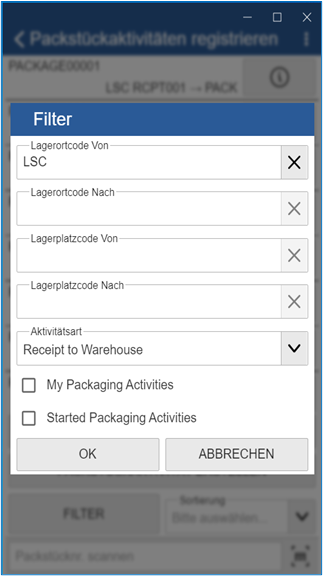
| Element | Beschreibung |
|---|---|
| Bin Von/Bis | Filtert die PA-Übersicht nach Bin Von oder Bin Bis. |
| Standort Von/Bis | Filtert die PA-Übersicht nach Standort Von oder Standort Bis. |
| Aktivitätstyp | Ein Aktivitätstyp kann zum Filtern ausgewählt werden. |
| Gestartete Pack. Aktivitäten | Filtert die PA-Übersicht nach den gestarteten PAs. |
| Meine Pack. Aktivitäten | Filtert die PA-Übersicht nach den PAs des aktuellen Benutzers. |
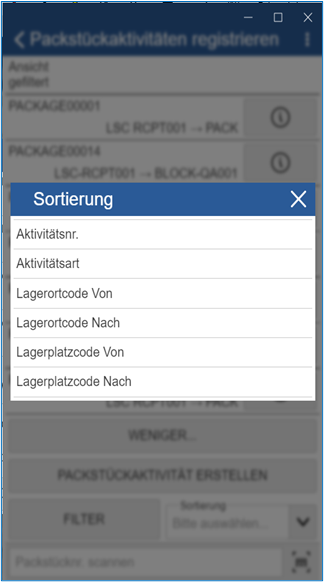
| Element | Beschreibung |
|---|---|
| Aktivitätsnummer | Sortiert die PA-Übersicht nach Aktivitätsnummer. |
| Aktivitätstyp | Sortiert die PA-Übersicht nach Aktivitätstyp. |
| Standort zu | Sortiert die PA-Übersicht nach dem Ursprungsstandort. |
| Standort von | Sortiert die PA-Übersicht nach dem Zielstandort. |
| Behälter zu | Sortiert die PA-Übersicht nach dem Ursprungsbehälter. |
| Behälter von | Sortiert die PA-Übersicht nach dem Zielbehälter. |
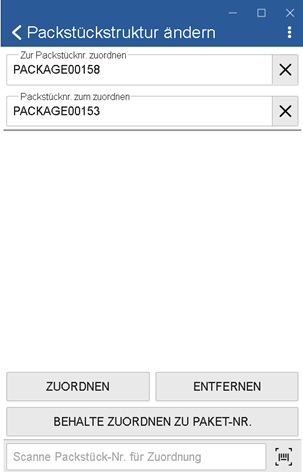
| Element | Beschreibung |
|---|---|
| Zu Packstück-Nr. zuweisen | ID-Nummer eines Packstücks, dem ein anderes Packstück zugewiesen werden soll. |
| Zu zuweisende Packstück-Nr. | ID-Nummer eines Packstücks, das einem anderen Packstück zugewiesen werden soll. |
| Ergebnisbenachrichtigung | Nach erfolgreicher Ausführung der Aktion wird die Änderung beschrieben. |
| Zuweisen | Weist ein Packstück einem anderen Packstück zu. |
| Entfernen | Entfernt das Packstück (zu zuweisende Packstück-Nr.). Dieses Packstück kann nicht als Master dienen. |
| Zuordnungsnummer beibehalten | Nach Ausführung der Aktion bleibt das Feld „Zuordnungsnummer“ ausgefüllt. |
| Zuordnungsnummer scannen | Scannen Sie die ID-Nummer eines Packstücks, dem ein anderes Packstück zugeordnet werden soll. |
| Zuordnungsnummer scannen | Scannen Sie die ID-Nummer eines Packstücks, das einem anderen Packstück zugeordnet werden soll. Sichtbar, wenn das Feld „Zuordnungsnummer“ nicht leer ist. |
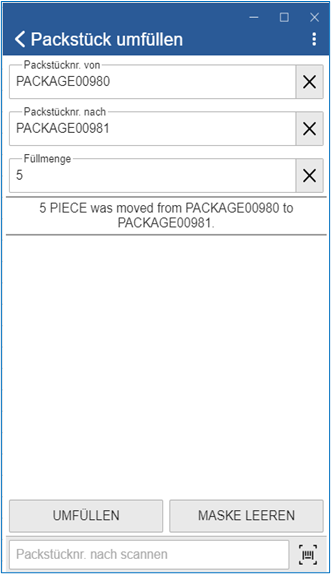
| Element | Beschreibung |
|---|---|
| Packstück-Nr. von | Packstück-Nr. des Einzelstücks, dessen Menge reduziert werden soll. |
| Packstück-Nr. nach | Packstück-Nr. des Einzelstücks, dessen Menge erhöht werden soll. |
| Menge | Zu verschiebende Menge zwischen den beiden Einzelstücken. |
| Verschieben | Führt die Mengenänderung zwischen den beiden Einzelstücken durch. |
| Maske löschen | Leert alle drei Eingabefelder. |
| Packstück-Nr. von scannen | Packstück-Nr. des Einzelstücks, dessen Menge reduziert werden soll. |
| Packstück-Nr. nach scannen | Packstück-Nr. des Einzelstücks, dessen Menge erhöht werden soll. |
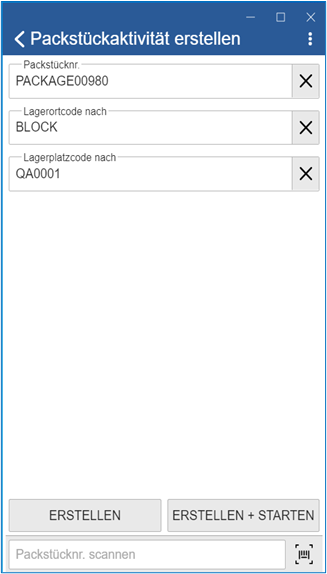
| Element | Beschreibung |
|---|---|
| Packstück-Nr. | Packstück, für das ein PA erstellt werden soll. |
| Standort | Zielort für das PA. |
| Behälter | Zielbehälter für das PA. |
| PA erstellen | Erstellt das PA. |
| PA erstellen + starten | Erstellt und startet das PA. |
| Packstück-Nr. scannen | Packstück, für das ein PA erstellt werden soll. |
| Standort scannen | Zielort für das PA. |
| Behälter scannen | Zielbehälter für die PA. |
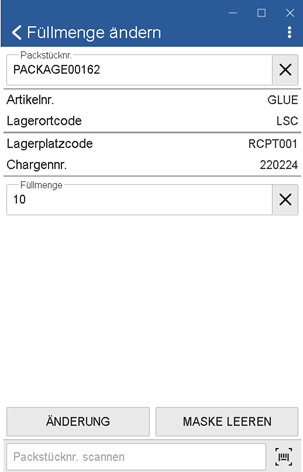
| Element | Beschreibung |
|---|---|
| Packstück-Nr. | ID-Nummer eines Packstücks, dessen Füllmenge geändert werden soll. |
| Informationen | Informationen zum Packstück. Artikelnummer, Standortcode, Behältercode, Chargennummer und aktuelle Füllmenge. |
| Ändern | Aktion zum Ändern der Füllmenge ausführen. Nach erfolgreicher Ausführung wird eine Meldung angezeigt. |
| Bildschirm löschen | Wert aus dem Feld „Packstück-Nr.“ löschen |
| Packstück-Nr. scannen | Scannen Sie die ID-Nummer eines Packstücks, dessen Füllmenge geändert werden soll. |
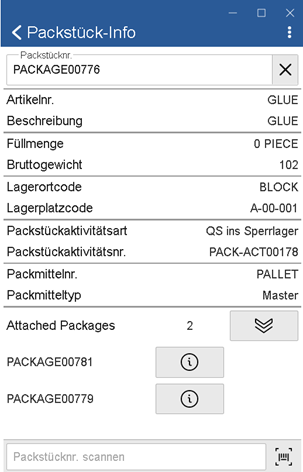
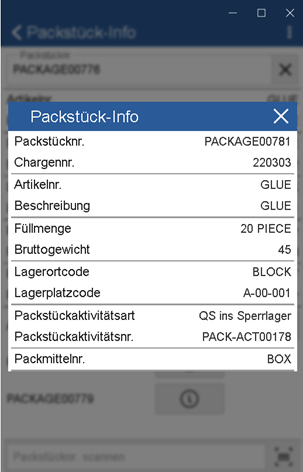
| Element | Beschreibung |
|---|---|
| Packstück-Nr. | ID-Nummer eines Packstücks, dessen Informationen angezeigt werden sollen. |
| Informationsliste | Detaillierte Informationen zum gescannten oder eingegebenen Packstück. Die Informationen umfassen Artikelnummer, Beschreibung, Füllmenge, Bruttogewicht, Standortcode, Behältercode, Packstückaktivitätstyp, Packstückaktivitätsnummer, Packstücknummer, Packstücktyp und angehängte Packstücke. |
| Angehängte Packstücke | Diese Zeile kann mit einem Klick auf die Schaltfläche erweitert werden und listet alle zugehörigen Packstücke auf. Durch Klicken auf eines der Packstücke werden dessen Informationen angezeigt. Von dort aus können Sie zurück zum ursprünglichen Master navigieren. |
| Element | Beschreibung |
|---|---|
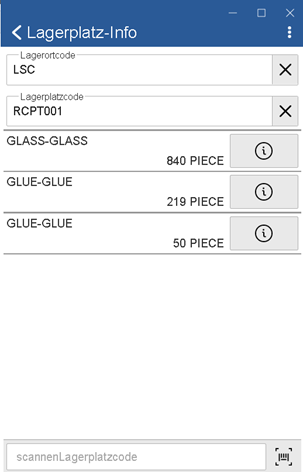
| Standortcode | Zu abfragender Standort. |
| Behältercode | Zu abfragender Behälter. |
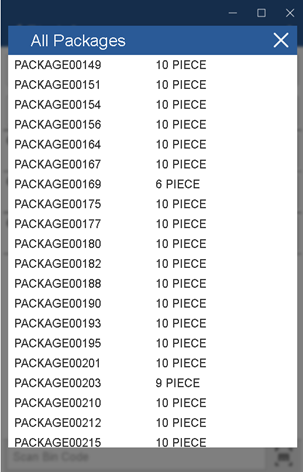
| Informationsliste | Liste aller Artikel, aufgeschlüsselt nach Packstücken. Eine detaillierte Liste der Packstücke und ihrer Füllmengen kann durch Klicken auf die Informationsschaltfläche geöffnet werden. |
| Standortcode scannen | Zu fragender Standort. |
| Behältercode scannen | Zu fragender Behälter. Sichtbar, wenn der Standortcode nicht leer ist. |

| Element | Beschreibung |
|---|---|
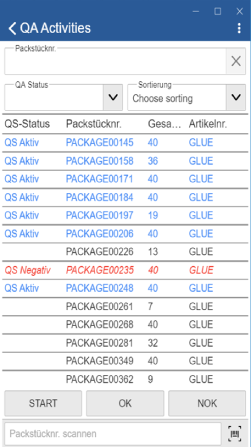
| Packstück-Nr. | Auszuwählende Packstück-Nr. |
| QA-Status | Filter nach QA-Aktivitätsstatus. |
| Sortieren | Sortieren nach QA-Status, Packstück-Nr., Artikelnummer, Gesamtmenge. |
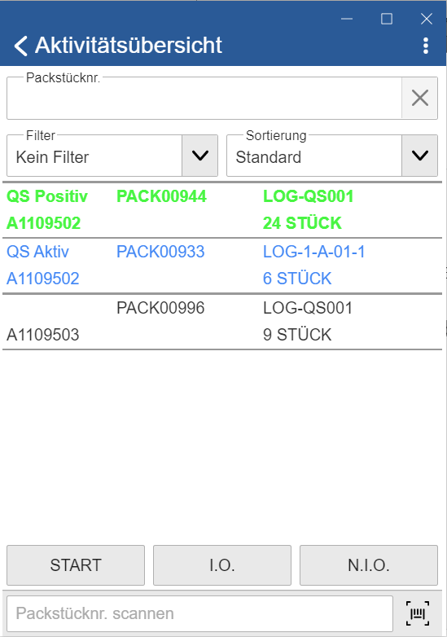
| Liste | QA-Status, Packstück-Nr., Gesamtmenge, Artikelnummer. Laufende QA-Aktivitäten sind blau, positive grün und negative rot markiert. |
| Start | Ändert den Status der QA-Aktivität in „In Bearbeitung”. |
| Ok | Ändert den Status der QA-Aktivität in „Positiv”. |
| Nicht ok | Ändert den Status der QA-Aktivität in „Negativ”. |
| Packstück-Nr. scannen | Zu wählende Packstück-Nr. |
Über „Qualitätssicherung“ und anschließend „Aktivitätsübersicht“ werden alle vorhandenen Qualitätssicherungsaktivitäten angezeigt.
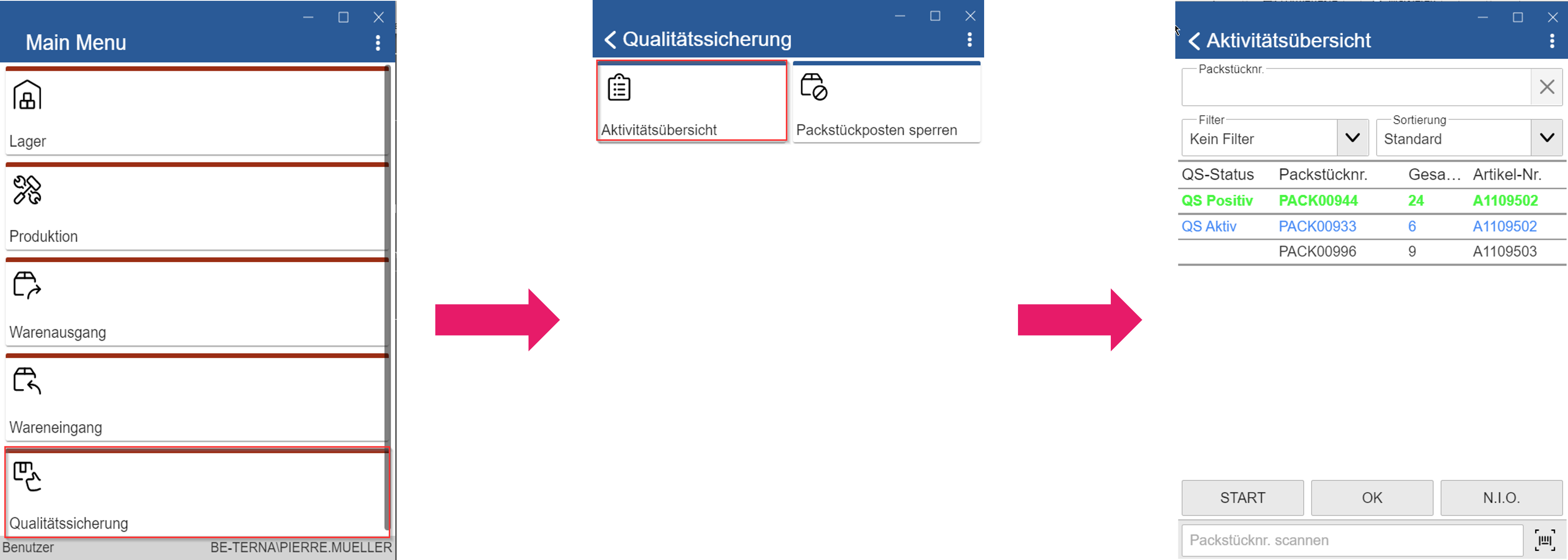
„Start“ = Packstück befindet sich in Prüfung --> QS-Status „QS Aktiv“
„OK“ = Prüfung ohne Beanstandungen/ Packstückaktivität ins Lager wird erzeugt --> QS-Status „QS Positiv“
„N.I.O.“ = Prüfung mit Beanstandungen/ Packstückaktivität ins Sperrlager wird erzeugt --> QS-Status „QS-Negativ“
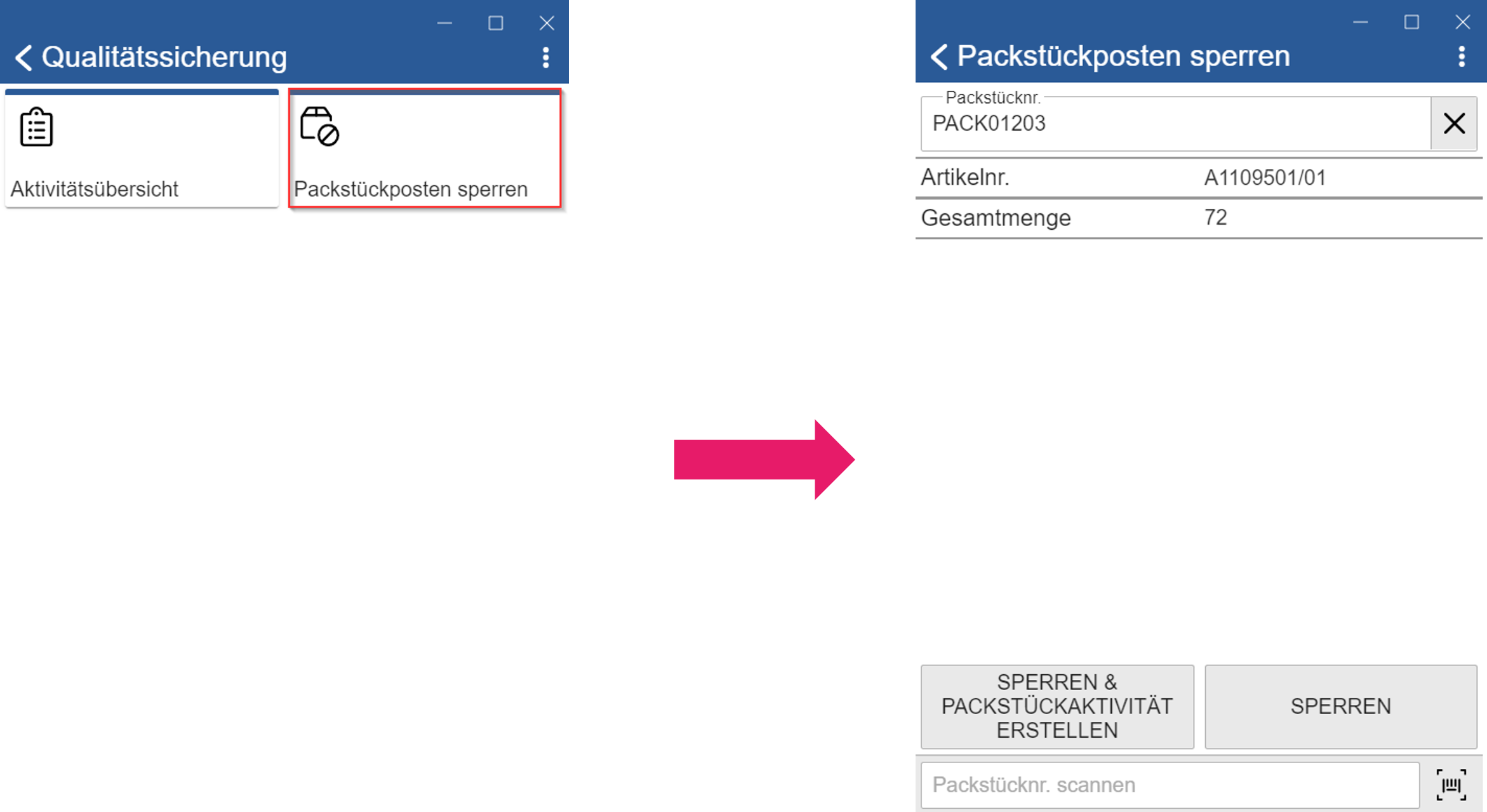
Über die Funktion "Packstückposten sperren" kann mittels Scan der Packstücknummer das Packstück sofort an seinem aktuellen Lagerplatz gesperrt oder Sperren und eine Packstückaktivität zum Prüfplatz erstellt werden.
Wenn ein schon gesperrtes Packstück abgescannt wird, kann über diese Funktion das Packstück wieder entsperrt werden.
Ein gesperrtes Packstck kann bewegt werden, aber nicht verbraucht oder versendet werden.
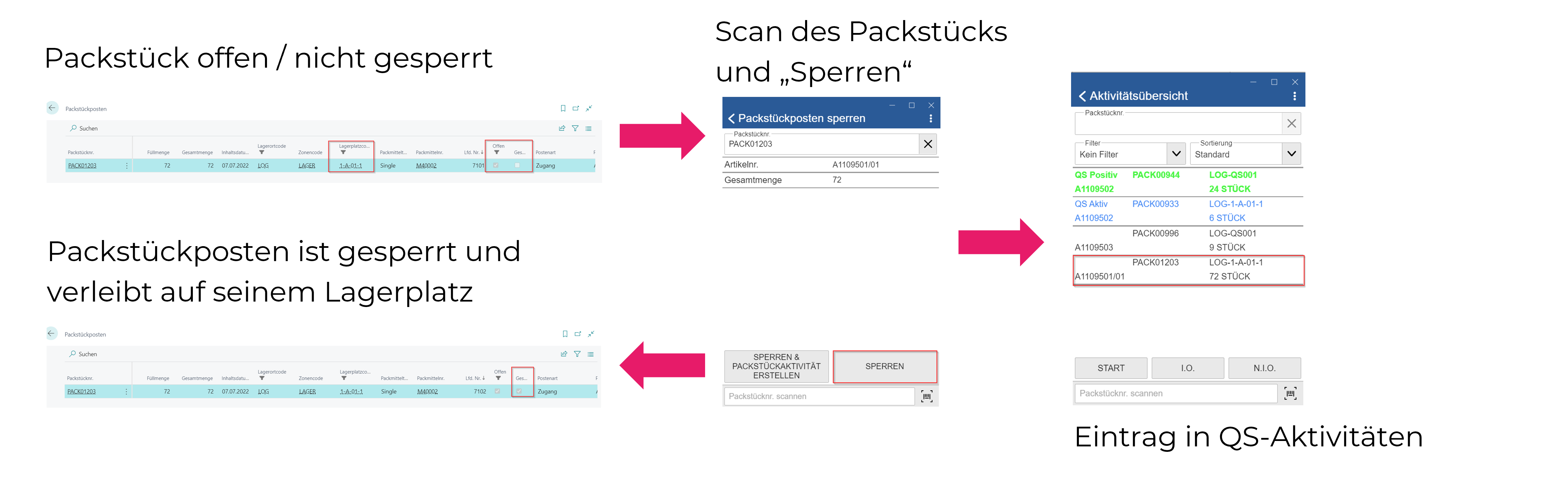
Hinweis: In der Qualitätssicherungsaktivität wechselt der Lagerplatz erst auf QS wenn die Packstückaktivität ausgeführt wurde.
| Element | Beschreibung |
|---|---|
| Packstück-Nr. | ID-Nummer des Packstücks, das angezeigt und gesperrt werden soll. |
| Informationsliste | Detaillierte Informationen (Artikelnummer und Gesamtmenge) zu der gescannten oder eingegebenen Packstück-Nr. |
| Sperren + Packstückaktivität erstellen | Sperrt und erstellt eine Packstückaktivität mit dieser Packstück-Nr. |
| Sperren | Sperrt die Packstückaktivität mit dieser Packstück-Nr. |
| Packstück-Nr. scannen | ID-Nummer des Packstücks scannen, das angezeigt und gesperrt werden soll. |
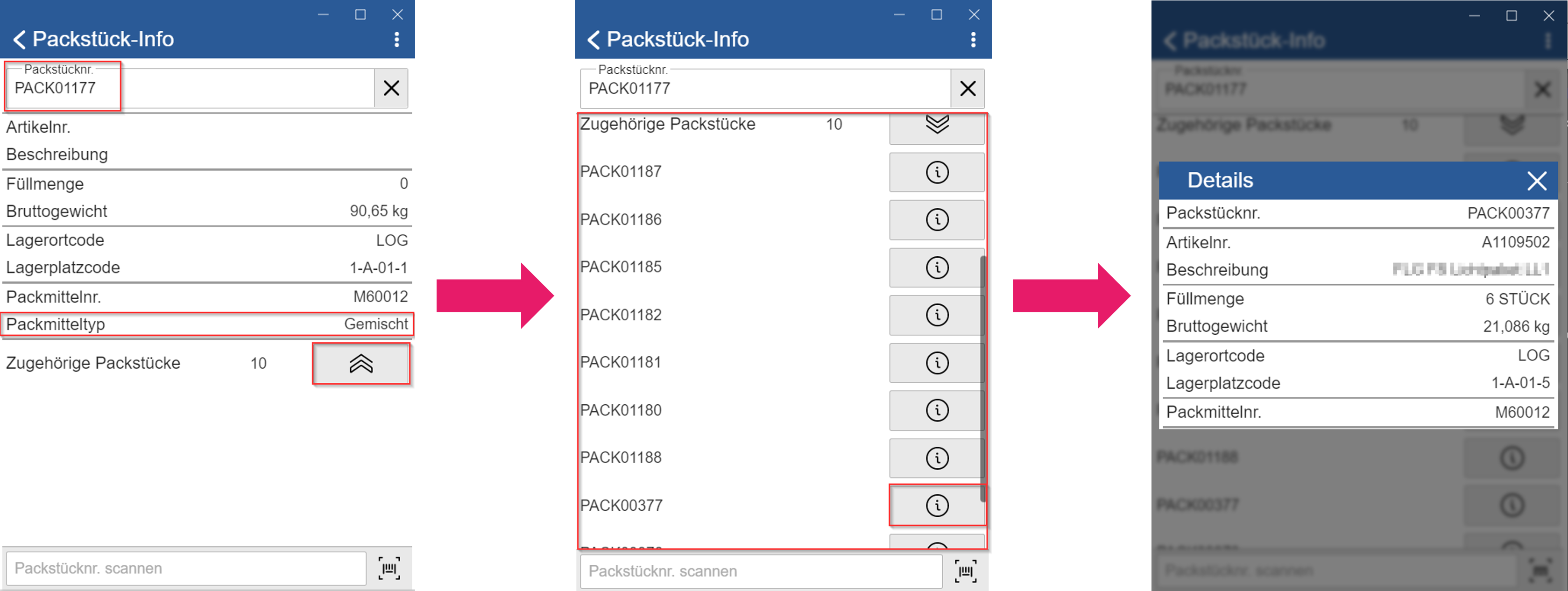
Über die „Packstück Info“ können durch den Scan der Packstück-ID Informationen eines Packstück ausgelesen werden.
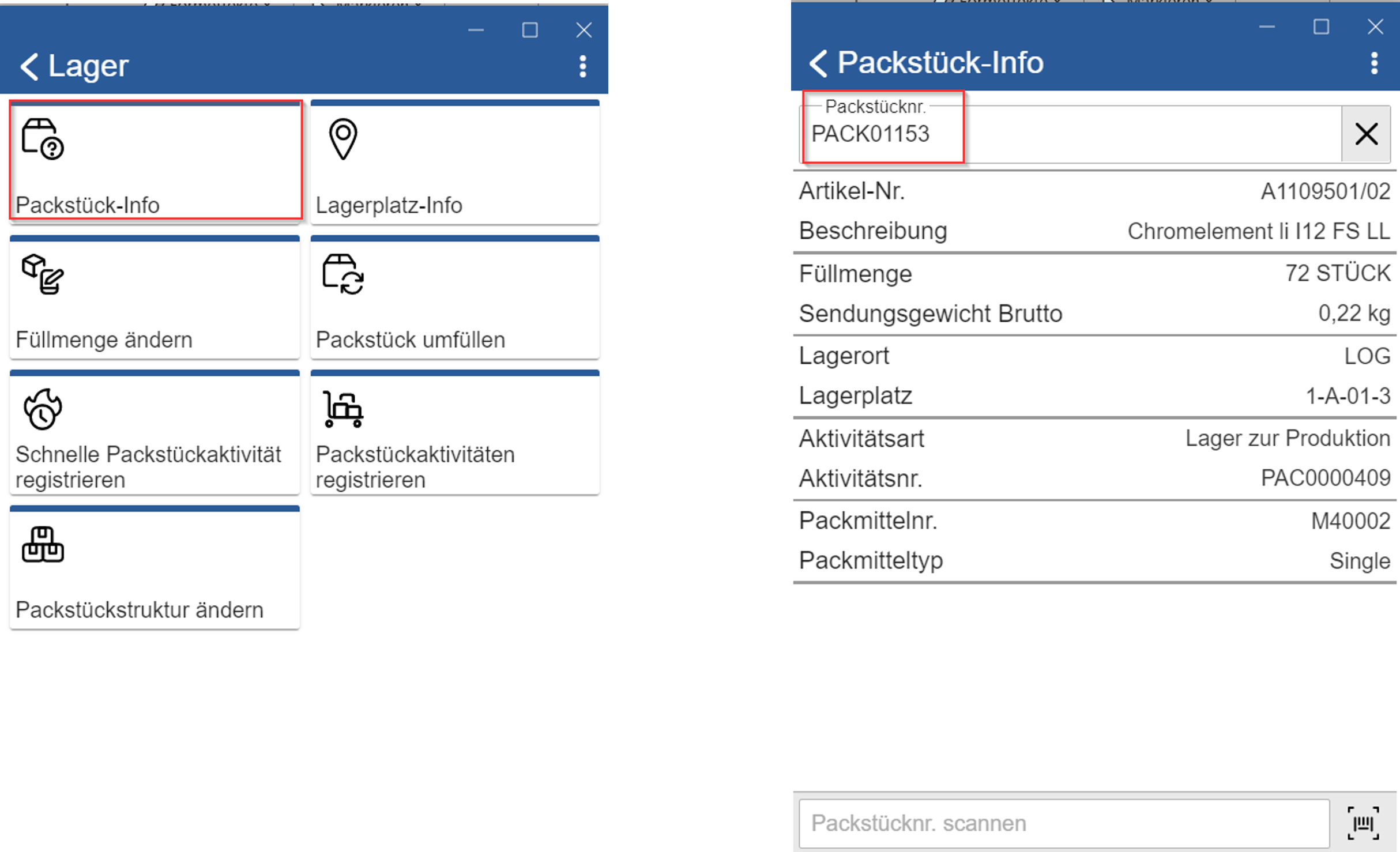
Bei einem Master wird keine Artikelnummer angezeigt und der Packmitteltyp = Master. Über das Icon rechts neben "Zugehörige Packstücke" können alle dem Master zugeordnete Packstücke erkundet werden.
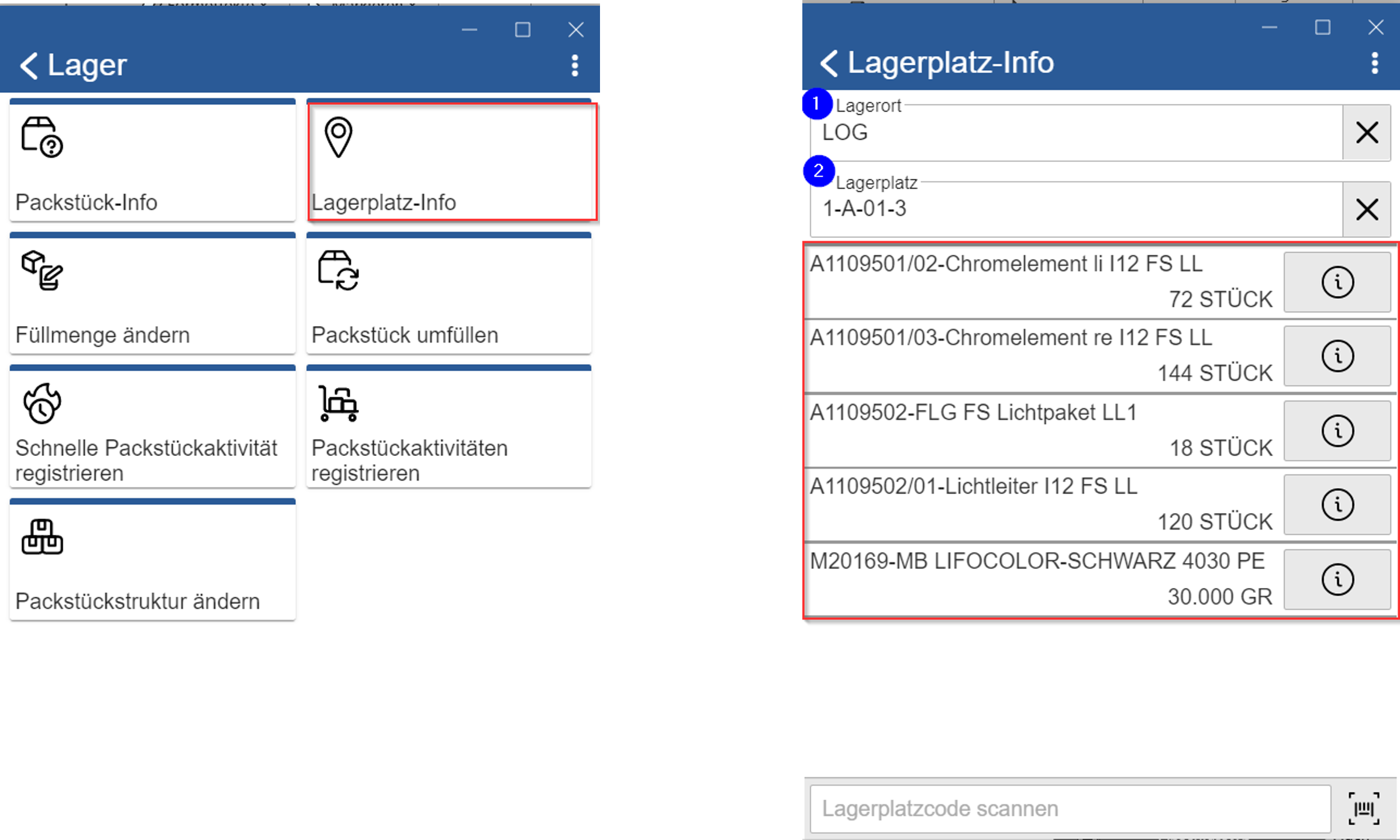
Über die „Packstück Info“ können durch den Scan des Lagerplatzcode sämtliche Lagerplatzinhalte ausgelesen werden.
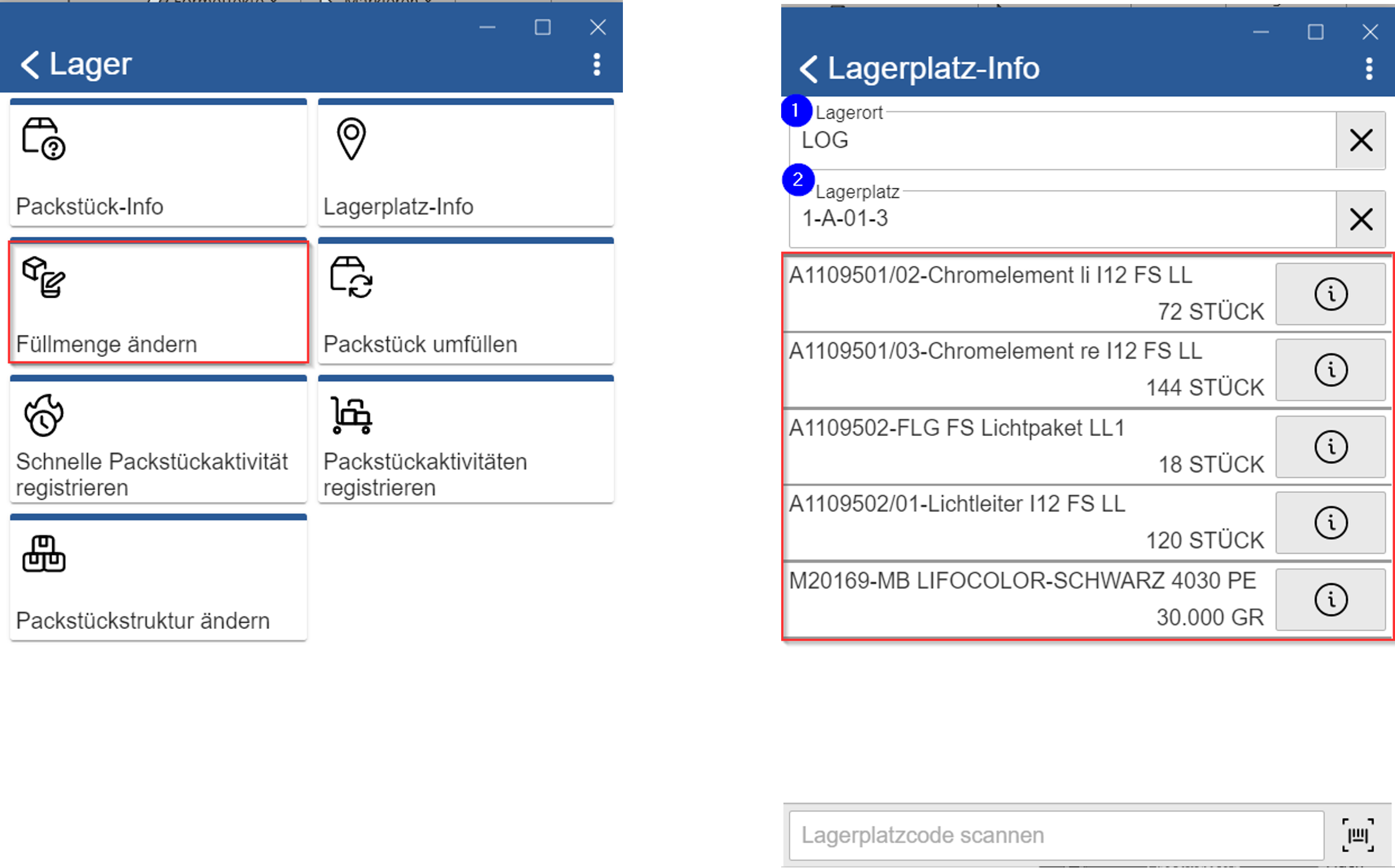
Über „Füllmenge ändern“ wird die Füllmenge eine Packstück verändert.
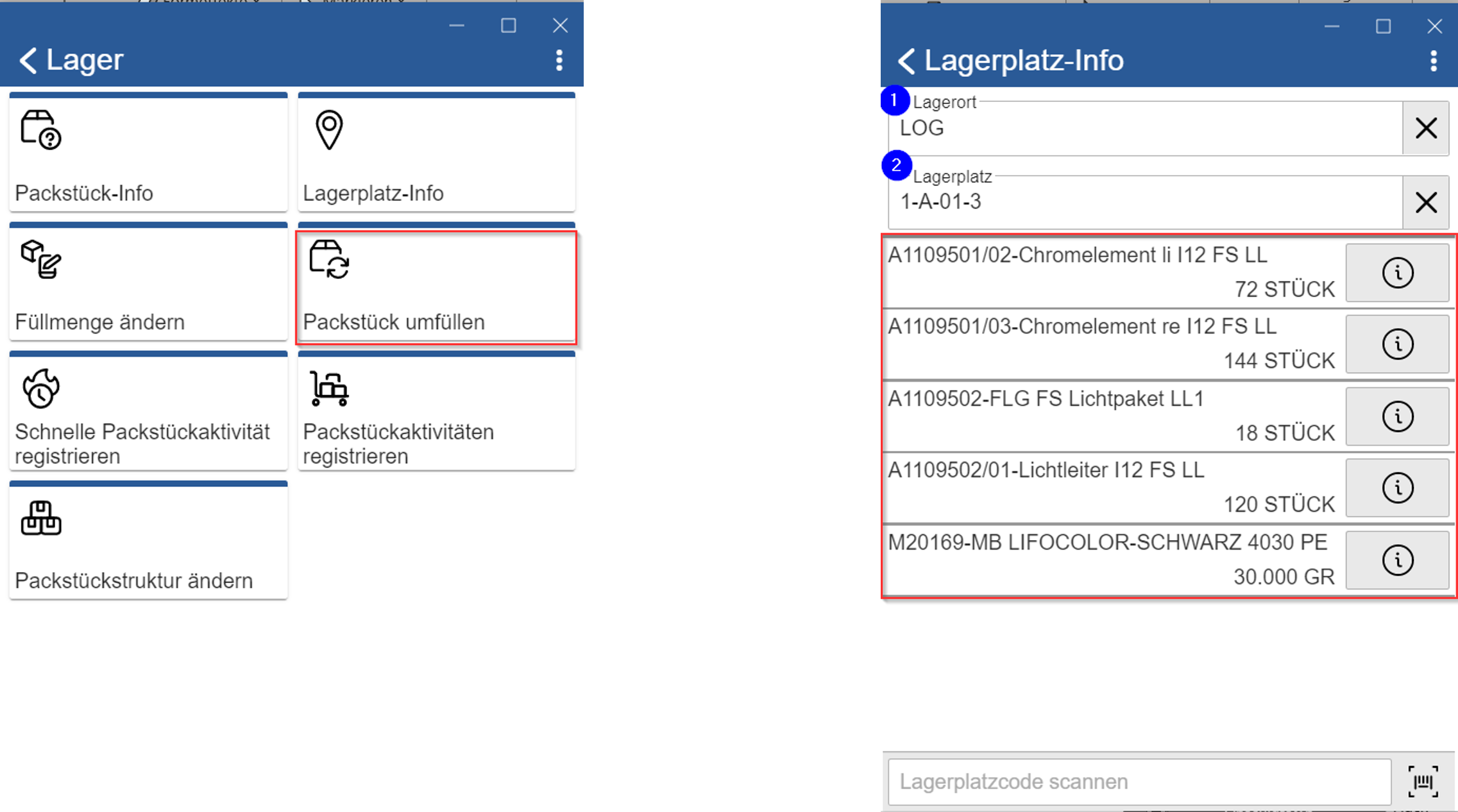
Über „Packstück Umfüllen“ können Artikel von einem Packstück in ein anderes umgefüllt werden.
Bedingung: Packstück enthält gleiche Artikelnummern und gleicher Lagerplatz
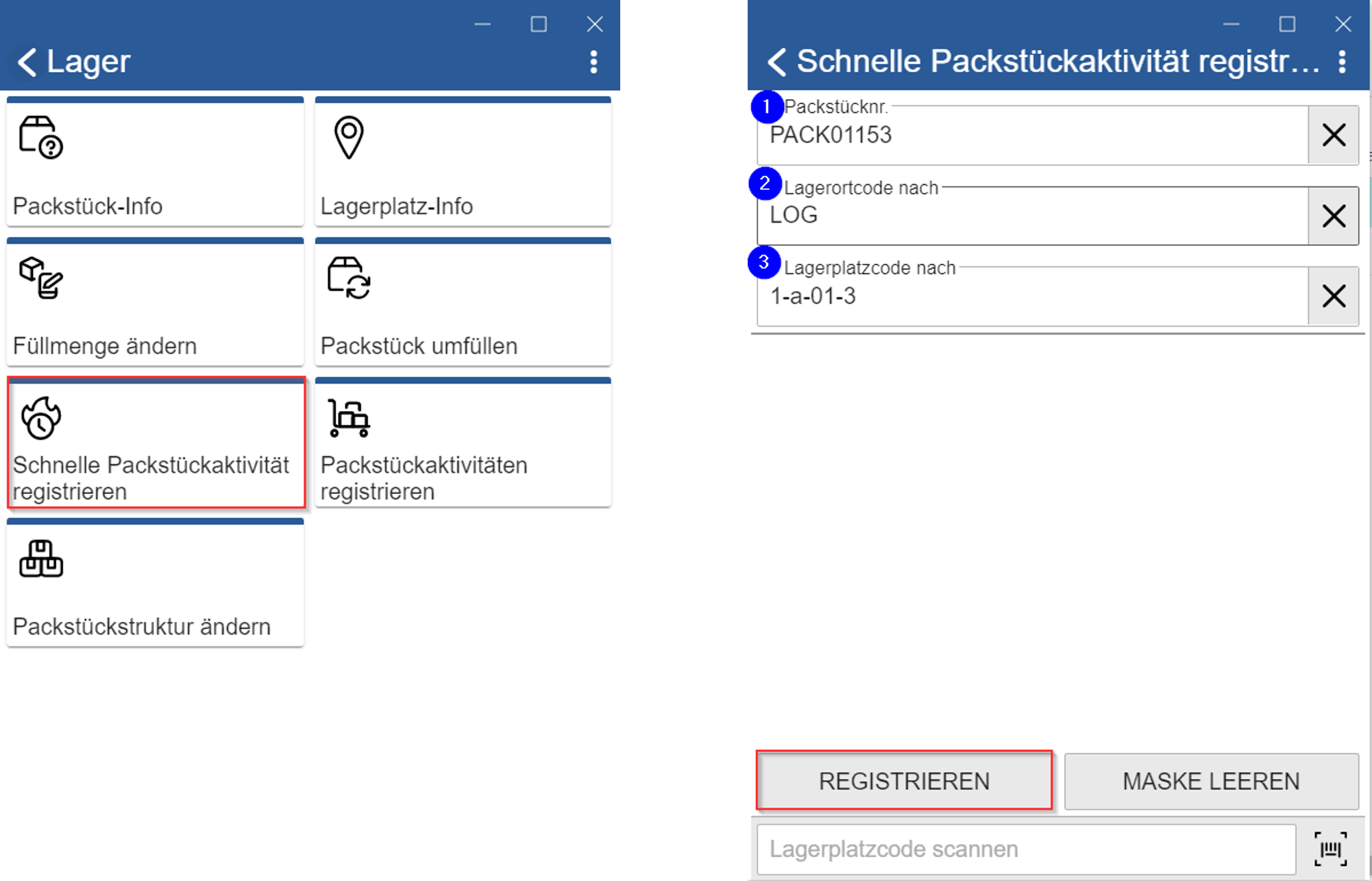
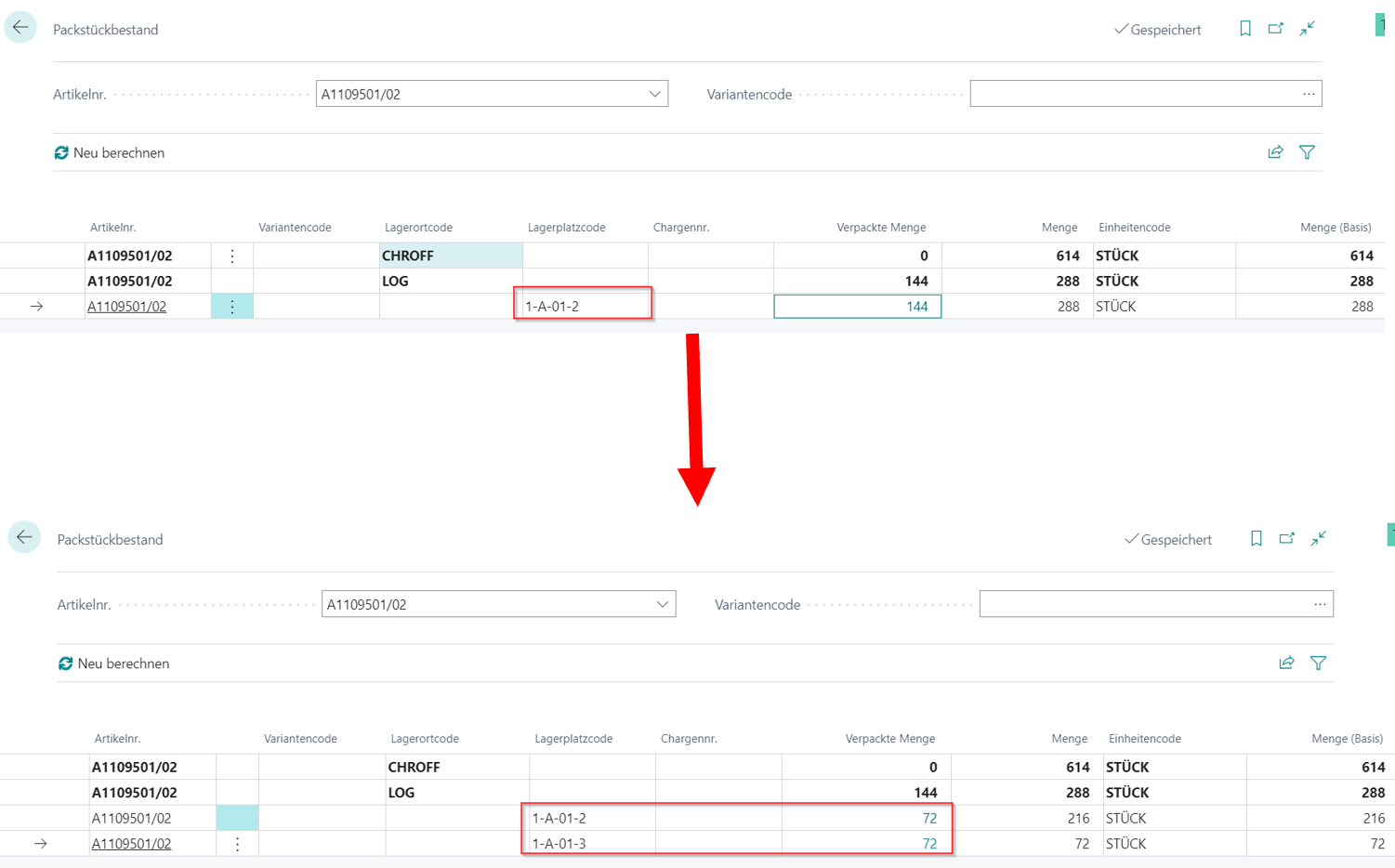
Mit Hilfe der Funktion „Schnelle Packstückaktivität registrieren“ können Packstücke ohne zuvor erstellte Packstückaktivität auf einen anderen Lagerplatz bewegt werden.
Es kann hierbei nur für die folgenden Packstückpostenarten Aktivitäten erstellt und verbucht werden:
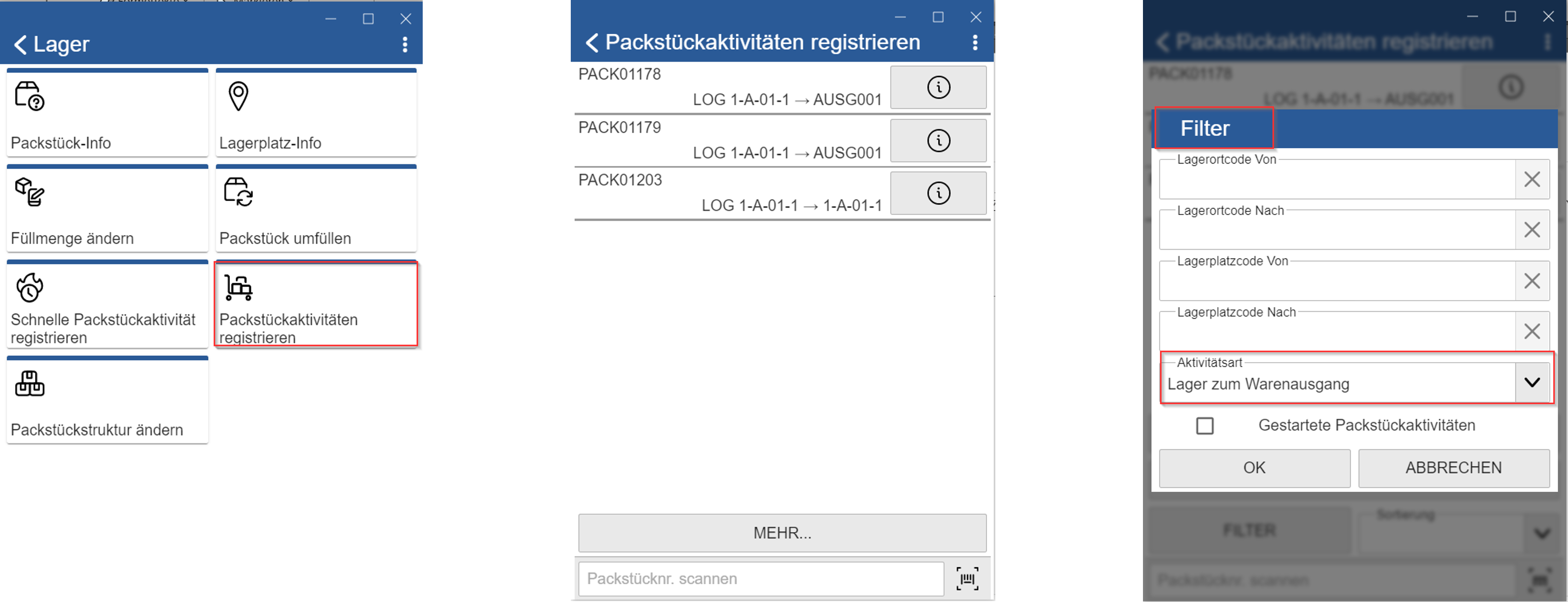
„Packstückaktivitäten registrieren“ zeigt alle Packstückaktivitäten des an und diese können ausgeführt werden.
Die Aktivitätsarten könen unter „mehr“ abgefiltert werden.
Über „Packstruktur ändern“ Single von einem Master entnehmen/ einem Master zuordnen/ entfernen.