Die Grundeinrichtung des BE-EDI Moduls finden Sie unter „EDI Einrichtung“.
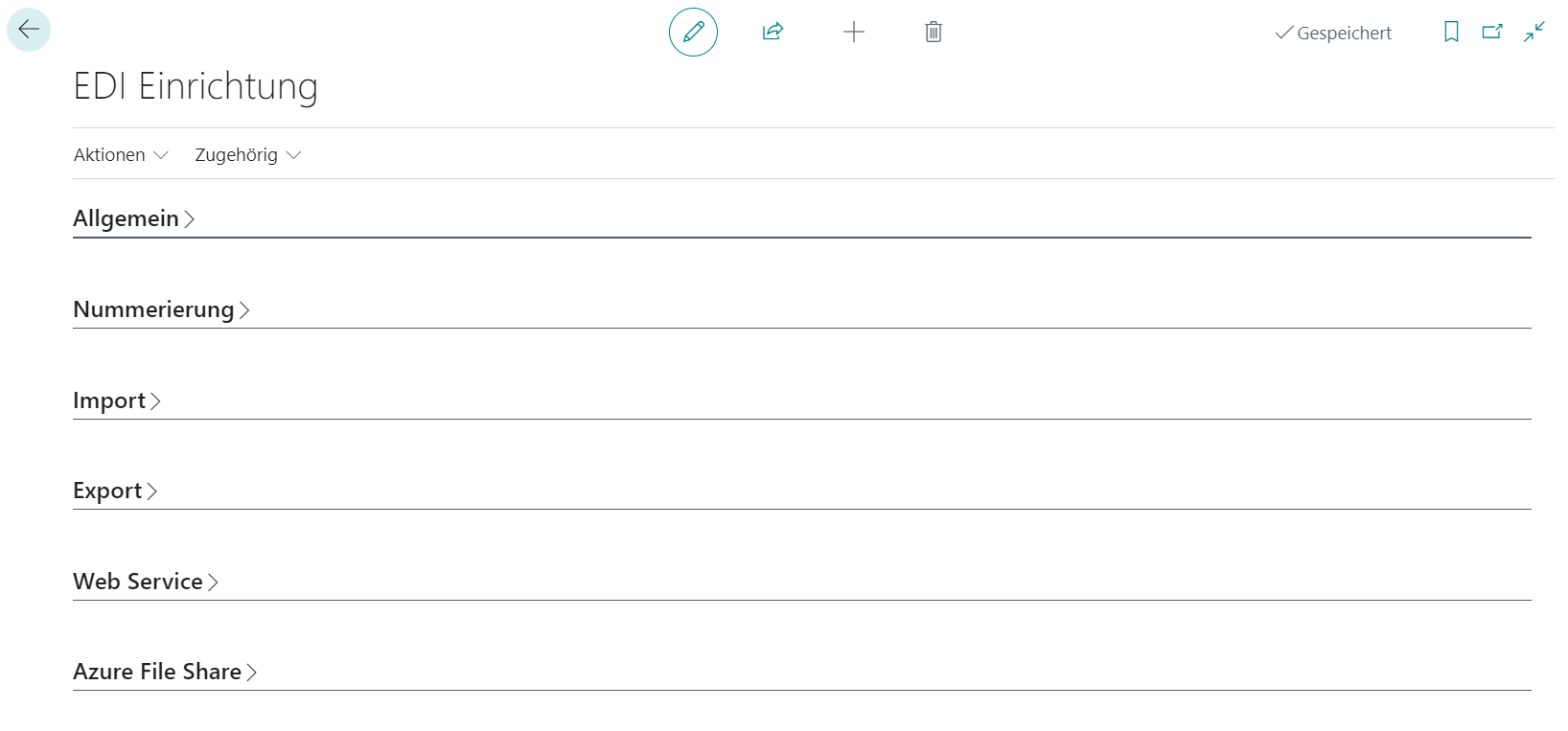 Abbildung 8.1.: EDI Einrichtung
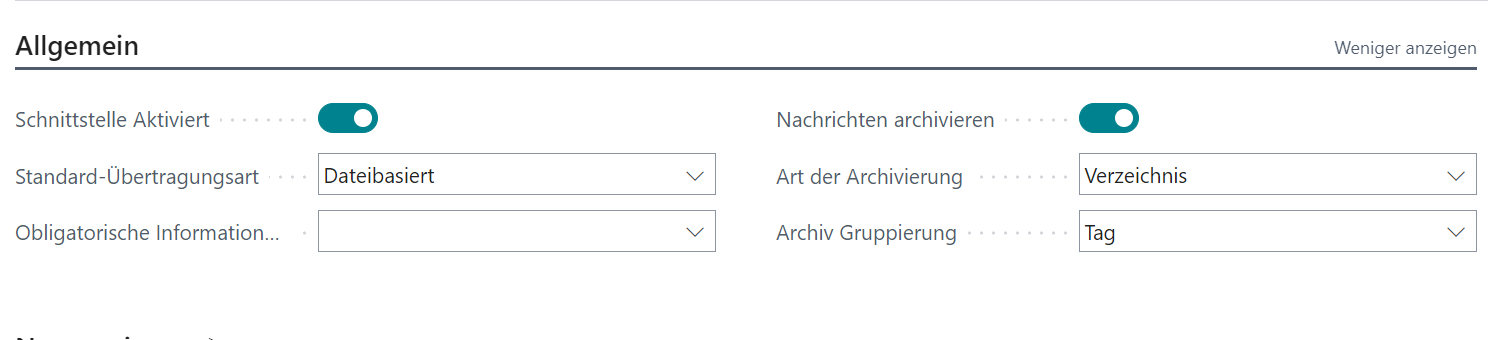
| Feld | Erklärung |
|---|---|
| Schnittstelle Aktiviert | Haken setzen, um die Schnittstelle zu aktivieren |
| Standard-Übertragungsart | Wählen Sie hier die gewünschte Standard Übertragungsart: Dateibasiert, Web-Schnittstelle oder Azure Dateifreigabe |
| Obligatorische Informationen | Gibt an, ob globale Handelsinformationen für ausgehende Nachrichten notwendig sind, z.B. die GLN. |
| Nachrichten archivieren | Haken setzen, um EDI Nachrichten zu archivieren (Nur bei Standard-Übertragungsart = "Dateibasiert" und "Azure Dateifreigabe") |
| Art der Archivierung | Nachrichten werden in ein Verzeichnis archiviert |
| Archiv Gruppierung | Archivierung pro Tag, Woche oder Monat. Entsprechende Verzeichnisse werden erstellt. |
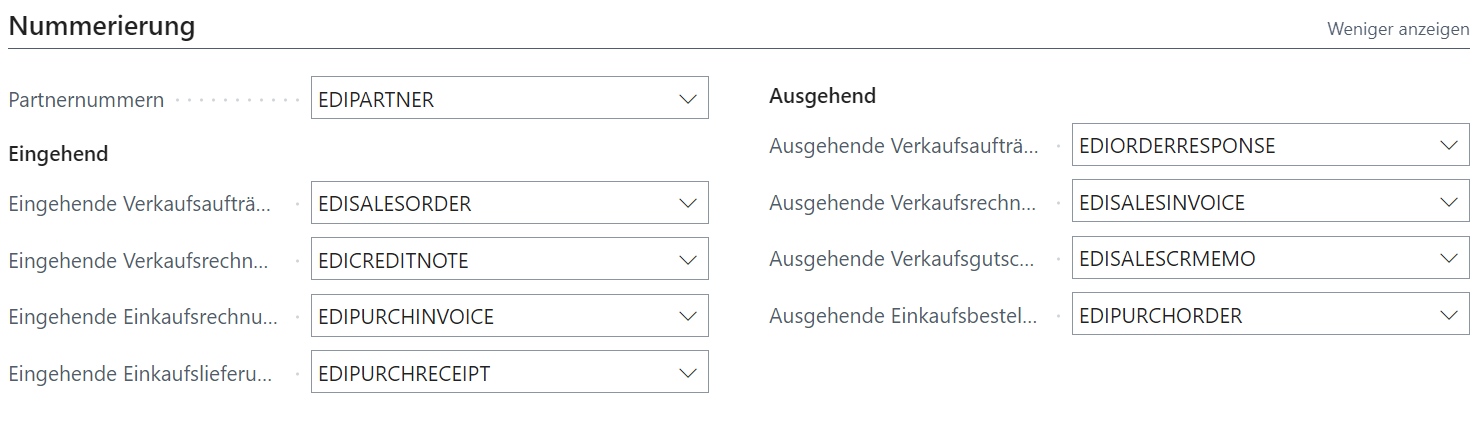
| Feld | Erklärung |
|---|---|
| Partnernummern | Nummernserie für EDI-Partner auswählen, muss ggf. angelegt werden. |
| Eingehende Verkaufsaufträge Nummern | Nummernserie für eingehende VK-Aufträge auswählen, muss ggf. angelegt werden. |
| Eingehende Verkaufsrechnungen Nummern | Nummernserie für eingehende Verkaufsrechnungen auswählen, muss ggf. angelegt werden. |
| Eingehende Einkaufsrechnungen Nummern | Nummernserie für eingehende Einkaufsrechnungen auswählen, muss ggf. angelegt werden. |
| Eingehende Einkaufslieferungen Nummern | Nummernserie für eingehende Einkaufslieferungen auswählen, muss ggf. angelegt werden. |
| Ausgehende Verkaufsaufträge Nummern | Nummernserie für ausgehende VK-Aufträge auswählen, muss ggf. angelegt werden. |
| Ausgehende Verkaufsrechnungen Nummern | Nummernserie für ausgehende Verkaufsrechnungen auswählen, muss ggf. angelegt werden. |
| Ausgehende Verkaufsgutschriften Nummern | Nummernserie für ausgehende Verkaufsgutschriften auswählen, muss ggf. angelegt werden. |
| Ausgehende Einkaufsbestellungen Nummern | Nummernserie für ausgehende Einkaufsbestellungen auswählen, muss ggf. angelegt werden. |
Wenn Sie im Reiter "Allgemein" die Standard-Übertragungsart = "Dateibasiert" gewählt haben, dann sind Sie hier richtig. Nehmen Sie die nachfolgenden Einrichtungen vor.
Bitte beachten: Diese Einrichtung ist nur für OnPrem Installationen möglich und nicht Microsoft Universal Code Konform.

| Feld | Erklärung |
|---|---|
| Eingangsnachrichten Verzeichnis | Pfad für eingehende Nachrichten. |
| Eingehende Nachrichten Archiv | Pfad zum Archiv für eingehende Nachrichten. |
| Eingangsnachricht Fehlerbehandlung | Nachrichten in Fehlerarchiv verschieben oder bei der ersten Fehlermeldung die Verarbeitung abbrechen. |
| Maximale Anzahl von Verarbeitungsversuchen | Anzahl Der Verarbeitungsversuche vor der Abbruch |
Wenn Sie im Reiter "Allgemein" die Standard-Übertragungsart = "Dateibasiert" gewählt haben, dann sind Sie hier richtig. Nehmen Sie die nachfolgenden Einrichtungen vor.
Bitte beachten: Diese Einrichtung ist nur für OnPrem Installationen möglich und nicht Microsoft Universal Code Konform.

| Feld | Erklärung |
|---|---|
| Ausgangsnachrichtenverzeichnis | Pfad für ausgehende Nachrichten. |
| Ausgehende Nachrichten Archiv | Pfad zum Archiv für ausgehende Nachrichten. |
Wenn Sie im Reiter "Allgemein" die Standard-Übertragungsart = "Web-Schnittstelle" gewählt haben, dann sind Sie hier richtig. Nehmen Sie die nachfolgenden Einrichtungen vor.
Die jeweiligen Parameter sind abhängig vom Web-Dienstleister den Sie gewählt haben.
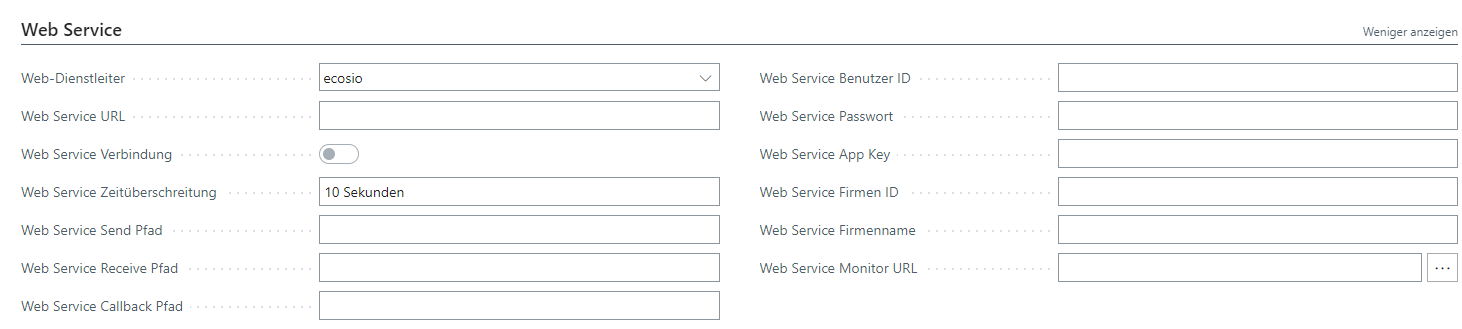
| Feld | Erklärung |
|---|---|
| Web-Dienstleiter | Wählen Sie zwischen den aktuell unterstützten Partnern ecosio und Eddyson. Abhängig vom gewählten Partner sind die nachfolgenden Felder zu belegen. |
| Web Service URL | Die Basis-URL des Web Service. Ecosio Live: https://api.test.ecosio-hub.com:443/api/v1 Ecosio Test: https://api.ecosio-hub.com:443/api/v1 Eddyson Test/Live: https://yodsecure.staging.ondemand.services/fileapi/ |
| Web Service Verbindung | Ja, wenn die Verbindung erfolgreich überprüft wurde. Sonst nein. (Nicht editierbar) |
| Web Service Zeitüberschreitung | Die maximale Dauer einer Anfrage, bevor ein Fehler wegen Zeitüberschreitung ausgelöst wird. Ecosio/Eddyson - Empfehlung: "10 Sekunden" |
| Web Service Send Pfad | Pfad für das Senden ausgehender Nachrichten. Ecosio - Vorgabe: "delivery" Eddyson - Vorgabe: leer |
| Web Service Receive Pfad | Pfad für das Abrufen eingehender Nachrichten. Ecosio - Vorgabe: "fetch" Eddyson - Vorgabe: leer |
| Web Service Callback Pfad | Pfad für den Callback eingehender Nachrichten. Ecosio - Vorgabe: "callback" Eddyson - Vorgabe: leer |
| Web Service Benutzer ID | Wird durch den Partner vergeben und zur Authentifizierung verwendet. Durch Ecosio und Eddyson vorgegeben. |
| Web Service Passwort | Wird durch den Partner vergeben und zur Authentifizierung verwendet. Ecosio: im API Connector die User-ID Eddyson: erfragen |
| Web Service App Key | Wird durch Partner vergeben und zur Authentifizierung verwendet. Ecosio: im API Connector der User-Key Eddyson: leer |
| Web Service Firmen ID | Die GUID des Unternehmens beim EDI Partner. Ecosio: im API Connector die Company-UUID Eddyson: erfragen |
| Web Service Firmenname | Der Name des Unternehmens beim EDI Partner. Ecosio: erfragen Eddyson: erfragen |
| Web Service Monitor URL | Die URL des Monitor Portals des EDI Partners. Ermöglicht den Zugriff auf das Monitor Portal aus Business Central. Ecosio - Testumgebung: https://app.test.ecosio.com/monitor Eddyson - Testumgebung: bei Eddyson erfragen) |
Beispiel für ecosio:
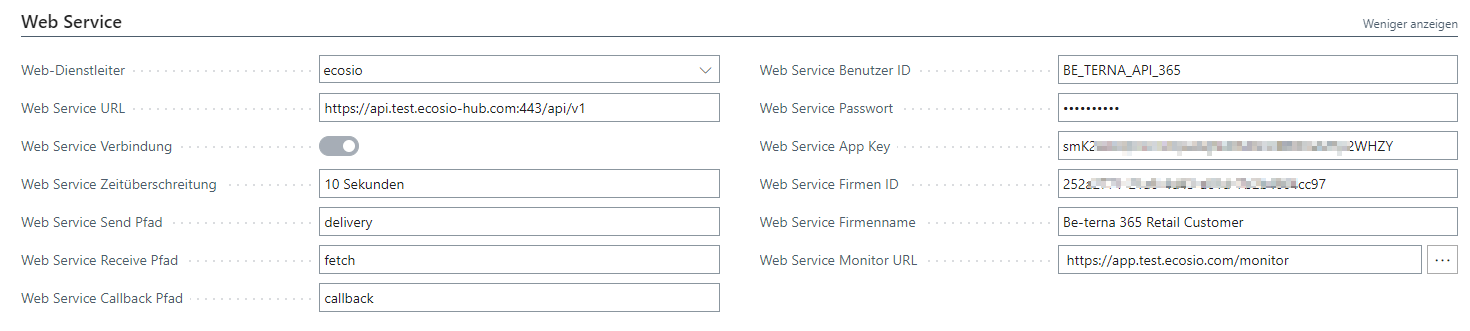
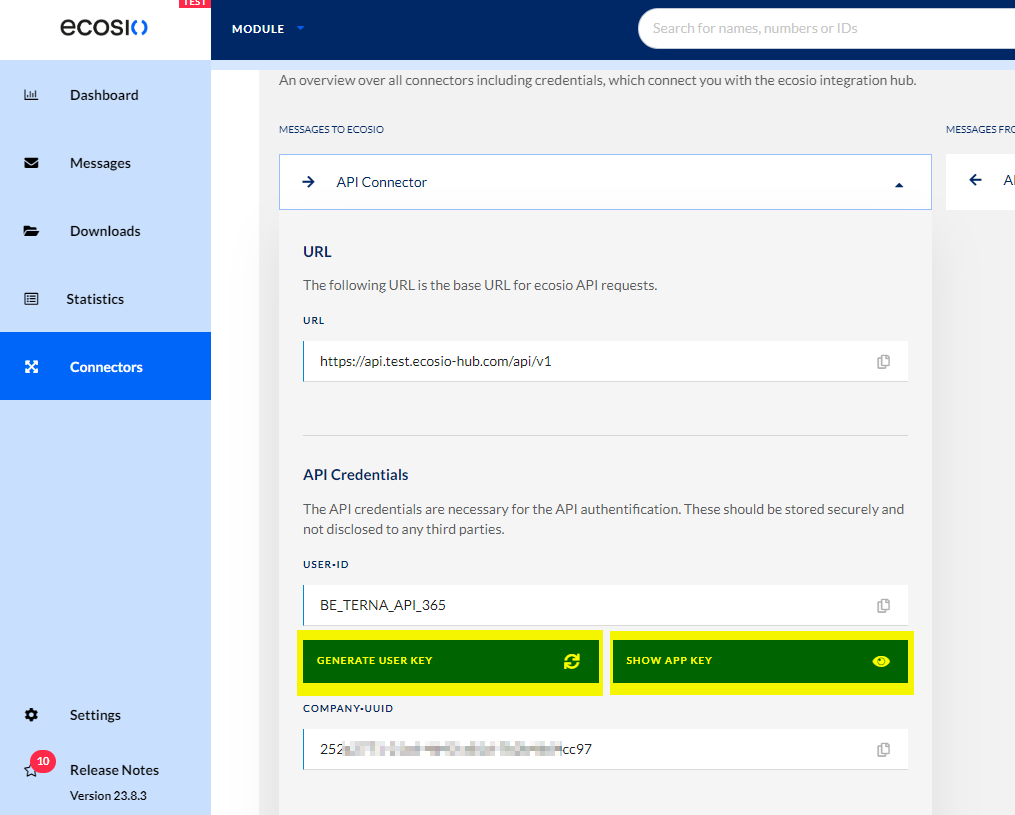
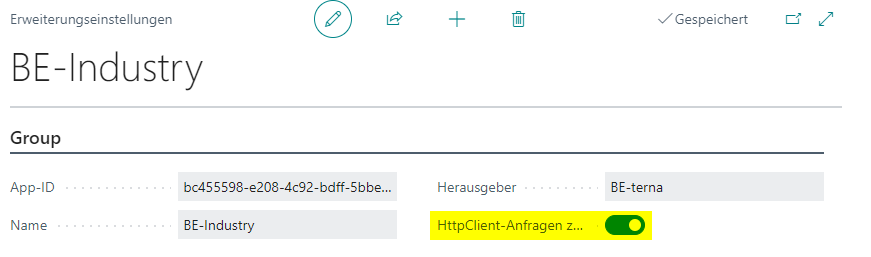
Bitte beachten: Wenn Sie in einer Sandbox-Umgebung den Web-Service testen, dann muss dieser Haken in der Erweiterungsverwaltung für unsere BE-Industry-App gesetzt sein (ansonsten ist keine Kommunikation möglich):
Wenn Sie im Reiter "Allgemein" die Standard-Übertragungsart = "Azure Dateischnittstelle" gewählt haben, dann sind Sie hier richtig. Nehmen Sie die nachfolgenden Einrichtungen vor.
Um diese Schnittstelle nutzen zu können, benötigen Sie einen Azure Account.
Sollten Sie noch keinen besitzen, folgen Sie bitte dieser Anleitung https://learn.microsoft.com/de-de/azure/storage/files/storage-how-to-create-file-share?tabs=azure-portal
Anschließend müssen Sie das Speicherkonto (Storage) einrichten https://learn.microsoft.com/de-de/azure/storage/files/storage-how-to-use-files-portal?tabs=azure-portal
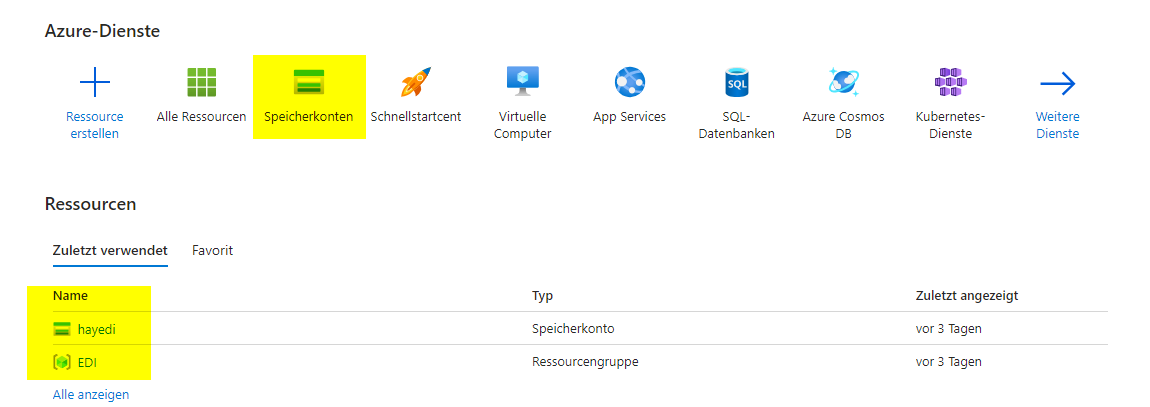
Über die nachfolgenden Menüpunkte erhalten Sie die notwendigen Information zum Speicherkontonamen, dem Zugriffschlüssel und zu dem Endpunkt (URL):
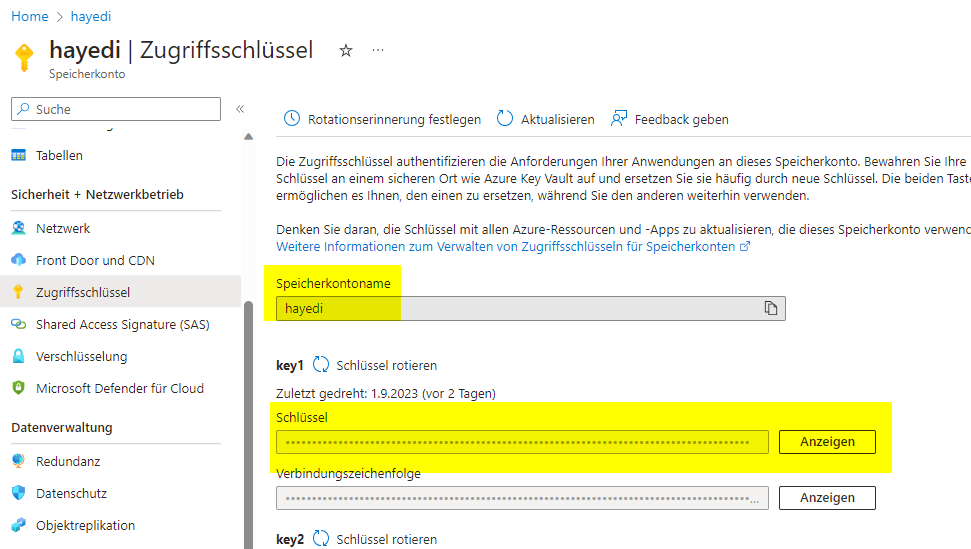
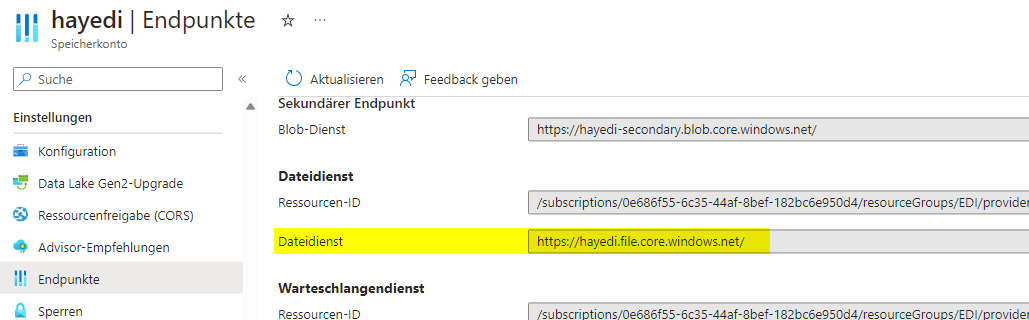
Nachdem Sie Azure File Share eingerichtet haben, müssen Sie entsprechende Ordner und Unterordner einrichten. Am einfachsten können Sie dies mittels des Storage Explorers erledigen, welchen Sie hier downloaden können: https://azure.microsoft.com/de-de/products/storage/storage-explorer/
Im Storage Explorer verbinden Sie sich dann mit Ihrem zuvor erstellten Konto. Danach richten Sie die entsprechenden Verzeichnisse ein: * Input * Output * Input Archiv * Output Archiv
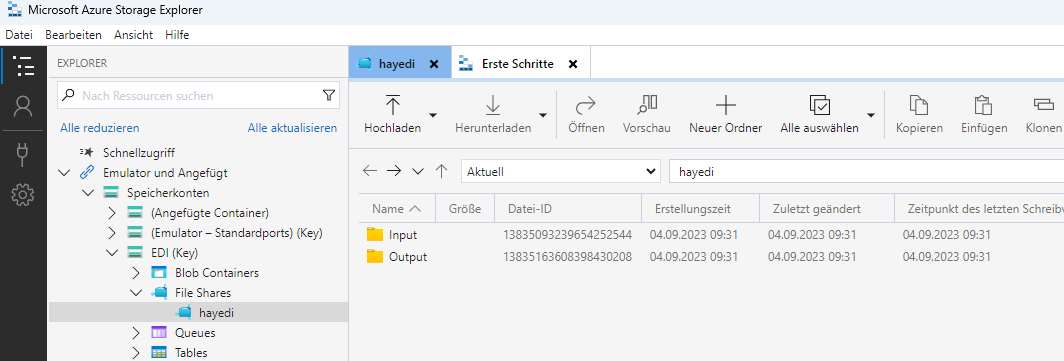
Jedes dieser Verzeichnisse hat eine eigene URL (Endpunkt plus angelegtes Verzeichnis), welche Sie in den nachfolgenden Feldern eintragen.

| Feld | Erklärung |
|---|---|
| Azure Dateifreigabe Kontoname | Geben Sie hier den Namen des Azure Kontos ein. |
| Azure Dateifreigabe Zugriffsschlüssel | Hier wird der Zugriffschlüssel Ihres Azure Kontos eingetragen. |
| Azure Dateifreigabe ausgehende URL | Tragen Sie hier die URL des Output-Verzeichnisses ein. |
| Azure Dateifreigabe eingehende URL | Tragen Sie hier die URL des Input-Verzeichnisses ein. |
| Azure Dateifreigabe ausgehende Archiv-URL | Tragen Sie hier die URL des Output Archiv-Verzeichnisses ein. |
| Azure Dateifreigabe eingehende Archiv-URL | Tragen Sie hier die URL des Input Archiv-Verzeichnisses ein. |
EDI Partner werden benötigt, um eine Referenz zwischen einem Debitor und der EDI Schnittstelle zu erzeugen. Die Partnereinrichtung erfolgt über "BE-EDI" -> "Einrichtung" -> "Partner".
klicken Sie auf "+Neu", um neuen Partner anzulegen.


Reiter „Allgemein“:
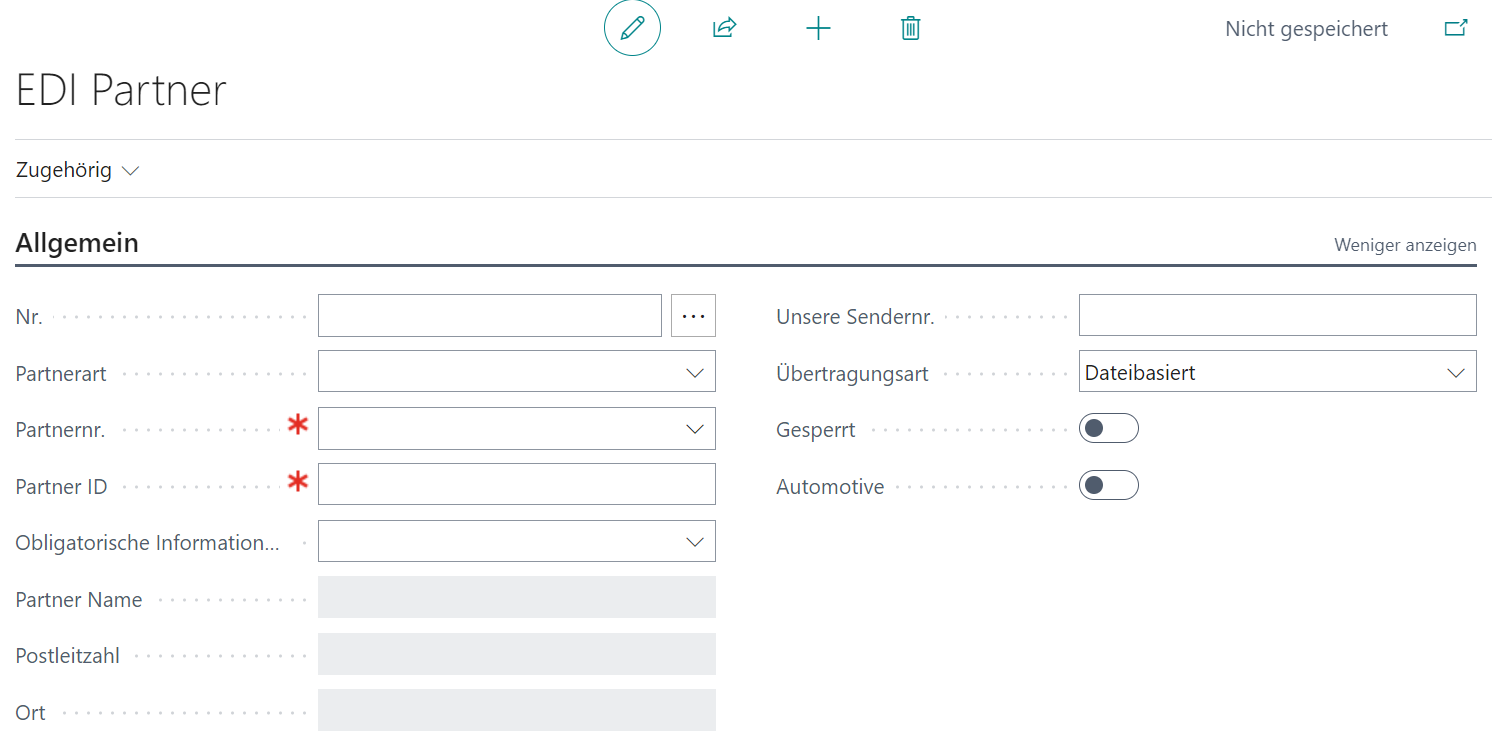 Abbildung 8.2.: EDI Partner
| Feld | Erklärung |
|---|---|
| Nr. | Nummer des Partners. Kann manuell vergeben werden oder wird über die Nummernserie für Partner gezogen (siehe 8.2). |
| Partnerart | Auswahl der Art des Partners z.B.: Debitor für eingehende Nachrichten, Kreditor für ausgehende Nachrichten. |
| Partnernr. | Referenz in Abhängigkeit zur Partnerart z.B. wenn Partnerart = Debitor, entspricht die Partnernr. Der Debitorennummer. |
| Partner ID | Eindeutige ID des EDI Partners. |
| Obligatorische Informationen | Gibt an, ob globale Handelsinformationen für ausgehende Nachrichten notwendig sind, z.B. die GLN. |
| Unsere Sendernr. | Unsere ID für ausgehende Nachrichten. |
| Übertragungsart | Wählen Sie hier die gewünschte Standard Übertragungsart: Dateibasiert, Web-Schnittstelle oder Azure Dateifreigabe |
| Gesperrt | Haken setzen, wenn der Partner gesperrt werden soll. |
| Automotive | Haken setzen, wenn Partner mit dem Automotive Modul verwendet werden soll. |
Reiter „Parameter “:

| Feld | Erklärung |
|---|---|
| Datensendernr. | Wenn Sie einen Debitor, Lief. an Adresse, Lagerort oder Frachtführer anlegen: Tragen Sie hier die Nummer ein, unter welcher Sie beim Partner angelegt sind. Wenn Sie einen Kreditor anlegen: Tragen Sie hier die Nummer, welche Sie mit und für Ihren Lieferanten vereinbart haben. |
| Datenempfängernr. | Wenn Sie einen Debitor, Lief. an Adresse, Lagerort oder Frachtführer anlegen: Tragen Sie hier die Nummer ein, welche der Partner Ihnen mitgeteilt hat. Wenn Sie einen Kreditor anlegen: Tragen Sie hier die Nummer ein, welche Sie für sich festlegen und Ihrem Lieferanten mitgeteilt haben. |
| Unterlieferantennr. | Eintrag abhängig ob der Lieferant als Unterlieferant beim Kunden geführt wird. |
| Codezusatz | Notwendig für Edifact Nachrichten falls der Kunde dies fordert. Der Inhalt dieses Feldes wird in Rahmen der VDA4913erg in der Satzart A11 nach Mailbox Lieferant ab Pos. 76 mit 4 Stellen übertragen. |
| Mailbox Lieferant | Eintrag je nach gewählter Nachrichtenart erforderlich. Der Inhalt dieses Feldes wird in Rahmen der VDA4913erg in der Satzart A11 ab Pos. 41 mit 35 Stellen übertragen. |
| Mailbox Kunde | Eintrag je nach gewählter Nachrichtenart erforderlich. Der Inhalt dieses Feldes wird in Rahmen der VDA4913erg in der Satzart A11 ab Pos. 6 mit 35 Stellen übertragen. |
| Odette-ID Absender | Eintrag je nach gewählter Nachrichtenart erforderlich. |
| Odette-ID Empfänger | Eintrag je nach gewählter Nachrichtenart erforderlich. |
Für jeden Partner können beliebig viele Partnerzeilen angelegt werden. Eine Partnerzeile entspricht in der Regel einer Nachrichtenart in Verbindung mit der Nachrichtenrichtung.
| Feld | Erklärung |
|---|---|
| Aktiv | Partnerzeile aktivieren (Nachrichten bezogen auf diese Partnerzeile werden eingelesen/verarbeitet bzw. gesendet) |
| Richtung | Wählen Sie ob es eine Eingehende oder Ausgehende Nachricht sein soll. |
| Nachrichtenartencode | Auswahl der Nachrichtenart (siehe 8.2). Verschiedene Parameter werden von der Nachrichtenart übernommen und können überschrieben werden. |
| Beschreibung | Beschreibender Text für den Nachrichtenartencode. |
| Erzeuge Dokument | Gibt an, ob ein Dokument erzeugt werden soll. |
| Automatische Weiterverarbeitung/Senden | Nachrichten werden automatisch weiterverarbeitet und zum Senden vorbereitet. |
| Sende Nachricht | Mit einem Haken wird die Nachricht automatisch gesendet (Nur bei Richtung = Ausgehend) |
| Letzte Übertragungsnr. | Fortlaufende Nummerierung bei ausgehenden Nachrichten. Hier wird die letzte Nummer angezeigt. |
| Alternative Absender Partnernr. | Wird derzeit noch nicht unterstützt. |
| Nachricht Dateiname | Dateiname der Nachricht. Pflichtfeld für ausgehende Nachrichten |
| Dateierweiterung | (z.B. .xml/.vda), nur notwendig falls Abweichung vom Standard |
| Nachrichtenverzeichnis | Abweichend zur globalen Einrichtung (siehe 8.2,8.1) kann für jede Partnerzeile ein Nachrichtenverzeichnis angegeben werden. Pflichtfeld für ausgehende Nachrichten, wenn mit Dateibasiert |
| Nachrichtenarchiv Verzeichnis | ermöglicht eigenes Archiv Verzeichnis pro Partnerzeile (ansonsten gilt das globale Archiv Verzeichnis der Einrichtung). |
| Leitfaden Lieferschein-DFÜ | Auswahl des entsprechenden Leitfadens (von Endkunden z.B BMW) für die Lieferschein-DFÜ (siehe auch Auflistung nach der Feldbeschreibung). |
| Keine Chargen übertragen | Bitte anhaken, wenn keine Chargennr. in der LS-DFÜ übertragen werden sollen. |
| Nummerische Packstücknr. | Anhaken, wenn die Packstüknummer mit führenden Nullen übertragen werden soll. |
| Leitfaden Rechnungs-DFÜ | Auswahl des entsprechenden Leitfadens für die Rechnungs-DFÜ. |
| Leitfaden Eingangs-DFÜ | Auswahl des entsprechenden Leitfadens für die Eingangs-DFÜ. |
Leitfaden Lieferschein-DFÜ Nachfolgend die Auflistung der vom VDA-Standard abweichenden Übertragungen und deren Besonderheit.
| Empfänger | Besonderheit |
|---|---|
| BMW STARD | Wenn im Lieferabruf die Fertigungsfreigabe (in Monaten) übertragen wird, dann wird der Freigabestatus in der Verkaufszeile entsprechend berechnet. In der Lieferschein-DFÜ wird der "BMW AI" aus dem Verkaufskopf in der SA714 zusammen mit der Artikelnummer übertragen. Weiterhin wird der "BMW AI" in der SA716 übertragen. In der SA715 wird immer ein M und kein G übertragen. Der Verwendungsschlüssel im VK-Kopf muss gefüllt sein. Bei den Reports "VDA4902D BMW KLT" und "VDA4902D BMW A5" werden bei gefüllten "BMW AI" im automotiven Verkaufsauftrag nach der Artikelnummer ein Minus Zeichen gefolgt von dem "BMW AI" angedruckt. Das Feld "Frankatur (VDA)" im Transportbeleg muss gefüllt sein. Ind er Gutschriftsanzeige wird die Artikelnummer mit "BMW AI" übertragen, der "BMW AI" wird entsprechend entfernt. |
| RR | RollsRoyce: In der SA715 wird immer ein M und kein G übertragen. Der Verwendungsschlüssel im VK-Kopf muss gefüllt sein. Das Transportmittel in den Transportdaten muss gefüllt sein. Der Präferenz-Status in der Verkaufszeile muss gefüllt sein. |
| BMW no SAP | Anstelle der Artikel-Referenz des Master-Ladungsträger wird die Referenz des Singles und die Gesamtfüllmenge in der LS-DFÜ übertragen und entsprechend im Warenbegleitschein angedruckt. In der SA715 wird immer ein M und kein G übertragen. Der Verwendungsschlüssel im VK-Kopf muss gefüllt sein. Das Feld "Frankatur (VDA)" im Transportbeleg muss gefüllt sein. |
| Porsche | Wenn die gebuchte Lieferung aus einem Feinabruf stammt, dann wird die "Eintreffzeit Soll" im Transportbeleg mit der Uhrzeit aus der zugehörigen Feinabrufzeile vorbelegt. Die Zubehör-Ladungsträger werden als erste Packmittel in der LS-DFÜ übertragen. Die Verbrauchsstelle wird vom Feinabruf in die Verkaufszeile übernommen. Die Feinabruf-Uhrzeit wird in die Eintreffzeit Soll des Transportbelegs übernommen. Der Porsche Zeitscheiben Prozess wird unterstützt (weitere Einrichtungen im VK-Auftrag usw. erforderlich) |
| VW 4913/4 | Wenn YAP im Q-Stand gepflegt ist, dann werden in der SA716 zuerst 6 Leerzeichen mit anschließenden Semikolon gefolgt vom YAP übertragen. Die Zubehör-Ladungsträger werden als erste Packmittel in der LS-DFÜ übertragen. |
| AUDI-PK | Auszuwählen bei Audi-Perlenketten Prozess. |
| Ford-V2 | Die Satzart-Version für 711, 712, 713 und 715 wird immer mit 02 übertragen. Die eigene LFZ wird in der Satzart 714 im Feld Liefermenge 2 übertragen. |
| PSA | Auszuwählen bei PSA Prozess. Eigener Warenbegleitschein, spezieller Aufbau der LS-DFÜ und die Vergabe der Packstücknummern erfolgt erst beim Druck der Warenanhänger, welches erst nach dem Erstellen des Transportbeleges erfolgt. Die LS-DFÜ wird immer im erweiterten VDA4913 Format übertragen. |
| MAN-Syncro | Auszuwählen bei MAN-Trailerbeladung Prozess. |
| LuK | Der YAP (Q-Stand) wird von der SA518, Text 1 (wenn gefüllt) in den Variantencode der Verkaufszeile übernommen. Ist dieser YAP nicht in der Q-Standsverwaltung freigegeben erfolgt eine Fehlermeldung. In der LS-DFÜ wird die Chargennummer im SA714 mit Artikelnummer+YAP gefüllt und übertragen. Im Warenbegleitschein wird die Artikelnummer zusätzlich mit dem YAP angedruckt. |
| No Accessory (Volvo) | Es wird kein Zubehör in der LS-DFÜ übertragen (SA715 für Zubehör entfällt). |
| Daimler | Das Gewicht des Artikels wird in der Satzart 716 übertragen. Eine RFID Kennung wird in Satzart 718 übertragen (weitere Einrichtungen notwendig). |
| Jaguar | Es werden keine Packstücknummern in der LS-DFÜ übertragen. In der Satzart 716 wird die Abschluss-/Bestellnr. übertragen. |
| BMW JIS | Auszuwählen bei BMW JIS5000 Prozess. |
| Nissan | Das Werk wird nicht geprüft bei eingehendem Lieferabruf. Bei der Freigabe des eingegangen Lieferabrufes wird dieser zu einem Feinabruf umgebaut. |
| Bosch Power Tools | Bezogen auf einen Rahmen-Auftrag werden basierend auf dem freigegeben Lieferabruf neue automotive Verkaufsaufträge erstellt. |
| Lamborghini | Auszuwählen bei Lamborghini JIS Prozess (angelehnt an AUDI-PK). |
As23141d3
Die Einrichtung der Nachrichtenarten finden Sie unter „Abteilungen“ „Automotive“ „Periodische Aktivitäten“ „EDI“ „Einrichtung“ „Nachrichtenarten“. Standardnachrichtenarten können über den Menüpunkt „Erzeuge Standard Nachrichtenarten“ automatisch generiert werden.
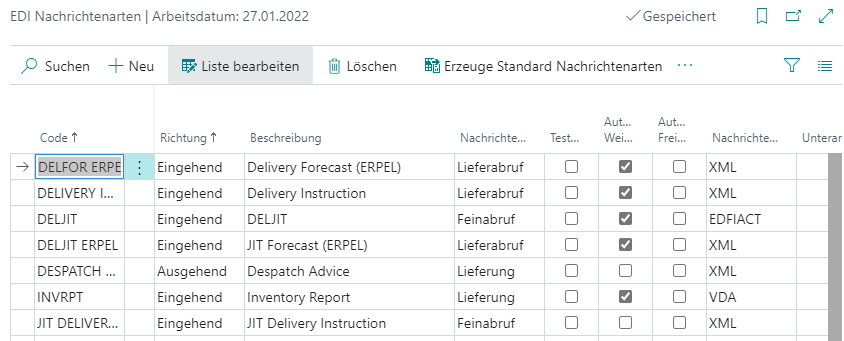 Abbildung 8.3.: EDI Nachrichtenarten
| Feld | Erklärung |
|---|---|
| Code | Eindeutiger Name der Nachrichtenart. |
| Richtung | Eingehende oder ausgehende Nachrichtenarten. |
| Beschreibung | Kurzbeschreibung der Nachrichtenart. |
| Testbetrieb | Aktiviert den Testmodus auf Nachrichtenartebene. |
| Automatische Weiterverarbeitung | Nachrichtenarten werden automatisch weiterverarbeitet: eingehende Nachrichten: EDI/VDA Dokument wird erzeugt ausgehende Nachricht: Nachricht wird versendet (Datei an Konverter) |
| Automatische Freigabe | Nachricht wird automatisch freigegeben. |
| Nachrichtenformat | • XML: internes Austauschformat (Dynamics NAV <-> Konverter) • VDA: klassische VDA • Erweiterte VDA: VDA mit erweiterten Sätzen für EDIFACT |
| XML Knoten | Entspricht Element „ Ermöglicht das Erkennen der Nachrichtenart einer Nachricht mit XML Inhalt. |
| Verfahren Lieferschein-DFÜ | Auswahl des Verfahrens für die Lieferschein-DFÜ. |
| Verfahren Rechnungs-DFÜ | Auswahl des Verfahrens für die Rechnungs-DFÜ. |
| VDA-Satzart | erste Satzart einer VDA Nachricht ermöglicht das Erkennen der Nachrichtenart (z.B. 511 = Lieferabruf ) |
| Satzart | Nachrichtenart | VDA |
|---|---|---|
| 511 | Lieferabruf | 4905 |
| 551 | Feinabruf | 4915 |
| 711 | Lieferschein-DFÜ | 4913 |
| 811 | Rechnungs-DFÜ | 4906 |
| 821 | Gutschriftanzeige DFÜ | 4908 |
| Tabelle 8.1.: Übersicht VDA Nachrichten |
Die Einrichtung der Feldverarbeitung finden Sie unter „Abteilungen“ „Automotive“ „Periodische Aktivitäten“ „EDI“ „Einrichtung“ „Nachrichtenarten“. Hier kann eine variable Verarbeitung von Feldern eingerichtet werden.
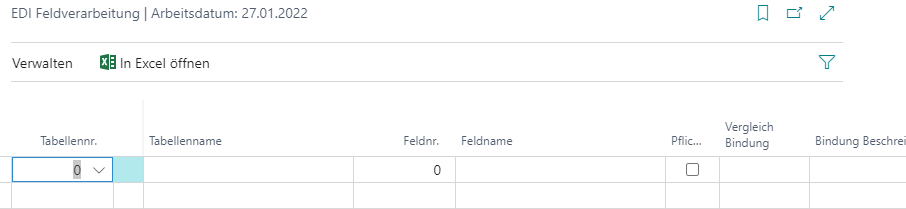 Abbildung 8.4.: EDI Feldverarbeitung
Beispiel: Bei einem eingehenden Verkaufsauftrag soll die vom EDI-Partner gesendete Einheit „PCE“ in den in Dynamics NAV gepflegten Einheitencode „ST“ übersetzt werden.
| Feld | Erklärung |
|---|---|
| Tabellennummer / Tabellenname | EDI Tabelle für Nachrichtenart z.B.: 5043065 / „EDI Sales Document“ für eingehende Verkaufsaufträge. |
| Feldnr. | Tabellenfeld des zu verarbeitenden Inhalts z.B.: 5407 „Unit of Measure Code“. |
| Bindung Beschreibung | Verarbeitungsinformationen z.B.: „Inbound: Comparison Value ->xsd; Return Value -> db“. |
| Vergleichswert | zu verarbeitender Feldinhalt z.B.: „PCE“. |
| Rückgabewert | Sollwert für die Nachrichtenverarbeitung z.B.: „ST“. |