Die Nachrichtenabwicklung ist die zentrale Stelle zur Verarbeitung aller eingehenden und ausgehenden Nachrichtenarten.
Eingehende Nachrichten werden über den Menüpunkt „Nachrichtenabwicklung“ „Eingehende Nachrichten“ verwaltet.
Über die Aufgabenwarteschlange kann das Einlesen (mittels Codeunit 5043060) und das freigeben der Lieferabrufe/Feinabrufe (je nach Automotive Einrichtung) (mittels Codeunit 5042670) automatisiert werden.
Folgende Funktionen stehen zur Verfügung: • Reiter: „Start“ „Nachrichten einlesen“:
 Abbildung 8.5.: EDI Nachrichtenabwicklung, Nachrichten einlesen
Alle Nachrichten im Eingangsverzeichnis werden eingelesen (siehe 8.5). Eingelesene Nachrichten werden in der Liste angezeigt. • Reiter: „Start“ „Nachrichten verarbeiten“:
 Abbildung 8.6.: EDI Nachrichtenabwicklung, Nachrichten verarbeiten
Markierte Nachrichten werden verarbeitet. Je nach Nachrichtenart werden EDI Belege erzeugt. • Reiter: „Start“ „Belege“:
 Abbildung 8.7.: EDI Nachrichtenabwicklung, Belege
Durch „Nachrichten verarbeiten“ erzeugte EDI Belege anzeigen lassen und weitere Belegaktionen ausführen (siehe 8.7). • Reiter: „Aktionen“ „Nachricht prüfen“:
 Abbildung 8.8.: EDI Nachrichtenabwicklung, Nachricht prüfen
Prüft die markierte und eingelesene Nachrichten auf Gültigkeit. Sollten Fehler auftreten, die eine weitere Verarbeitung verhindern, werden diese in der Spalte „Letzte Fehlermeldung“ angezeigt.
| Reiter | Funktion |
|---|---|
| Reiter „Aktionen“ „Nachricht nochmals neu verarbeiten“ | Markierte Nachrichtenzeilen werden nochmal neu verarbeitet. |
| Reiter „Aktionen“ „Wechsele Testmodus“ | Markierte Nachrichtenzeilen werden in den Testmodus versetzt. |
| Reiter „Aktionen“ „Nachricht löschen“ | Markierte Nachrichtenzeilen werden gelöscht. |
| Reiter „Navigate“ „Nachrichtenarten“ | Nachrichtenarten werden geöffnet (siehe 8.3). |
| Reiter „Navigate“ „Partner “ | EDI Partner werden geöffnet (siehe 8.2). |
| Reiter „Navigate“ „Protokoll“ | EDI Protokoll wird geöffnet. Hier werden alle Aktionen der EDI Schnittstelle protokolliert. |
| Reiter „Navigate“ „Nachricht anzeigen“ | Originaldatei der markierten Nachricht wird im Standardeditor angezeigt. |
| Feld | Erklärung |
|---|---|
| Nachrichtenart | Bezeichnung der Nachrichtenart. |
| Status | Status der eingelesenen Nachricht. Sobald eine Nachricht eingelesen ist, erscheint diese in der Liste und der Status ist leer. • „Verarbeitet“: Die Nachricht ist eingelesen und verarbeitet. • „Fehler “: Beim Einlesen oder Verarbeiten der Nachricht ist ein Fehler aufgetreten. Im Feld „Letzte Fehlermeldung“ erscheint eine Fehlerbeschreibung. Alternativ kann im Protokoll nach dem Fehler gesucht werden. |
| Testbetrieb | Zeigt an, ob für die Nachricht der Testbetrieb aktiviert ist. |
| „Automatische Weiterverarbeitung“ | Zeigt an, ob für die Nachricht die automatische Weiterverarbeitung aktiviert ist. |
| EDI Partnernr. | Zeigt den EDI Partner, an welcher für die Nachricht eingerichtet ist (siehe 8.2). |
Unter „Nachrichtenabwicklung“ „Ausgehende Nachrichten“ befindet sich die Übersicht der Ausgehenden EDI Nachrichten.
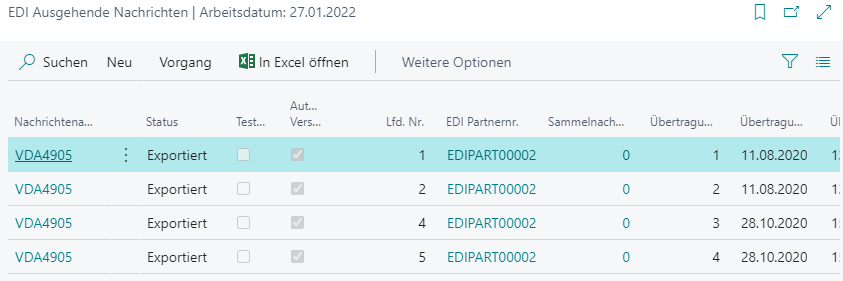 Abbildung 8.12.: EDI Ausgehende Nachrichten
Reiter „Vorgang“:
 Abbildung 8.13.: EDI Funktionen ausgehende Nachrichten, Vorgang
| Feld | Erklärung |
|---|---|
| Zustellungsstatus aktualisieren | Der Status wird aktualisiert. |
| Belege | Für bestimmte Nachrichtenarten können die Belege aufgerufen werden (z.B.: „Delivery EDI“ mit Leitfaden „Porsche“ werden alle zugehörigen Transporte angezeigt, „Delivery Call Off“ werden die EK-Lieferabrufe angezeigt). |
Reiter „Aktionen“:
 Abbildung 8.14.: EDI Funktionen ausgehende Nachrichten, Aktionen
| Feld | Erklärung |
|---|---|
| Nachricht versenden | Ist in der EDI Partnereinrichtung die Automatische Weiterverarbeitung nicht aktiv, muss die EDI Nachricht mit „Nachricht versenden“ verschickt werden. Der Status ändert sich auf „Exportiert“. |
| Zustellungsstatus aktualisieren | Der Status wird aktualisiert. |
| Wechsele Testmodus | Nachricht wird in den Testmodus versetzt. |
| Nachricht löschen | Nachricht wird gelöscht. |
Reiter „Zugehörig“:
 Abbildung 8.15.: EDI Funktionen ausgehende Nachrichten, Zugehörig
| Feld | Erklärung |
|---|---|
| Belege | Für bestimmte Nachrichtenarten können die Belege aufgerufen werden (z.B.: „Delivery EDI“ mit Leitfaden „Porsche“ werden alle zugehörigen Transporte angezeigt, „Delivery Call Off“ werden die EK-Lieferabrufe angezeigt). |
| Nachrichtenarten | EDI Nachrichtenarten werden geöffnet (siehe 8.1.3). |
| Partner | EDI Partner werden geöffnet (siehe Unterabschnitt 8.1.3). |
| Protokoll | EDI Protokoll wird geöffnet (siehe Unterabschnitt 8.1.3 "Nachrichtenarten"). |
| Nachricht anzeigen | Originaldatei der markierten Nachricht wird im Standardeditor angezeigt. |
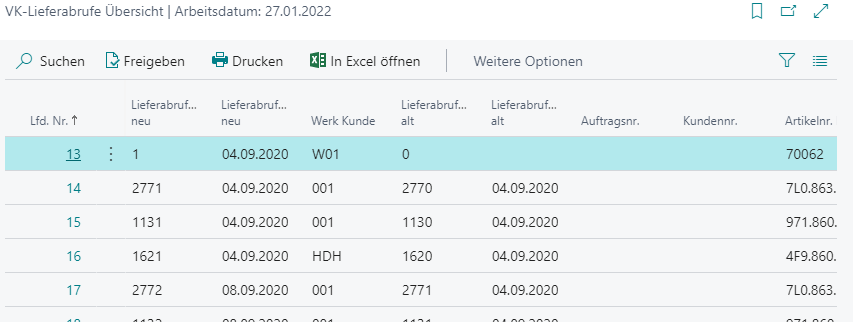 Abbildung 8.19.: EDI Verkauf Lieferabrufe
Unter „Nachrichtenabwicklung“ „Gebuchte Transportdaten“ lassen sich die gebuchten Transportdaten aufrufen.
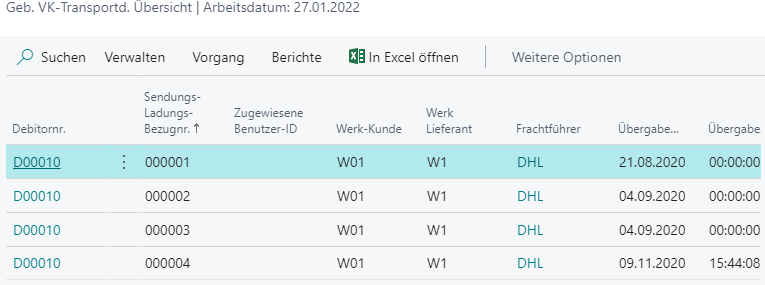 Abbildung 8.20.: EDI Gebuchte Transportdaten
Die Übersicht eingehender Verkaufsbelege wird über den Menüpunkt „Nachrichtenabwicklung“ „Eingehende Verkaufsbelege“ geöffnet. Im Fenster „EDI Eingehende Verkaufsbelege“ werden die verarbeiteten EDI Nachrichten angezeigt.
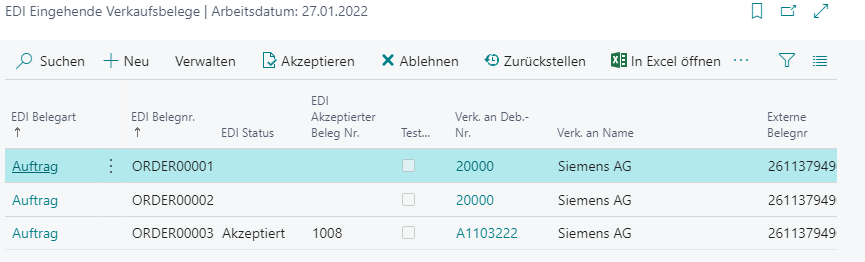 Abbildung 8.9.: EDI Eingehende Verkaufsbelege
Mit Klick Auf die Funktion „Bearbeiten“ öffnet sich der EDI Verkaufsbeleg. Hier können die eingelesenen Informationen überprüft bzw. verändert werden.
Reiter „Aktionen“:
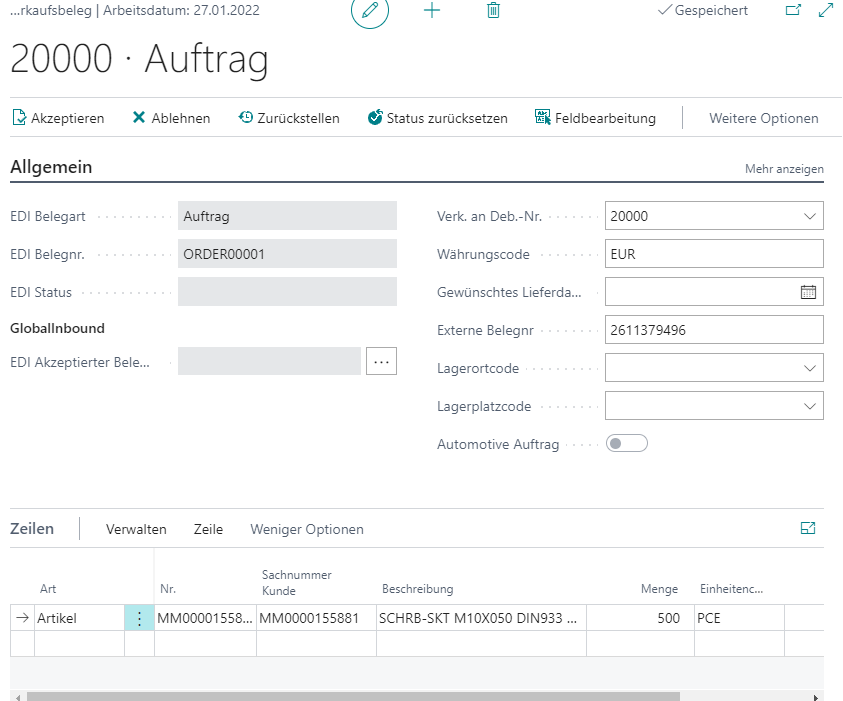 Abbildung 8.10.: EDI Eingehende Verkaufsbelege, Aktionen
| Feld | Erklärung |
|---|---|
| Akzeptieren | Aus dem EDI Verkaufsdokument wird ein Auftrag generiert. |
| Ablehnen | EDI Status wird auf „Verweigert“ gesetzt. |
| Zurückstellen | EDI Status wird auf „Zurückgestellt“ gesetzt. |
| Status zurücksetzten | EDI Status wird auf leer zurückgesetzt. |
| Feldverarbeitung | Feldverarbeitung (siehe 8.10) wird für das EDI Verkaufsdokument ausgeführt. EDI Status muss leer sein. |
| Felder aktualisieren | Felder des EDI Verkaufsdokuments werden aktualisiert. |
| Bemerkungen | Kommentarzeilen zu einem EDI Verkaufbeleg werden geöffnet. |
Reiter „Navigate“:
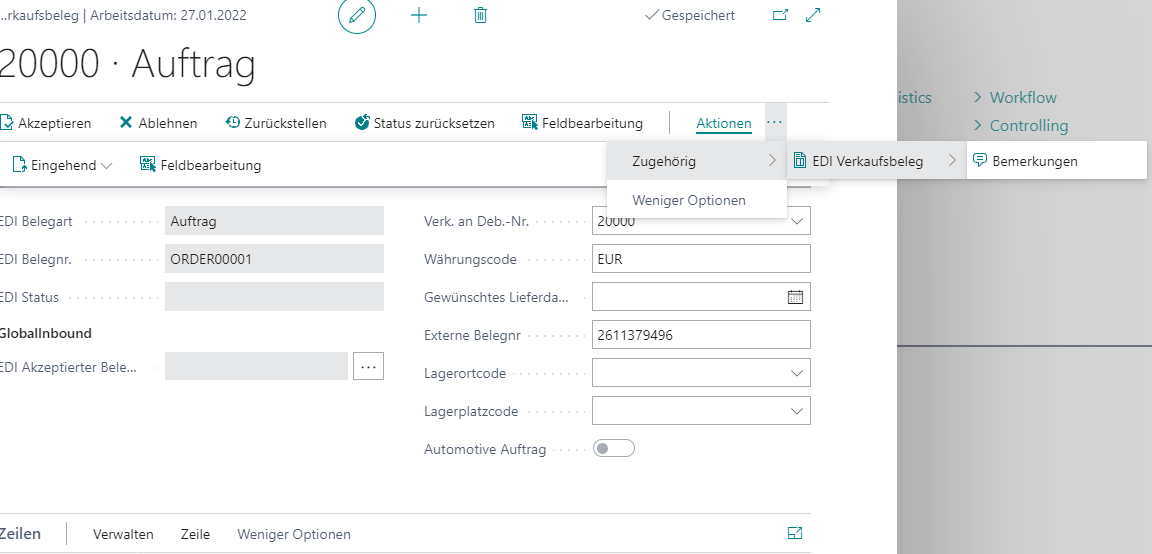 Abbildung 8.11.: EDI Eingehende Verkaufsbelege, Navigate
Der Menüpunkt „Ausgehende Verkaufsbelege“ befindet sich unter: „Nachrichtenabwicklung“ „Ausgehende Verkaufsbelege“. Hier finden Sie die Verkaufsbelege, wie z.B. ausgehende Rechnungen bei denen in den EDI Partnerzeilen (siehe 8.16) keine automatische Verarbeitung eingestellt ist.
 Abbildung 8.16.: EDI Ausgehende Verkaufsbelege
Reiter „Aktionen“:
 Abbildung 8.17.: EDI Ausgehende Verkaufsbelege, Aktionen
| Feld | Erklärung |
|---|---|
| Nachricht erzeugen | Die ausgehende Nachricht wird erstellt und die Datei erzeugt. |
| Status zurücksetzen | Setzt den EDI Status auf leer zurück. |
Reiter „Zugehörig“:
 Abbildung 8.18.: EDI Ausgehende Verkaufsbelege, Navigate
| Feld | Erklärung |
|---|---|
| Zugerordneter Verkaufsbeleg | Ruft den entsprechenden Verkaufsbeleg wie z.B. eine gebuchte Verkaufsrechnung auf. |
| Bemerkungen | Ruft die EDI Bemerkungsübersicht auf. |